
Poglavje 9 · 9.1
Souporaba dokumenta s sodelavcem
Želite skupaj s sodelavcem delati na dokumentu? Datoteko delite z njim ali njo. Vaš sodelavec ima svoj račun v Vašem okolju WebOké Nextcloud in bo datoteko po tem videl v svojih lastnih datotekah.
Souporaba iz razdelka Datoteke
- V svojem okolju WebOké Nextcloud pojdite v razdelek Datoteke in poiščite dokument.
- Kliknite poleg imena na ikono za souporabo, figuro z znakom plus (1). Na desni strani se odpre stranska vrstica z zavihkom Souporaba.
- Pod razdelkom Notranja souporaba (2) souporabo delite s sodelavci, ki imajo račun v Vašem okolju Nextcloud. Pod razdelkom Zunanja souporaba (3) souporabo delite z ljudmi zunaj tega, s funkcijo Ustvari javno povezavo (4) pa ustvarite povezavo, ki jo lahko odpre kdor koli.

- Kliknite v polje pod razdelkom Notranja souporaba in vtipkajte prve črke imena svojega sodelavca. Izberite ga ali jo s seznama (1).
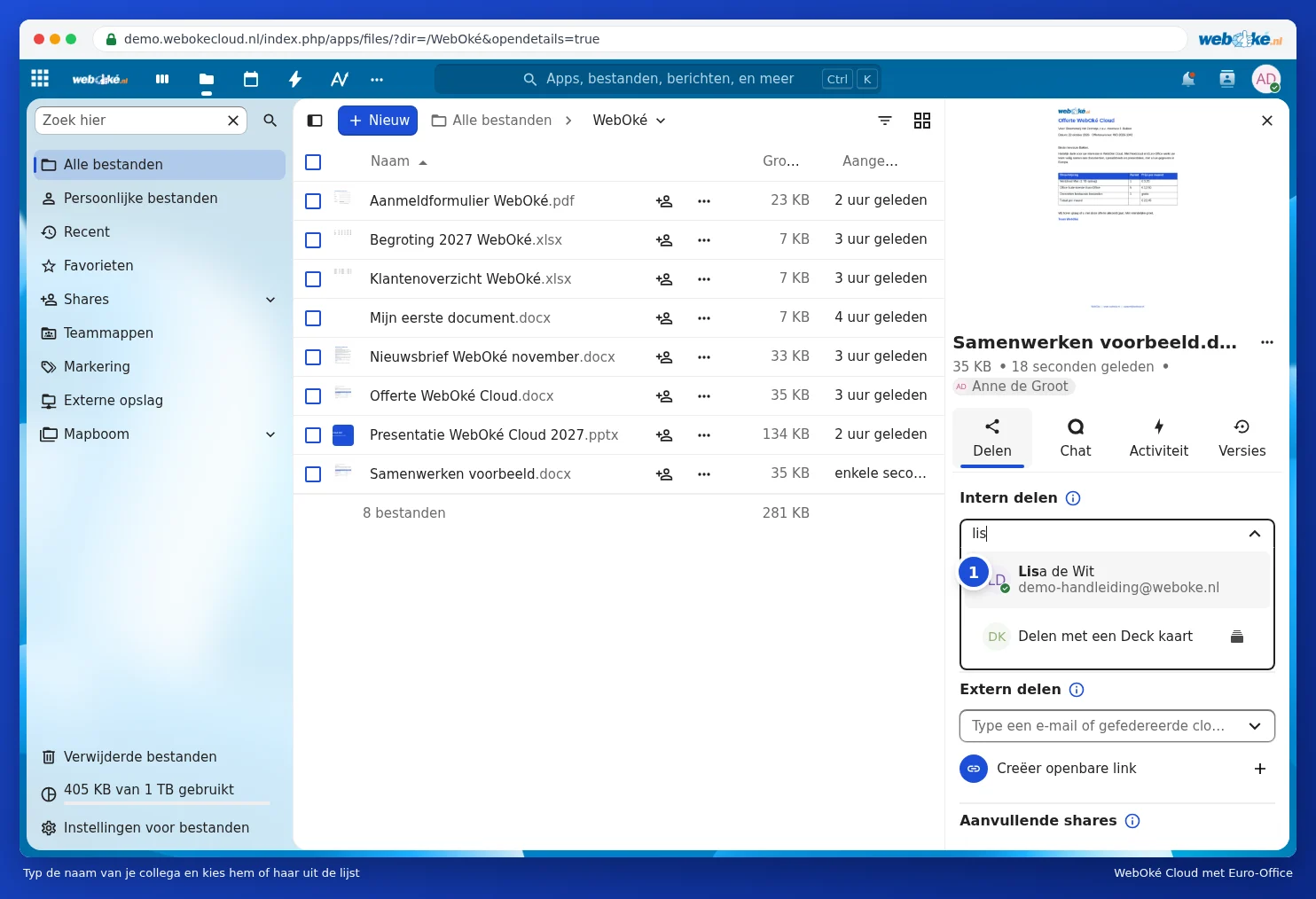
- Izberite, kaj sme Vaš sodelavec: Le ogled (1) ali Dovoli urejanje (2). Če želite skupaj delati na dokumentu, izberite Dovoli urejanje.
- Kliknite Shrani souporabo (4).

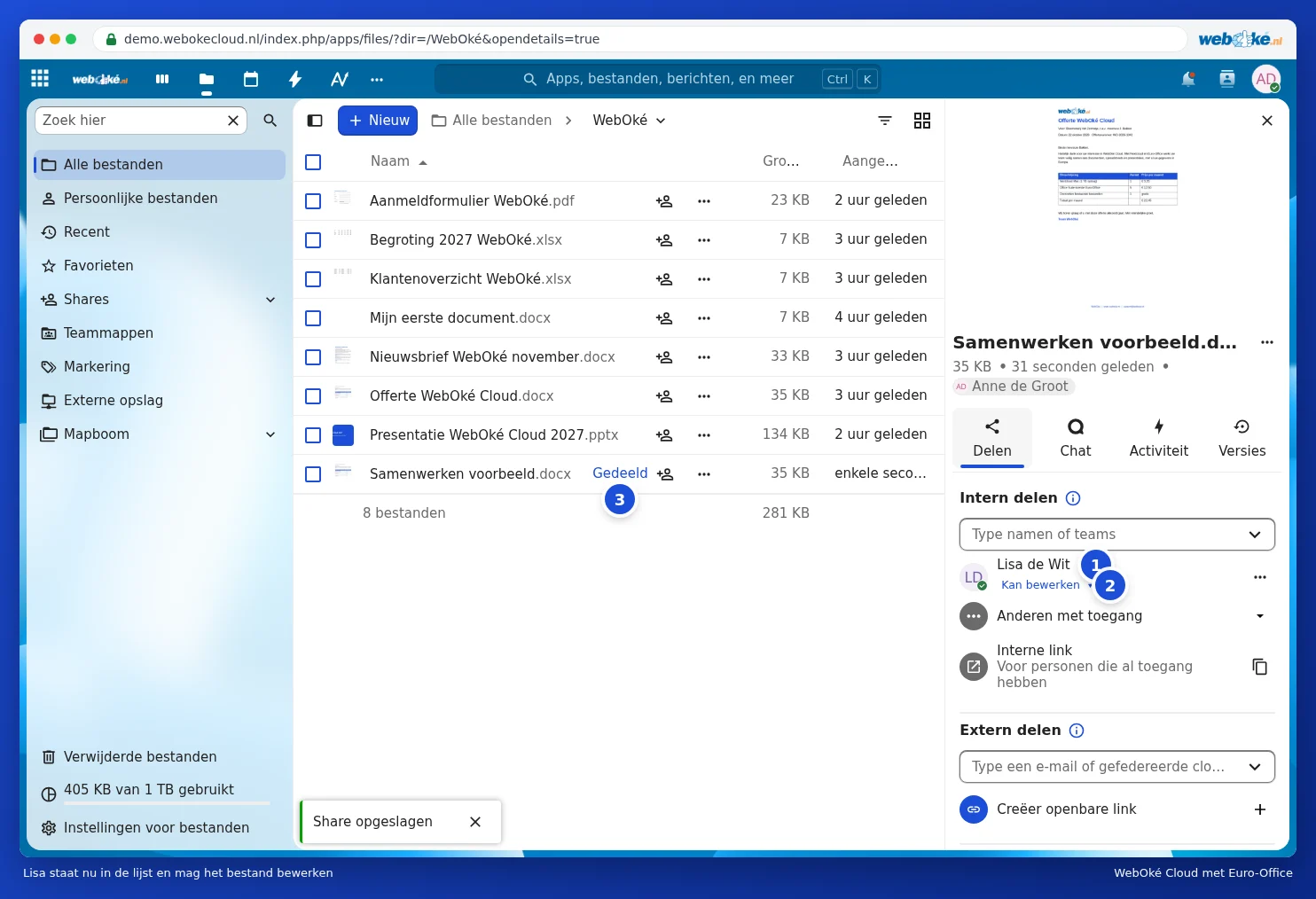
Vaš sodelavec je zdaj na seznamu (1), pod njim pa je navedeno, kaj sme početi (2). Kliknite nanj, če želite pravice pozneje spremeniti. Na seznamu datotek boste pri dokumentu videli, da je v souporabi (3).
Več nastavitev
Preden shranite, kliknite na Napredne nastavitve (3 na sliki s pravicami). Tam nastavite datum poteka (1): po tem datumu Vaš sodelavec ne bo več imel dostopa do datoteke. Dodate lahko tudi opombo (2), na primer "Ali lahko preverite cene?", in izberete, ali sme Vaš sodelavec datoteko prenesti in sinhronizirati.

Souporaba iz urejevalnika
Ali imate dokument že odprt? Kliknite zgoraj desno na Souporaba (1). Enak gumb je tudi na zavihku Skupinsko delo.
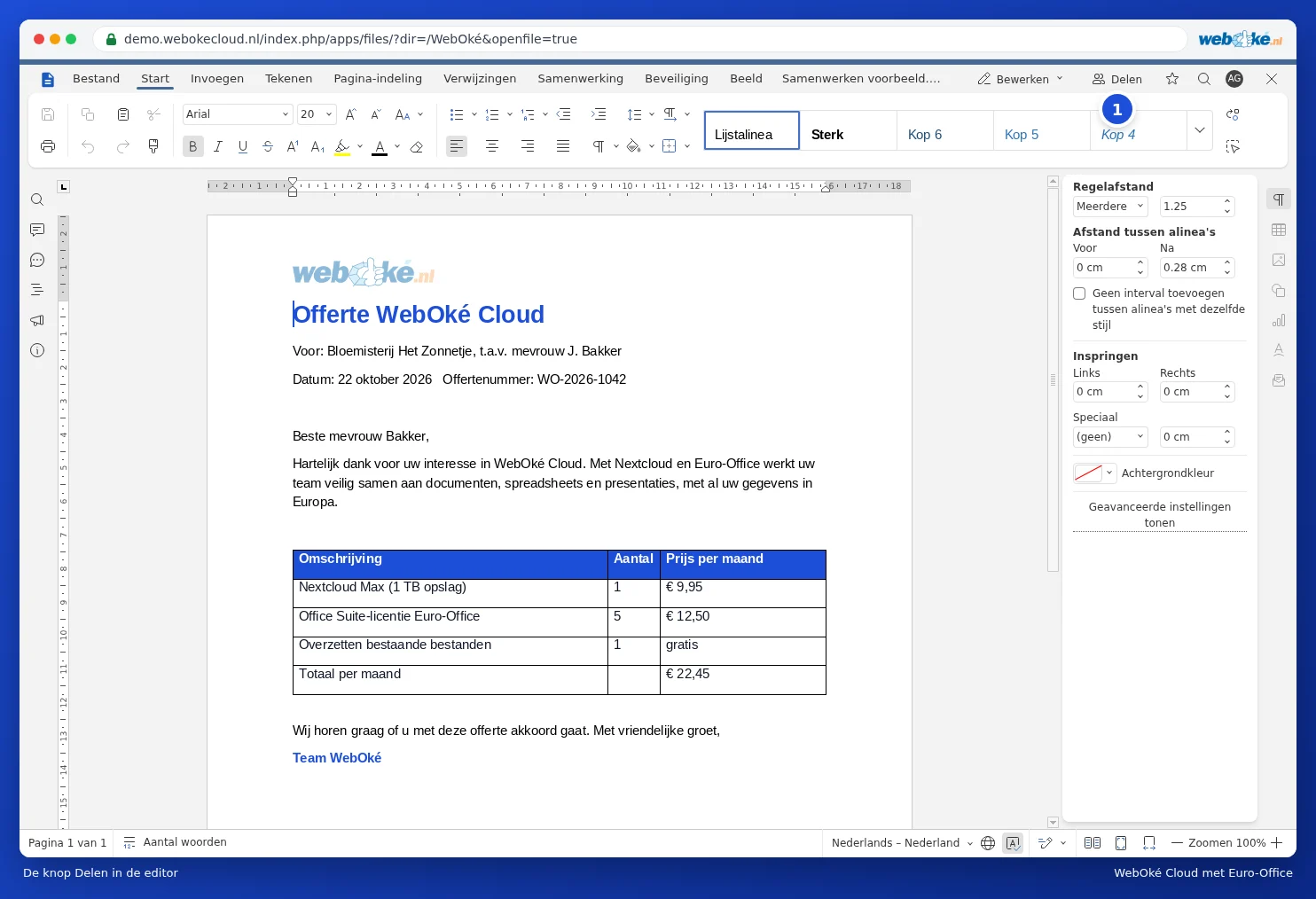
Ob dokumentu se odpre ista stranska vrstica za souporabo kot v razdelku Datoteke. Tako souporabo omogočite, ne da bi morali dokument zapreti.

Prekinitev souporabe
Ne želite več nadaljevati souporabe? V stranski vrstici za souporabo kliknite na tri pike poleg imena svojega sodelavca in izberite Prekini souporabo. Vaš sodelavec potem datoteke ne bo več videl.
Nasvet: Ali pogosto souporabo delite z isto skupino sodelavcev? V tem primeru raje omogočite souporabo celotne mape ali uporabite skupinsko mapo. Vse, kar v to mapo dodate, je samodejno na voljo vsem.