Preskoči na vsebino

Nastavitve piškotkov

Za vsako vrsto izberite, katere piškotke dovolite. Svojo izbiro lahko kadar koli spremenite prek povezave Nastavitve piškotkov na dnu vsake strani. Izjava o zasebnosti

Nujni

Vedno vklopljeno

Potrebni so za prijavo, shranjevanje košarice in pomnjenje Vaših izbir. Vedno so vklopljeni.

Kateri piškotki?
  • weboke_sessie, weboke_klant, weboke_remember: Vaša seja in ohranjanje prijave
  • weboke_basket: Vaša košarica
  • wkBtwIncl: prikaz cen z DDV ali brez DDV
  • wok_cookies: Vaša izbira glede piškotkov, 12 mesecev

Meri, kateri oglas vodi do obiska ali naročila, da ne plačujemo za oglase, ki ne prinesejo ničesar.

Kateri piškotki?
  • Google Ads prek Google Tag Manager (_gcl_au, _gcl_aw), do 90 dni
  • OpenAI Ads, oglasi v ChatGPT
  • wok_aff: prek katerega partnerja ste prišli k nam (partnerski program), 60 dni

4,6

Država in jezik

Vsaka država ima svojo spletno stran, s cenami in DDV za to državo.

Prikaži

Sprotne opombe, končne opombe in hiperpovezave

Dodajanje sprotne ali končne opombe

Sprotna opomba je pojasnilo na dnu strani, označeno z majhno številko v besedilu. Končna opomba deluje enako, vendar se nahaja na koncu dokumenta.

  1. Postavite kazalko za besedo, na katero se opomba nanaša.
  2. Pojdite na zavihek Sklici in kliknite Sprotna opomba.
  3. Izberite Vstavi sprotno opombo ali Vstavi končno opombo in vtipkajte pojasnilo.
Meni Sprotna opomba na zavihku Sklici
Sprotne in končne opombe

Številke se samodejno nadaljujejo. Če odstranite opombo, se ostale številke ustrezno prestavijo. Prek možnosti Nastavitve za opombe lahko izberete način oštevilčenja in mesto prikaza.

Dodajanje hiperpovezave

S hiperpovezavo besedilo spremenite v klikljivo povezavo do spletnega mesta, e-poštnega naslova ali mesta v dokumentu.

  1. Izberite besedilo, ki naj postane povezava.
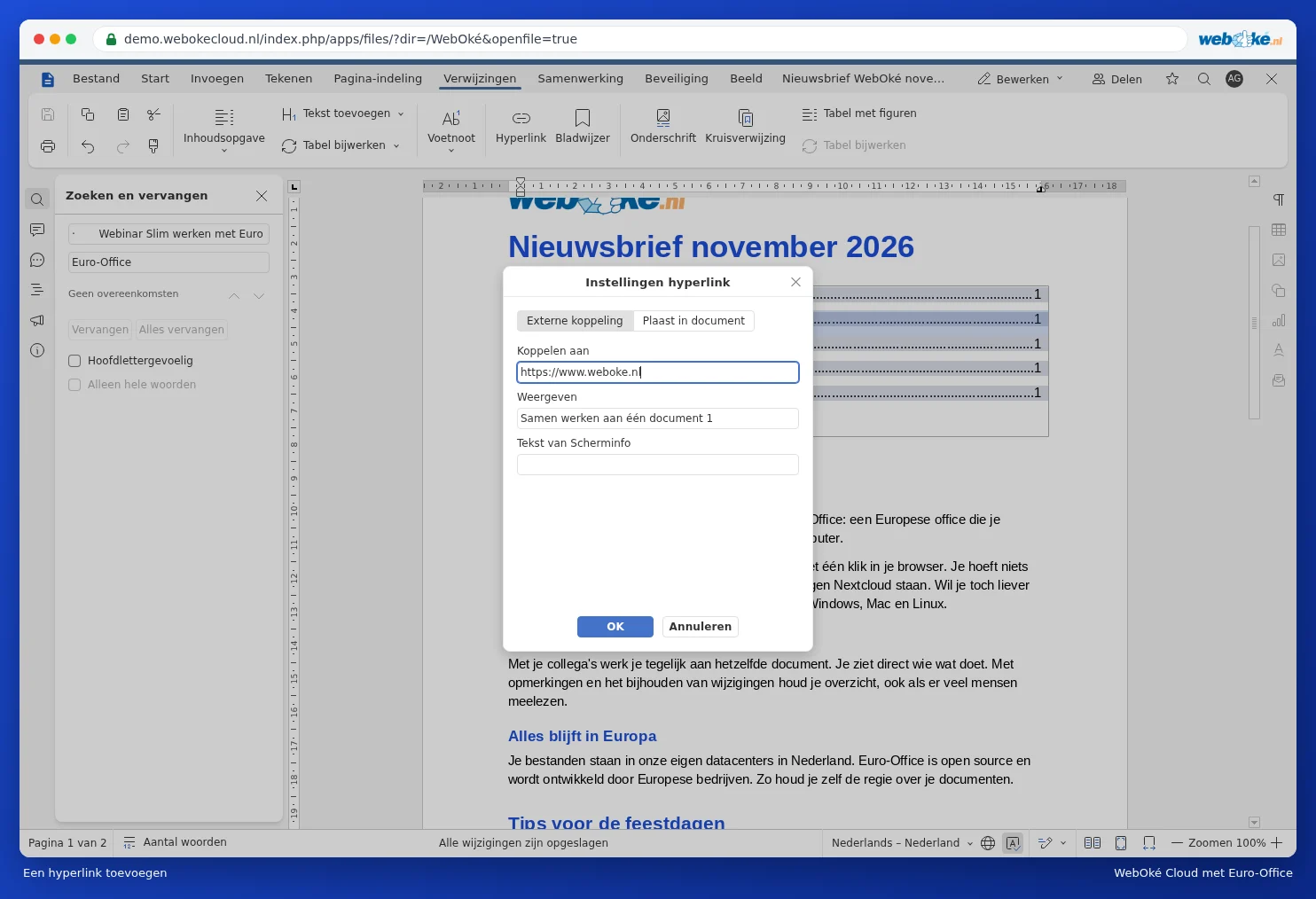
  2. Kliknite Hiperpovezava (na zavihku Vstavi ali Sklici) ali pritisnite Ctrl + K.
  3. Izberite Zunanja povezava in vtipkajte naslov, na primer https://www.weboke.nl. Če želite povezavo do naslova ali zaznamka v istem dokumentu, izberite sosednji zavihek za mesto v dokumentu.
  4. Kliknite V redu.
Okno Nastavitve hiperpovezave
Dodajanje hiperpovezave

Če želite odpreti povezavo, držite tipko Ctrl in kliknite nanjo. Z desnim klikom miške lahko povezavo uredite ali odstranite.

Trenutek…

Nastavite svoje domene

Za vsako domeno uredite imenske strežnike, povezavo z gostovanjem in kdo bo imetnik.

Nalaganje Vaših domen…