
Poglavje 6 · 6.4
Prehodi in animacije
Oglejte si v kratkem videu
Prehod je učinek med dvema diapozitivoma, na primer zbledevanje ali drsenje. Animacija je učinek na enem delu diapozitiva, na primer naštevanje, ki se prikazuje vrstico za vrstico. Uporabljajte ju zmerno: umirjena predstavitev je prijetnejša za gledanje.
Izbira prehoda
- Izberite diapozitiv v pregledu diapozitivov.
- Pojdite na zavihek Prehodi in izberite učinek (1), na primer Zbledi, Potisni ali Morph.
- Z Parametri (2) izberete smer, v polju Trajanje (3) pa določite, kako dolgo učinek traja.
- Kliknite Predogled (4), da si ga ogledate, ali Uporabi za vse diapozitive (5), da isti prehod uporabite za celotno predstavitev.

Nasvet: z učinkom Morph je videti, kot da se deli enega diapozitiva premikajo na naslednjega. Podvojite diapozitiv, premaknite ali povečajte nekaj na kopiji in za prehod izberite Morph.
Dodajanje animacije
- Kliknite besedilo ali predmet, ki naj se premika.
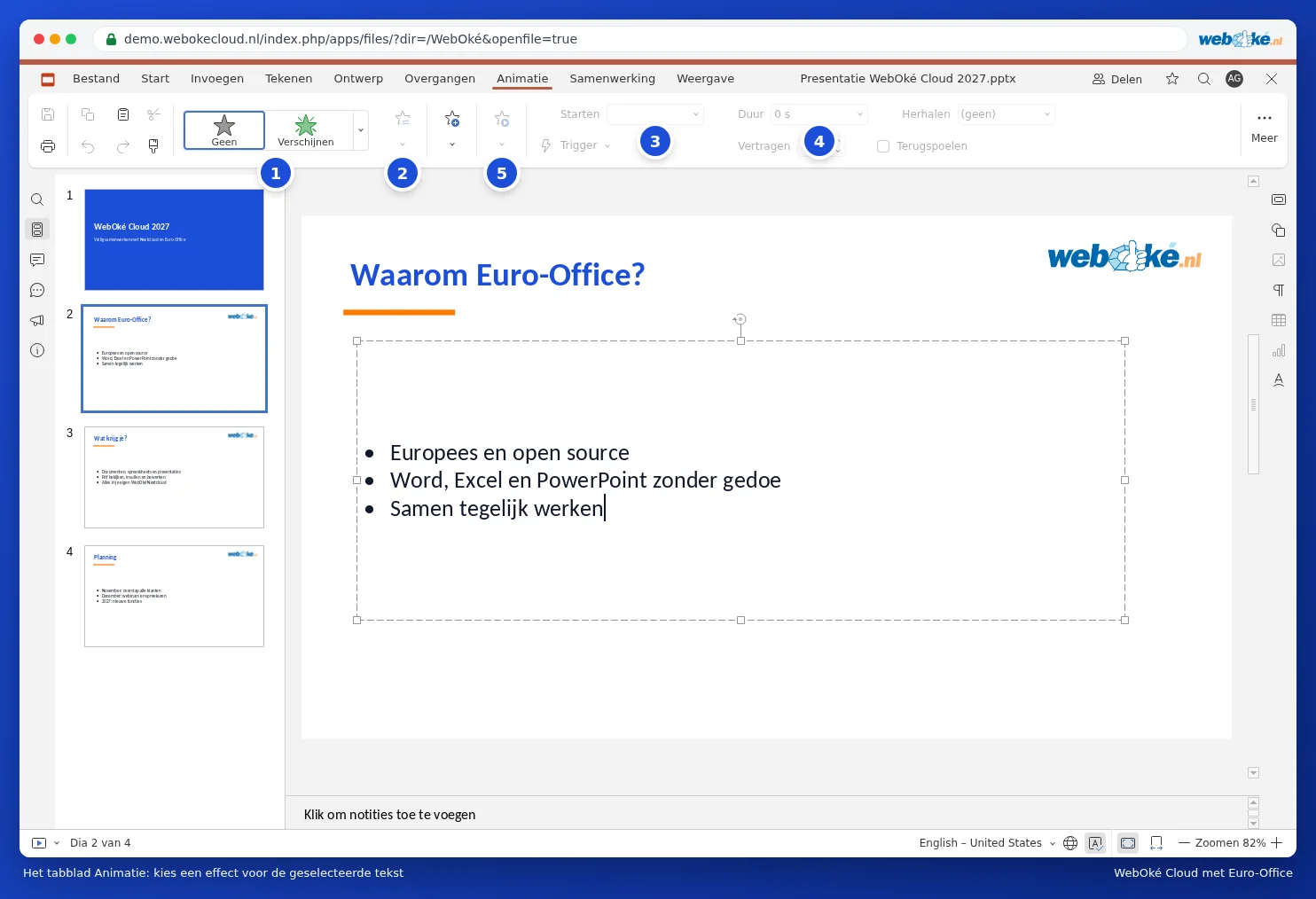
- Pojdite na zavihek Animacija in izberite učinek (1). S Prikaži več učinkov prikažete vse učinke vstopa, poudarka in izstopa.
- Z Možnosti (2) izberete na primer, ali se naštevanje prikazuje po odstavkih.
- Pri Začni (3) izberite, kdaj se učinek začne: Ob kliku, S prejšnjim ali Po prejšnjem. Pri Trajanje (4) nastavite hitrost.
- Kliknite Predogled (5), da si ga ogledate.
Če ima diapozitiv več animacij, so poleg delov prikazane majhne številke. Z Premakni v ospredje in Premakni v ozadje spremenite vrstni red.