
Poglavje 6 · 6.5
Predstavljanje in pogled za predavatelja
Oglejte si v kratkem videu
Zagon predstavitve
Na zavihku Domov kliknite puščico ob gumbu Začni predogled (1) in izberite:
- Show from Beginning: predstavitev se začne od prve prosojnice (bližnjica Ctrl + F5, na Mac Cmd + Shift + Enter);
- Show from Current Slide: predstavitev se začne pri prosojnici, ki ste jo izbrali;
- Show Presenter View: občinstvo vidi prosojnico, Vi pa poleg nje vidite tudi svoje opombe in koliko časa že predstavljate.

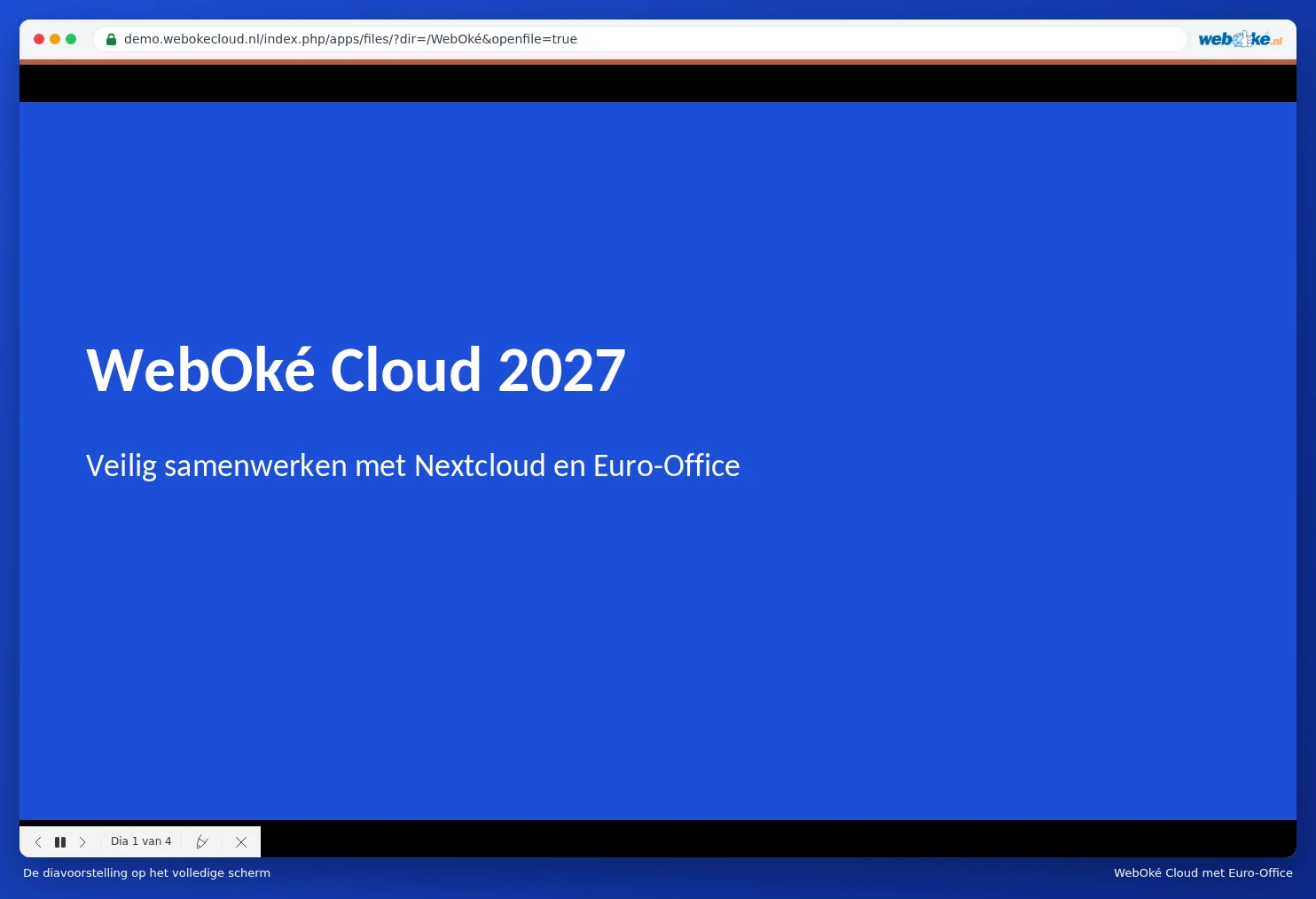
Med predstavljanjem
| Kaj | Tipka |
|---|---|
| Naslednja prosojnica ali animacija | Razmik, Enter, Desna puščica, Page Down ali klik |
| Prejšnja prosojnica ali animacija | Leva puščica ali Page Up |
| Na prvo ali zadnjo prosojnico | Home ali End |
| Ustavi | Esc |
Na dnu zaslona je vrstica, s katero lahko tudi listate, naredite premor in izberete prosojnico.
S Show settings v istem meniju lahko na primer nastavite, da se predstavitev vedno znova predvaja. Glejte Kako nastaviti, da se predstavitev neprekinjeno ponavlja (sejem, čakalnica, izložba).
Pozor: v nekaterih brskalnikih Ctrl + F5 znova naloži stran. V tem primeru uporabite gumb Začni predogled.
Opombe za govorca
Pod vsako prosojnico je polje Click to add notes. Vanj vtipkajte, kaj želite povedati. Občinstvo Vaših opomb ne vidi, v pogledu za predavatelja pa jih vidite Vi. Če polja ne vidite, na zavihku Pogled označite potrditveno polje Opombe (1).
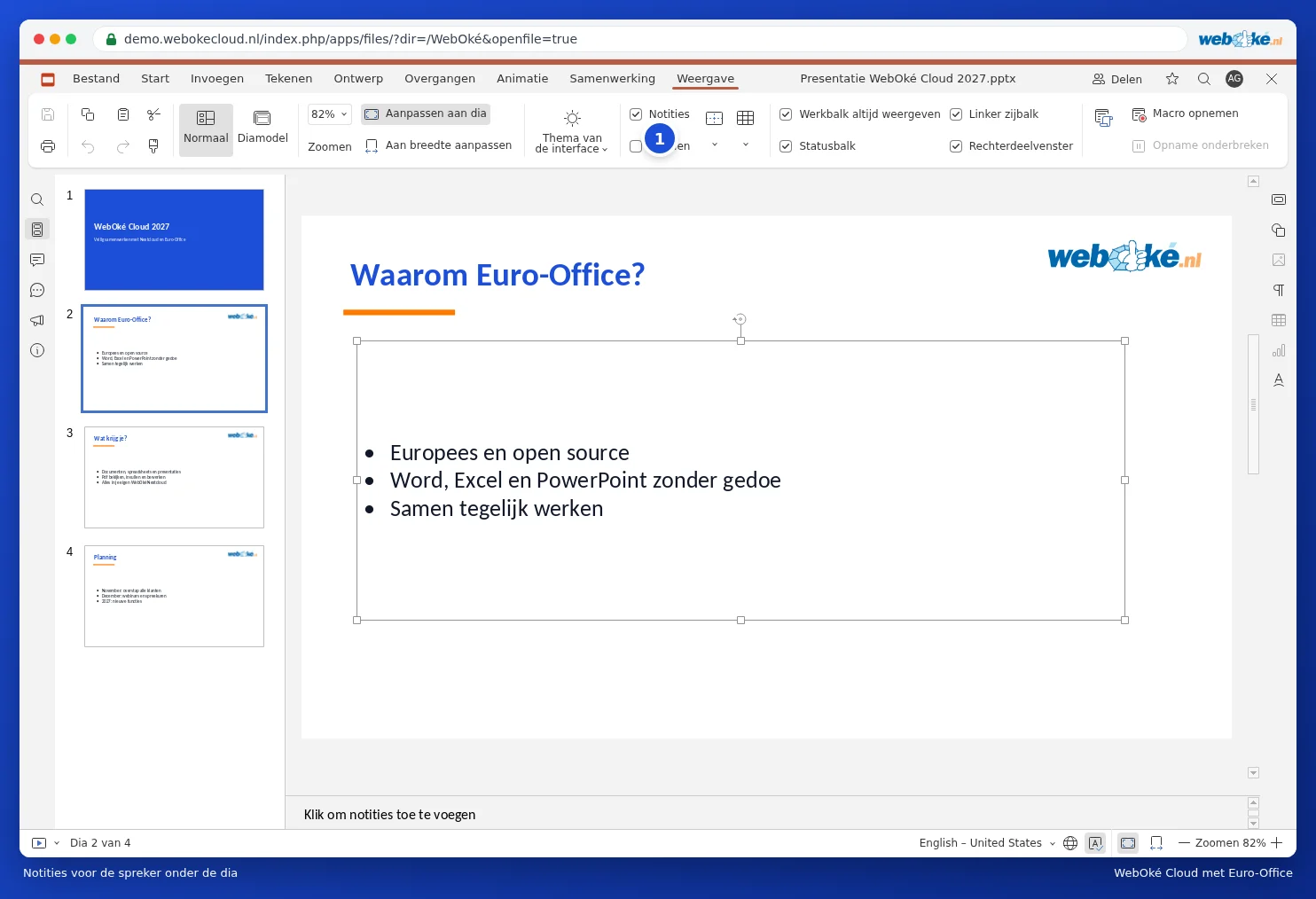
Pozor: pogled za predavatelja se odpre v novem oknu. Če Vaš brskalnik to prepreči, omogočite pojavna okna za Vaš WebOké Nextcloud. Če predstavljate s projektorjem, nastavite zaslon na razširitev (ne podvajanje) in okno s prosojnico povlecite na projektor.