
Poglavje 15 · 15.10
Seznam za odkljukavanje s potrditvenimi polji v preglednici
Seznam opravil, kontrolni seznam ali seznam prisotnosti s polji za odkljukavanje: to je mogoče v Euro-Office. Na zavihku Vstavi je gumb Potrditveno polje.
Vstavljanje potrditvenega polja
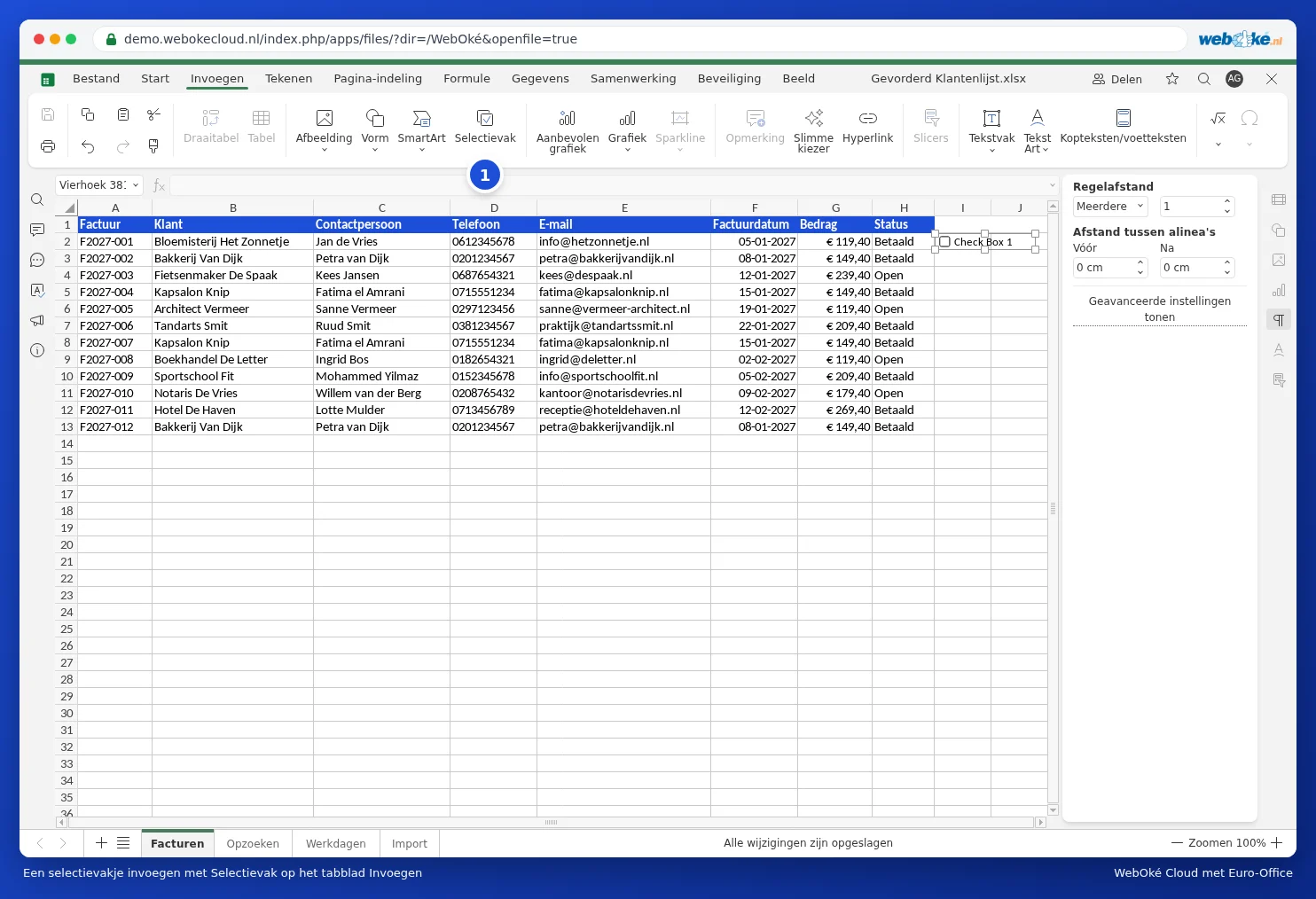
- Kliknite v celico, kamor želite vstaviti polje, na primer I2 v stolpcu Gecontroleerd.
- Na zavihku Vstavi kliknite Potrditveno polje (1).
- V celici se prikaže polje. Kliknite nanj, da ga potrdite ali počistite.
Računanje s kljukicami
Potrditveno polje je majhen objekt, ki leži nad celico. Če želite s kljukicami računati, polje povežite s celico: z desno miškino tipko kliknite polje in izberite Poveži s celico. Ta celica vrne TRUE, če je polje potrjeno, in FALSE, če je prazno (Euro-Office prikazuje logične vrednosti v angleščini). Nato lahko na primer preštejete, koliko jih je opravljenih: =COUNTIF(J2:J13;TRUE), ali pa s pogojnim oblikovanjem (glejte Obarvajte celo vrstico, ko je račun plačan) potrjeno vrstico obarvate sivo.
Pasti in alternative
- Vsako polje je samostojen objekt. Za dolg seznam polje kopirajte in prilepite v druge vrstice, nato pa pri vsakem polju preverite povezano celico.
- Če seznam razvrstite, polja ne ostanejo vedno lepo ob svoji vrstici. Za sezname, ki jih pogosto razvrščate ali filtrirate, je priročnejši spustni seznam: z Validacijo podatkov ustvarite seznam z vrednostma Da;Ne ali ☐;☑ (glejte Preverjanje veljavnosti podatkov in spustni seznami). Ta vrednost je dejansko zapisana v celici in ostane povezana pri razvrščanju in filtriranju.
- Potrditvena polja iz Excela ostanejo vidna, ko jih odprete v Euro-Office.