
Κεφάλαιο 7 · 7.10
Λίστες Αλληλογραφίας
Με τις Mailing Lists δημιουργείτε μια διεύθυνση, για παράδειγμα leden@uwdomein.nl, με την οποία στέλνετε ένα μήνυμα που φτάνει σε όλους τους συνδρομητές της λίστας. Αυτό είναι χρήσιμο για έναν μικρό σύλλογο, μια ομάδα ή μια ομάδα εθελοντών. Το DirectAdmin χρησιμοποιεί για αυτό το πρόγραμμα Majordomo.
Προσοχή: Μια λίστα αλληλογραφίας δεν προορίζεται για ενημερωτικά δελτία ή διαφημίσεις σε πολλά άτομα. Όλη η αλληλογραφία που στέλνει η λίστα προσμετράται στο όριο αποστολής του πακέτου σας (δείτε Verzendlimieten en de melding 'message limit reached'), και χωρίς σύνδεσμο διαγραφής συνδρομής και σωστή μορφοποίηση ένα τέτοιο μήνυμα καταλήγει εύκολα στα ανεπιθύμητα. Για ενημερωτικά δελτία σας συνιστούμε μια εξειδικευμένη υπηρεσία, όπως η Laposta, η Brevo ή το Mailchimp.
Δημιουργία μιας λίστας αλληλογραφίας
- Μεταβείτε στο DirectAdmin στο E-mail Manager και έπειτα στις Mailing Lists. Επιλέξτε αν χρειάζεται το domain πάνω δεξιά.
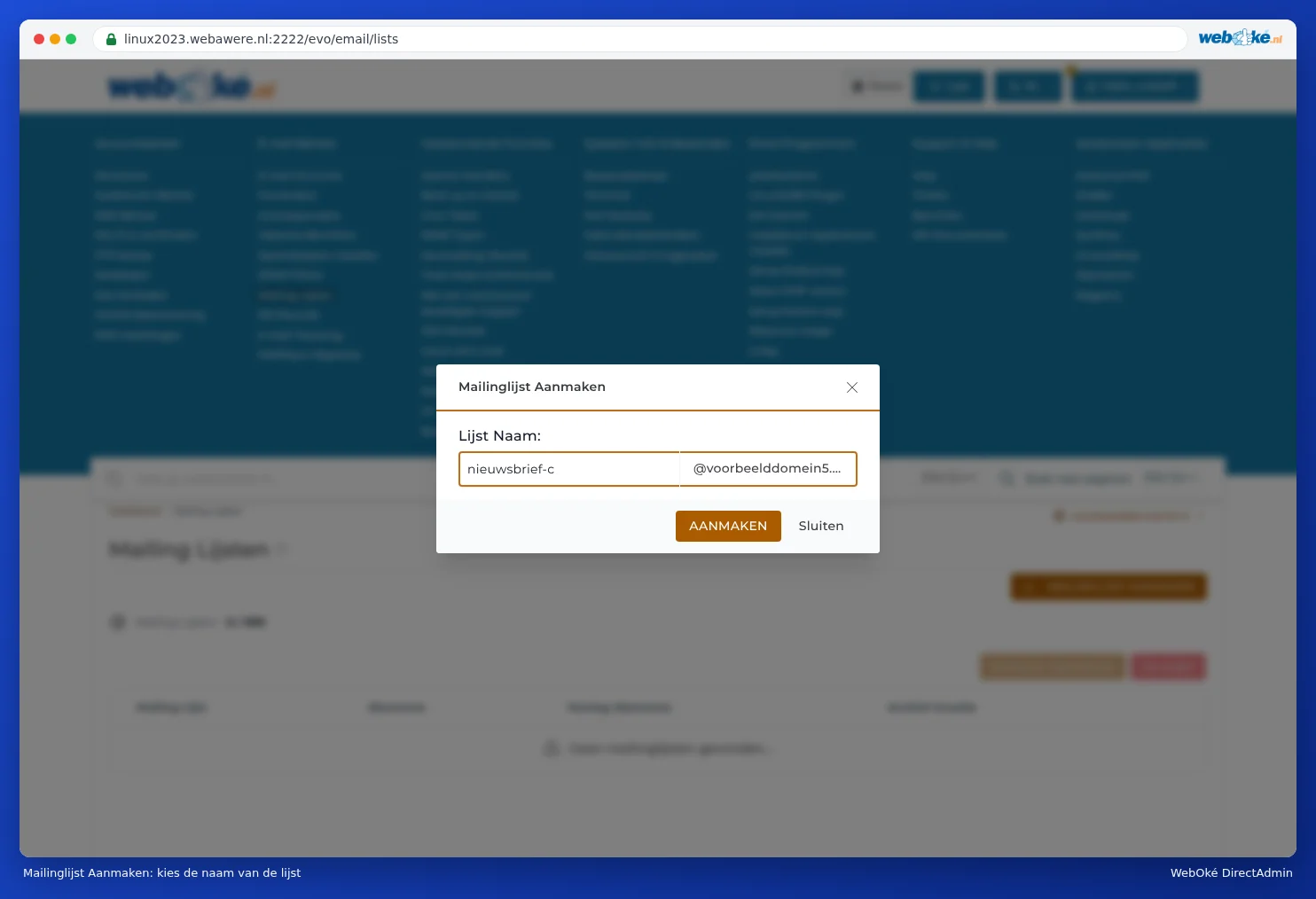
- Κάντε κλικ στο MAILINGLIJST AANMAKEN.
- Πληκτρολογήστε στο List Name: το τμήμα πριν από το @, για παράδειγμα leden.
- Κάντε κλικ στο AANMAKEN.
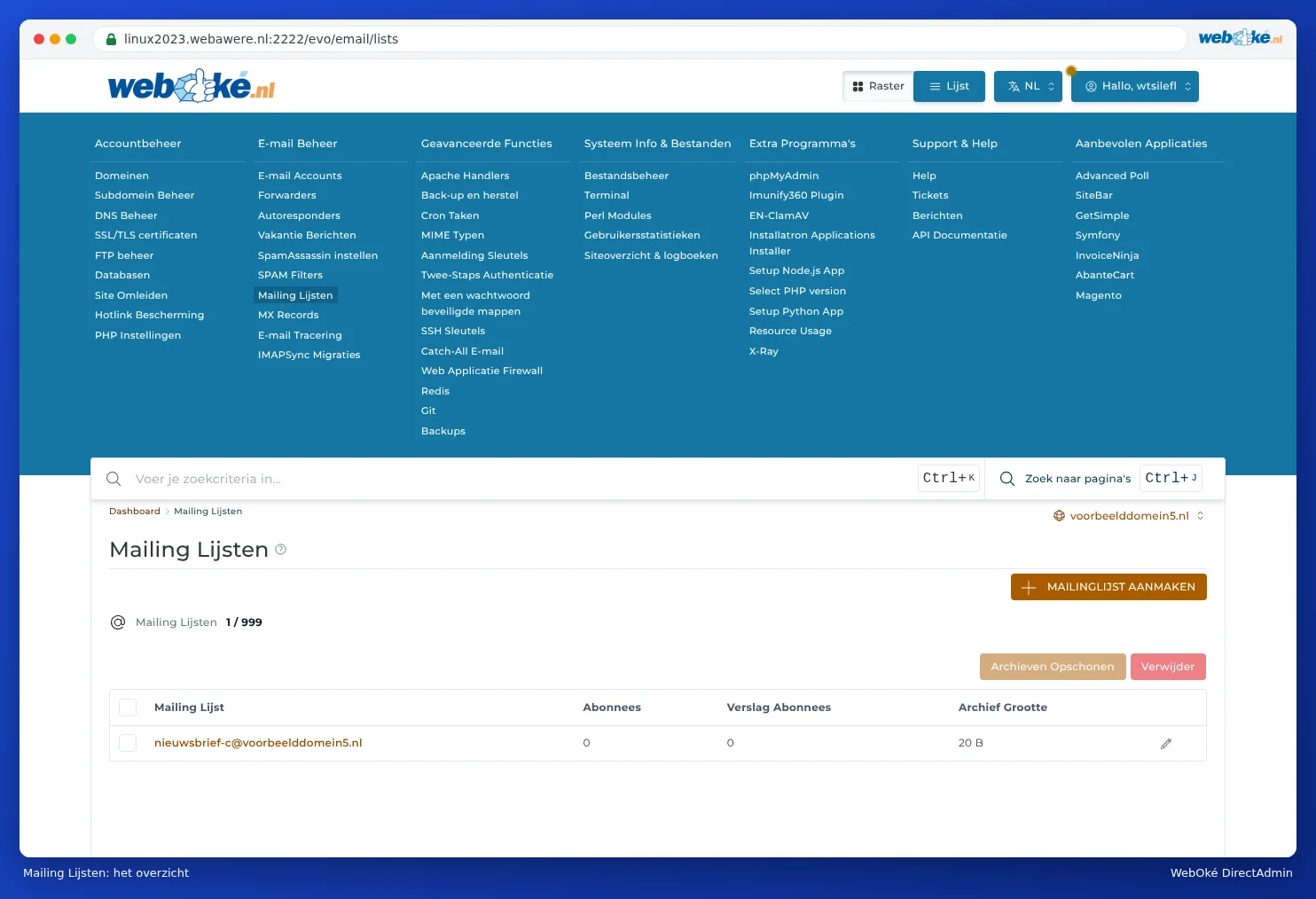
Η λίστα εμφανίζεται έπειτα στην επισκόπηση, με τον αριθμό των συνδρομητών.
Προσθήκη και διαγραφή συνδρομητών
Κάντε κλικ στο όνομα της λίστας. Μεταβαίνετε στο View Mailing List. Κάντε κλικ στο ABONNEE TOEVOEGEN για να προσθέσετε διευθύνσεις. Για να αφαιρέσετε κάποιον από τη λίστα, επιλέξτε τη διεύθυνση και κάντε κλικ στο Διαγραφή.

Υπάρχουν δύο είδη συνδρομητών:
- Subscribers: λαμβάνουν κάθε μήνυμα μεμονωμένα, μόλις αποσταλεί.
- Digest Subscribers (digest): λαμβάνουν την αλληλογραφία ομαδοποιημένη σε ένα συγκεντρωτικό μήνυμα.
Αποστολή μηνύματος στη λίστα
Στείλτε το μήνυμά σας απλώς στη διεύθυνση της λίστας, για παράδειγμα leden@uwdomein.nl. Το Majordomo το προωθεί σε όλους τους συνδρομητές.
Ρυθμίσεις της λίστας
Κάντε κλικ στην επισκόπηση Mailing Lists στο μολυβάκι δίπλα στη λίστα. Μεταβαίνετε έτσι στο Modify Mailing List. Τα ονόματα των ρυθμίσεων είναι μεταφρασμένα κατά λέξη από το Majordomo και γι' αυτό μερικές φορές φαίνονται ασυνήθιστα. Οι σημαντικότερες:

- Moderate (1): αυτή είναι η διαχείριση περιεχομένου. Αν την ορίσετε σε Ναι, τότε ο διαχειριστής της λίστας πρέπει να εγκρίνει κάθε μήνυμα πριν αυτό σταλεί στους συνδρομητές.
- Restrict Post (2): καθορίζει ποιος μπορεί να στέλνει μηνύματα στη λίστα. Αν το αφήσετε κενό, τότε οποιοσδήποτε, ακόμα και ένας αποστολέας ανεπιθύμητης αλληλογραφίας, μπορεί μέσω της λίστας σας να στείλει μήνυμα σε όλους τους συνδρομητές. Συμπληρώστε εδώ το όνομα της ίδιας της λίστας (για παράδειγμα leden), ώστε μόνο οι συνδρομητές της λίστας να μπορούν να δημοσιεύουν. Η αλληλογραφία από άλλους αποστέλλεται τότε προς έγκριση στον διαχειριστή.
- MaxLength (3): το μέγιστο μέγεθος ενός μηνύματος, σε bytes. Προεπιλεγμένα είναι 100000, περίπου 100 kB. Ένα μήνυμα με φωτογραφία ή pdf γίνεται εύκολα μεγαλύτερο και τότε δεν παραδίδεται. Αυξήστε την τιμή αν θέλετε να στέλνετε συνημμένα, αλλά διατηρήστε τη λογική.
- Subscribe Policy (4) και Unsubscribe Policy: είναι προεπιλεγμένα στο Ανοιχτά. Τότε οποιοσδήποτε μπορεί να εγγραφεί και να διαγραφεί μέσω email. Αν θέλετε να καθορίζετε εσείς ποιος βρίσκεται στη λίστα, επιλέξτε άλλη επιλογή.
- Admin Password: ο κωδικός πρόσβασης του διαχειριστή της λίστας, για όποιον διαχειρίζεται τη λίστα μέσω email. Μην τον μοιράζεστε.
- Message Footer: ένα κείμενο που προστίθεται κάτω από κάθε μήνυμα, για παράδειγμα πώς μπορεί κάποιος να διαγραφεί από τη συνδρομή.
Αφού κάνετε τις αλλαγές, κάντε κλικ στο OPSLAAN.
Purge Archives
Το Majordomo διατηρεί ένα αρχείο της αλληλογραφίας που έχει σταλεί μέσω της λίστας. Η στήλη Archive Size δείχνει πόσο χώρο καταλαμβάνει αυτό. Με το Purge Archives ελευθερώνετε ξανά αυτόν τον χώρο.
Συχνές ερωτήσεις
Κάποια αλληλογραφία προς τη λίστα δεν παραδίδεται.
Συνήθως το μήνυμα είναι μεγαλύτερο από το MaxLength, ή ο αποστολέας δεν επιτρέπεται να στείλει μήνυμα στη λίστα (Restrict Post). Τέτοια αλληλογραφία αποστέλλεται τότε προς έγκριση στον διαχειριστή της λίστας.
Μπορώ να χρησιμοποιήσω μια λίστα και ως κοινή διεύθυνση για μερικούς συναδέλφους;
Αυτό είναι δυνατό, αλλά ένας forwarder με πολλαπλούς προορισμούς είναι απλούστερος για αυτόν τον σκοπό (δείτε Forwarders: mail doorsturen naar een ander adres).