
Κεφάλαιο 10 · 10.3
Μεταφορά email μέσω Mijn WebOké
Στο Mijn WebOké υπάρχει ένα δικό μας εργαλείο μεταφοράς: Μεταφορά email. Με αυτό αντιγράφετε όλη την αλληλογραφία από τον παλιό σας πάροχο, όπως Gmail, Outlook, Ziggo ή KPN, στον λογαριασμό email σας στη WebOké. Όλοι οι φάκελοι και ολόκληρο το ιστορικό της αλληλογραφίας σας μεταφέρονται μαζί. Ο παλιός σας λογαριασμός email παραμένει ακριβώς όπως ήταν. Το εργαλείο είναι δωρεάν.
Άνοιγμα του εργαλείου
- Συνδεθείτε στο Mijn WebOké.
- Κάντε κλικ στο μενού αριστερά στο Τα προϊόντα μου (1).
- Κάντε κλικ στην επάνω γραμμή με τις καρτέλες στο Μεταφορά email (2). Θα βρείτε το Μεταφορά email και στο υπομενού του Τα προϊόντα μου, ή μεταβείτε απευθείας στο mou.weboke.nl/emailverhuizen.
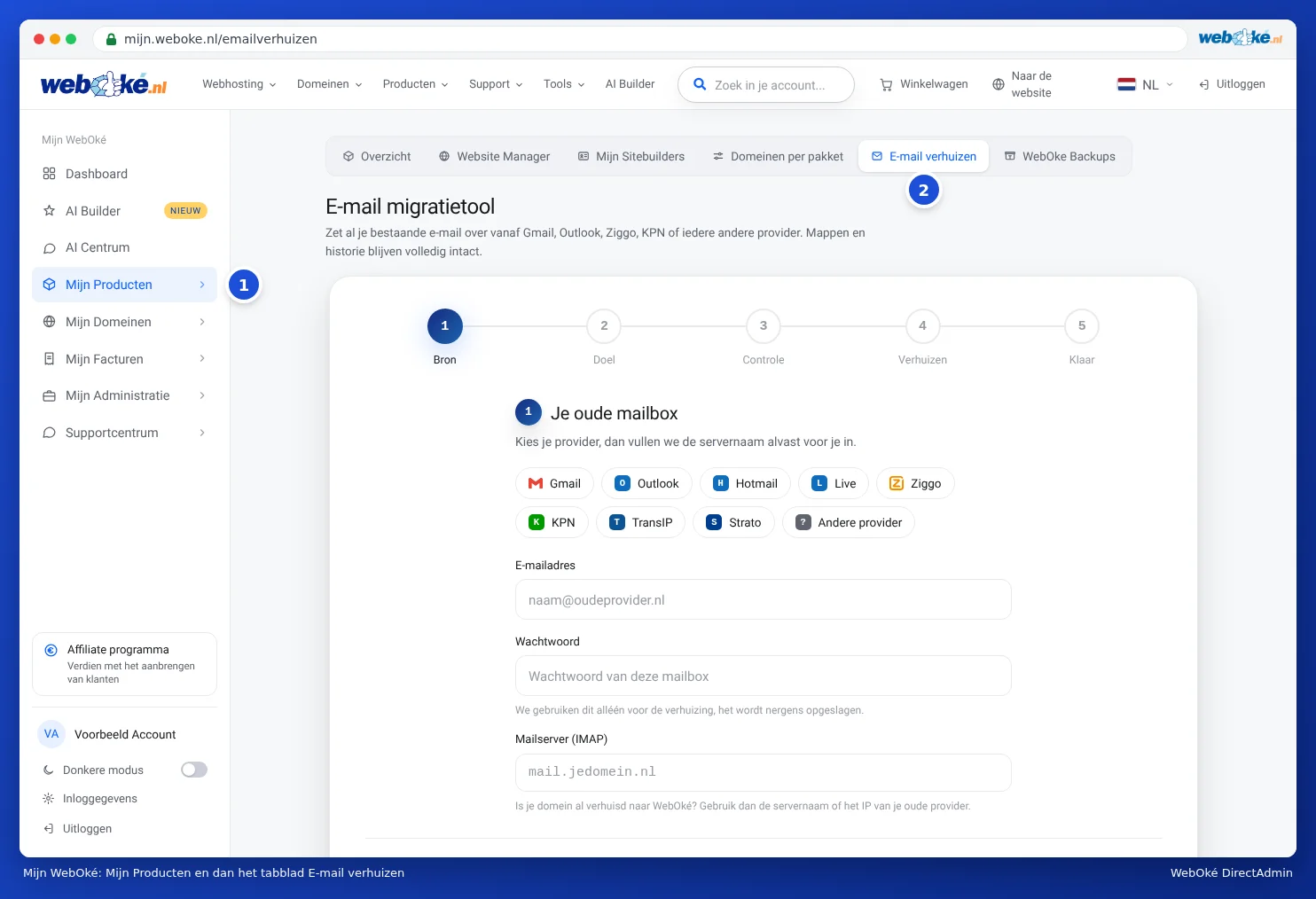
Η μεταφορά γίνεται σε πέντε βήματα: Source, Target, Έλεγχος, Μεταφορά και Done.

Βήμα 1: ο παλιός σας λογαριασμός email (Source)
- Επιλέξτε τον παλιό σας πάροχο (1): Gmail, Outlook, Hotmail, Live, Ziggo, KPN, TransIP ή Strato. Το εργαλείο συμπληρώνει τότε αυτόματα το όνομα του server. Αν ο πάροχός σας δεν βρίσκεται στη λίστα, επιλέξτε Άλλος πάροχος και συμπληρώστε εσείς το όνομα του server στο πεδίο Server email (IMAP).
- Συμπληρώστε τη Διεύθυνση email (2) και τον Κωδικό πρόσβασης του παλιού σας λογαριασμού email. Χρησιμοποιούμε τον κωδικό πρόσβασης μόνο για τη μεταφορά και δεν τον αποθηκεύουμε πουθενά.
- Κάντε κλικ στο Επόμενο: λογαριασμός προορισμού. Το εργαλείο ελέγχει αυτόματα τη σύνδεση.
Προσοχή: Έχει ήδη μεταφερθεί το domain σας στη WebOké; Συμπληρώστε τότε στον server email το όνομα του server ή τη διεύθυνση IP του παλιού σας παρόχου, όχι το mail.jouwdomein.nl. Αυτή η διεύθυνση δείχνει πλέον στη WebOké.
Μεταφορά από Gmail
Η Google δεν επιτρέπει σε εξωτερικά προγράμματα να συνδέονται με τον κανονικό σας κωδικό πρόσβασης. Γι' αυτό δημιουργείτε εφάπαξ έναν κωδικό εφαρμογής: έναν ειδικό κωδικό πρόσβασης μόνο για τέτοιου είδους συνδέσεις. Ενεργοποιήστε πρώτα την επαλήθευση δύο βημάτων στον λογαριασμό σας στην Google και δημιουργήστε στη συνέχεια τον κωδικό εφαρμογής. Αυτόν τον συμπληρώνετε ως κωδικό πρόσβασης του παλιού σας λογαριασμού email. Αν επιλέξετε Gmail, το εργαλείο εμφανίζει έναν σύνδεσμο προς τη σωστή σελίδα της Google.
Μεταφορά από Outlook, Hotmail, Live ή Microsoft 365
Η Microsoft δεν δέχεται πλέον κωδικό πρόσβασης για τη λήψη αλληλογραφίας, ούτε κωδικό εφαρμογής. Γι' αυτό συνδέεστε στο εργαλείο μία φορά στη Microsoft:
- Επιλέξτε Outlook, Hotmail ή Live ως παλιό πάροχο (ή συμπληρώστε ως server email το outlook.office365.com).
- Κάντε κλικ στο Σύνδεση με Microsoft (1).
- Ανοίξτε το microsoft.com/devicelogin και συμπληρώστε τον κωδικό που εμφανίζει το εργαλείο. Με το Αντιγραφή τοποθετείτε τον κωδικό στο πρόχειρο.
- Συνδεθείτε με τον λογαριασμό Microsoft του λογαριασμού email που θέλετε να μεταφέρετε και κάντε κλικ στο Αποδοχή.
- Το εργαλείο αναγνωρίζει αυτόματα ότι έχετε συνδεθεί και εμφανίζει Συνδεδεμένος στη Microsoft ως με τη διεύθυνσή σας.
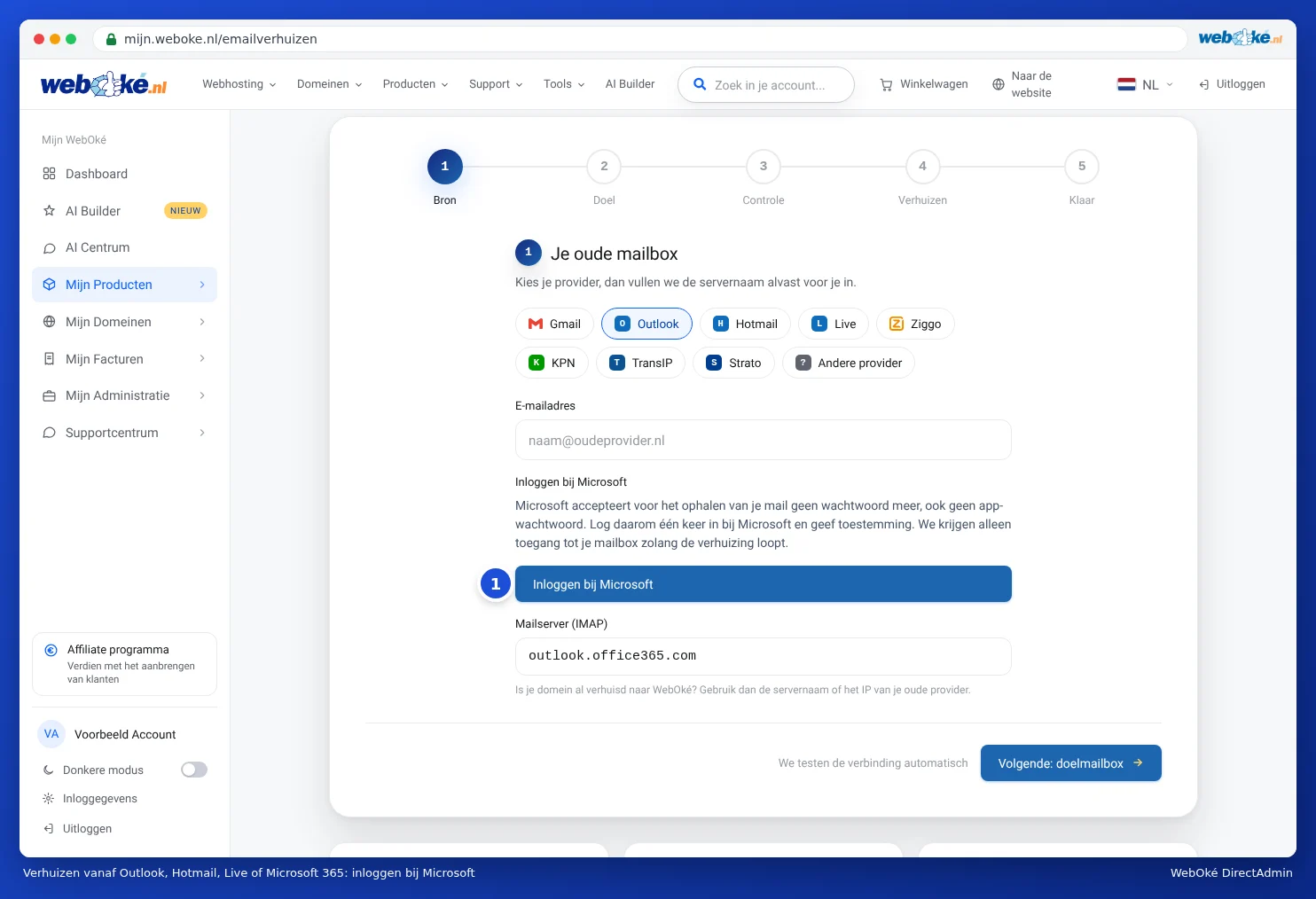
Αυτό λειτουργεί για προσωπικούς λογαριασμούς (Outlook.com, Hotmail, Live) και για επαγγελματικούς λογαριασμούς email Microsoft 365. Έχουμε πρόσβαση στον λογαριασμό email σας μόνο όσο διαρκεί η μεταφορά. Στη συνέχεια διαγράφουμε αυτή την πρόσβαση.
Σας λέει η Microsoft ότι χρειάζεστε έγκριση διαχειριστή; Τότε ο οργανισμός σας δεν το επιτρέπει αυτό. Ζητήστε από τον διαχειριστή του περιβάλλοντος Microsoft 365 να εγκρίνει το WebOké E-mailverhuizing, ή εξάγετε την αλληλογραφία σας στο Outlook (το πρόγραμμα στον υπολογιστή σας) σε ένα αρχείο .pst και επικοινωνήστε μαζί μας.
Βήμα 2: ο λογαριασμός email σας στη WebOké (Target)
- Συμπληρώστε στο Διεύθυνση email στη WebOké τη νέα σας διεύθυνση, και τον κωδικό πρόσβασης αυτού του λογαριασμού email. Αν δεν έχετε ακόμη λογαριασμό email, δημιουργήστε τον πρώτα (δείτε Δημιουργία διεύθυνσης email).
- Το εργαλείο συμπληρώνει αυτόματα τον server email μόλις το domain σας δείχνει στη WebOké. Αν δεν δείχνει ακόμη σε εμάς, θα δείτε Χρειάζεται όνομα server. Συμπληρώστε τότε το όνομα του server του πακέτου σας, για παράδειγμα linux2023.webawere.nl. Αυτό αναγράφεται στο email καλωσορίσματος και στο Τα προϊόντα μου (δείτε Το όνομα server και το User Name DA σας βρίσκετε).
- Κάντε κλικ στο Επόμενο: έλεγχος.
Βήμα 3: έλεγχος και έναρξη
Το εργαλείο έχει ελέγξει και τους δύο λογαριασμούς email και εμφανίζει πόσα μηνύματα και φακέλους βρήκε στον παλιό σας λογαριασμό email. Φάκελοι που δεν είναι email, όπως ημερολόγιο ή επαφές, δεν μεταφέρονται. Αυτοί αναφέρονται ξεχωριστά.
Θέλετε να λάβετε email όταν ολοκληρωθεί η μεταφορά; Συμπληρώστε τότε τη διεύθυνση email σας στο Στείλτε μου email όταν ολοκληρωθεί η μεταφορά. Κάντε κλικ στο Έναρξη μεταφοράς.
Βήμα 4 και 5: μεταφορά και ολοκλήρωση
Η μεταφορά εκτελείται στους servers μας. Βλέπετε ανά φάκελο πόσα μηνύματα έχουν ήδη αντιγραφεί. Δεν χρειάζεται να περιμένετε: κλείστε ήρεμα τη σελίδα, η μεταφορά συνεχίζεται κανονικά. Όταν ολοκληρωθεί, θα δείτε Τα email σας μεταφέρθηκαν με τον αριθμό μηνυμάτων, φακέλων και τη διάρκεια. Με το Σύνδεση στο webmail ελέγχετε αμέσως το αποτέλεσμα, και με το Μεταφορά ακόμη ενός λογαριασμού email ξεκινάτε τον επόμενο λογαριασμό email.
Μπορείτε να έχετε έως τρεις μεταφορές ταυτόχρονα. Για περισσότερους λογαριασμούς email, περιμένετε μέχρι να ολοκληρωθεί μία.
Η μεταφορά τέθηκε σε παύση
Αν κάτι πάει στραβά στην πορεία, το εργαλείο θέτει τη μεταφορά σε παύση. Δεν χάνεται τίποτα. Βλέπετε τον λόγο:
- Ο λογαριασμός email σας στη WebOké είναι γεμάτος. Αυξήστε τον χώρο του λογαριασμού email στο DirectAdmin (δείτε Αποθηκευτικός χώρος ανά γραμματοκιβώτιο και τι συμβαίνει όταν γεμίσει) ή διαγράψτε μεγάλα μηνύματα, και κάντε κλικ στο Δοκιμάστε ξανά.
- Ο κωδικός πρόσβασης δεν γίνεται πλέον δεκτός. Ελέγξτε τον κωδικό πρόσβασης και κάντε κλικ στο Δοκιμάστε ξανά.
- Η σύνδεση χάθηκε. Κάντε κλικ στο Δοκιμάστε ξανά.
- Ένα μέρος των μηνυμάτων δεν ήταν δυνατό να ανακτηθεί. Αυτό συμβαίνει κυρίως σε φακέλους με στοιχεία ημερολογίου ή επαφές. Κάντε κλικ στο Δοκιμάστε ξανά. Αν ξανασταματήσει στον ίδιο φάκελο, στείλτε το αρχείο καταγραφής στην υποστήριξη.
Μετά το Δοκιμάστε ξανά, η μεταφορά συνεχίζεται από εκεί που είχε σταματήσει. Με το Εμφάνιση τεχνικού αρχείου καταγραφής βλέπετε ακριβώς τι συνέβη, και με το Αντιγραφή αρχείου καταγραφής το στέλνετε εύκολα μαζί σε ένα ticket.
Συχνές ερωτήσεις
Παραμένει η αλληλογραφία μου στον παλιό μου πάροχο; Ναι. Το εργαλείο αντιγράφει τα πάντα και δεν διαγράφει τίποτα.
Πόσο διαρκεί μια μεταφορά; Ένας μικρός λογαριασμός email ολοκληρώνεται σε λίγα λεπτά. Ένας λογαριασμός email με πολλές χιλιάδες μηνύματα ή μεγάλα συνημμένα μπορεί να διαρκέσει μερικές ώρες.
Μετά τη μεταφορά έφτασε ακόμη αλληλογραφία στην παλιά μου διεύθυνση. Εκτελέστε τη μεταφορά ξανά. Τα μηνύματα που έχουν ήδη αντιγραφεί παραλείπονται. Προστίθενται μόνο τα νέα μηνύματα.
Είναι ασφαλές να συμπληρώσω τον κωδικό πρόσβασής μου; Ναι. Τον χρησιμοποιούμε μόνο κατά τη διάρκεια της μεταφοράς για να διαβάσουμε τον παλιό σας λογαριασμό email. Δεν αποθηκεύεται πουθενά.