
Κεφάλαιο 16 · 16.6
Ρυθμίστε ξανά χώρο: εκκαθάριση παλιών αντιγράφων ασφαλείας
Τα αντίγραφα ασφαλείας που βρίσκονται στο δικό σας πακέτο καταλαμβάνουν αποθηκευτικό χώρο. Αν το πακέτο σας γεμίσει, η ιστοσελίδα σας και το email σας δεν θα λειτουργούν πλέον σωστά. Ελέγχετε λοιπόν κατά καιρούς αν υπάρχουν παλιά αντίγραφα ασφαλείας που μπορείτε να διαγράψετε.
Πού βρίσκονται τα αντίγραφα ασφαλείας στο πακέτο σας;
| Είδος | Πού; | Εκκαθάριση |
|---|---|---|
| Αντίγραφα ασφαλείας από το Backup and Restore | Ο φάκελος backups στο πακέτο σας | Με το File Manager (δείτε παρακάτω) |
| Αντίγραφα ασφαλείας του Installatron | Στο πακέτο σας, υπό τη διαχείριση του Installatron | Στο Installatron (δείτε Αντίγραφα ασφαλείας δημιουργία και επαναφορά στο Installatron) |
| Αντίγραφα ασφαλείας από plugins, όπως ένα plugin αντιγράφων ασφαλείας στο WordPress | Συνήθως στον φάκελο της ιστοσελίδας σας, για παράδειγμα wp-content | Στο ίδιο το plugin, ή με το File Manager |
| WebOké Backups | Σε ξεχωριστούς διακομιστές αποθήκευσης | Δεν χρειάζεται: δεν προσμετρώνται στον αποθηκευτικό σας χώρο και διαγράφονται αυτόματα μετά από 30 ημέρες |
Διαγραφή ενός αντιγράφου ασφαλείας με το File Manager
- Κάντε κλικ στο μενού, κάτω από το System Info & Files, στο File Manager (δείτε Άνοιγμα της Διαχείρισης αρχείων: οι φάκελοι στο πακέτο σας).
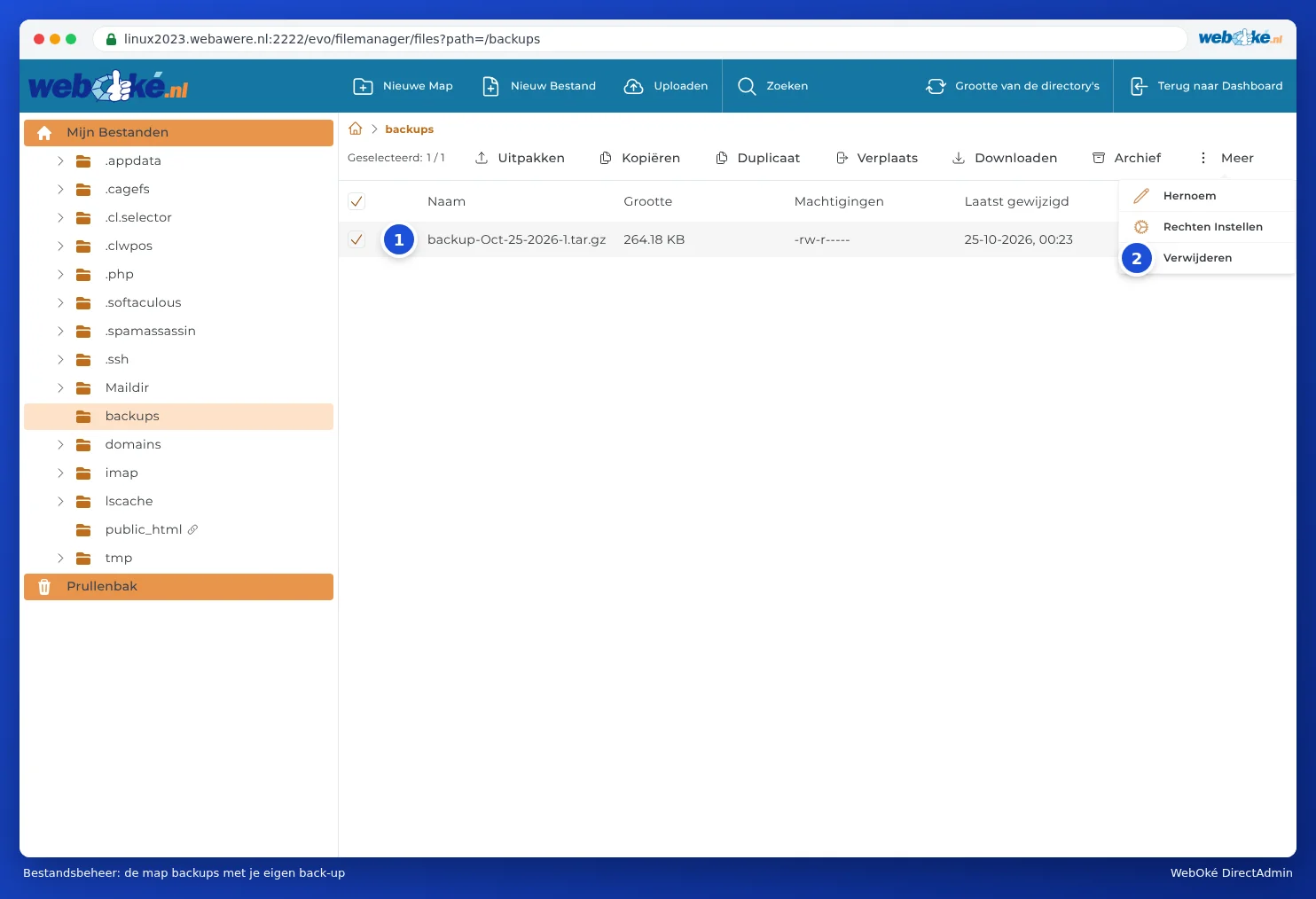
- Ανοίξτε τον φάκελο backups.
- Επιλέξτε το αρχείο αντιγράφου ασφαλείας που μπορεί να διαγραφεί (1).
- Κάντε κλικ στη μπάρα επάνω στο More και επιλέξτε Διαγραφή (2).
- Ανοίγει ένα παράθυρο Remove item. Αν είναι επιλεγμένο το Move To Trash, το αρχείο μεταφέρεται πρώτα στον κάδο απορριμμάτων. Αν το αποεπιλέξετε, διαγράφεται αμέσως οριστικά. Κάντε κλικ στο DELETE.
- Μεταφέρθηκε το αρχείο στον κάδο απορριμμάτων; Ανοίξτε τότε κάτω αριστερά το Trash, επιλέξτε το αρχείο και επιλέξτε Delete permanently. Όσο βρίσκεται στον κάδο απορριμμάτων, εξακολουθεί να προσμετράται στον αποθηκευτικό σας χώρο.
Συμβουλή: Θέλετε να διατηρήσετε το αντίγραφο ασφαλείας; Κατεβάστε το πρώτα (δείτε Backup and Restore: δημιουργία δικού σας αντιγράφου ασφαλείας στο DirectAdmin) και στη συνέχεια διαγράψτε το από τον διακομιστή.
Αντίγραφα ασφαλείας του Installatron
Το Installatron μπορεί να δημιουργεί αντίγραφο ασφαλείας της ιστοσελίδας σας σε κάθε αυτόματη ενημέρωση. Σε μια ιστοσελίδα με πολλές φωτογραφίες, αυτό αυξάνεται γρήγορα. Στο Installatron ρυθμίζετε πόσα αντίγραφα ασφαλείας διατηρούνται, και διαγράφετε παλιά αντίγραφα (δείτε Αντίγραφα ασφαλείας δημιουργία και επαναφορά στο Installatron). Επειδή το WebOké Backups δημιουργεί ήδη αντίγραφο ασφαλείας κάθε νύχτα, μπορείτε να κρατάτε άνετα χαμηλό τον αριθμό των αντιγράφων ασφαλείας του Installatron.
Γιατί δεν βλέπω αμέσως τον χώρο να ελευθερώνεται;
Η χρήση του πακέτου σας δεν υπολογίζεται εκ νέου κάθε δευτερόλεπτο. Μετά την εκκαθάριση, μπορεί να χρειαστεί λίγος χρόνος μέχρι να δείτε τον ελεύθερο χώρο στον πίνακα ελέγχου. Αν μετά από μία ημέρα εξακολουθείτε να βλέπετε πολύ λίγο χώρο, διαβάστε το Αποθηκευτικός χώρος γεμάτος: πού βρίσκεται ο χώρος;.