
Κεφάλαιο 11 · 11.6
Δημιουργία και διαχείριση λογαριασμών FTP
Με FTP μεταφέρετε αρχεία μεταξύ του υπολογιστή σας και του πακέτου hosting σας με ένα πρόγραμμα όπως το FileZilla. Κάθε πακέτο διαθέτει έναν προεπιλεγμένο λογαριασμό FTP. Επιπλέον, μπορείτε να δημιουργήσετε μόνοι σας επιπλέον λογαριασμούς FTP, για παράδειγμα για τον κατασκευαστή της ιστοσελίδας σας, με πρόσβαση μόνο σε έναν φάκελο.
Ο προεπιλεγμένος λογαριασμός FTP
Ο προεπιλεγμένος λογαριασμός έχει τα ίδια στοιχεία με το ίδιο το DirectAdmin:
- User Name: το όνομα χρήστη σας στο DirectAdmin, για παράδειγμα wtsilefl (δείτε Το όνομα server και το User Name DA σας βρίσκετε).
- Κωδικός πρόσβασης: ο κωδικός πρόσβασής σας στο DirectAdmin. Αν δεν τον γνωρίζετε, ορίστε έναν νέο μέσω του Mijn WebOké (δείτε Ο κωδικός πρόσβασης DA σας: ρύθμιση ή αλλαγή).
- Directory: ο κύριος φάκελος του πακέτου σας, που περιέχει όλα τα domains.
Αν αλλάξετε τον κωδικό πρόσβασής σας στο DirectAdmin, αλλάζει μαζί και ο κωδικός πρόσβασης αυτού του λογαριασμού FTP. Προσαρμόστε τον τότε και στο FileZilla.
Άνοιγμα του FTP Management
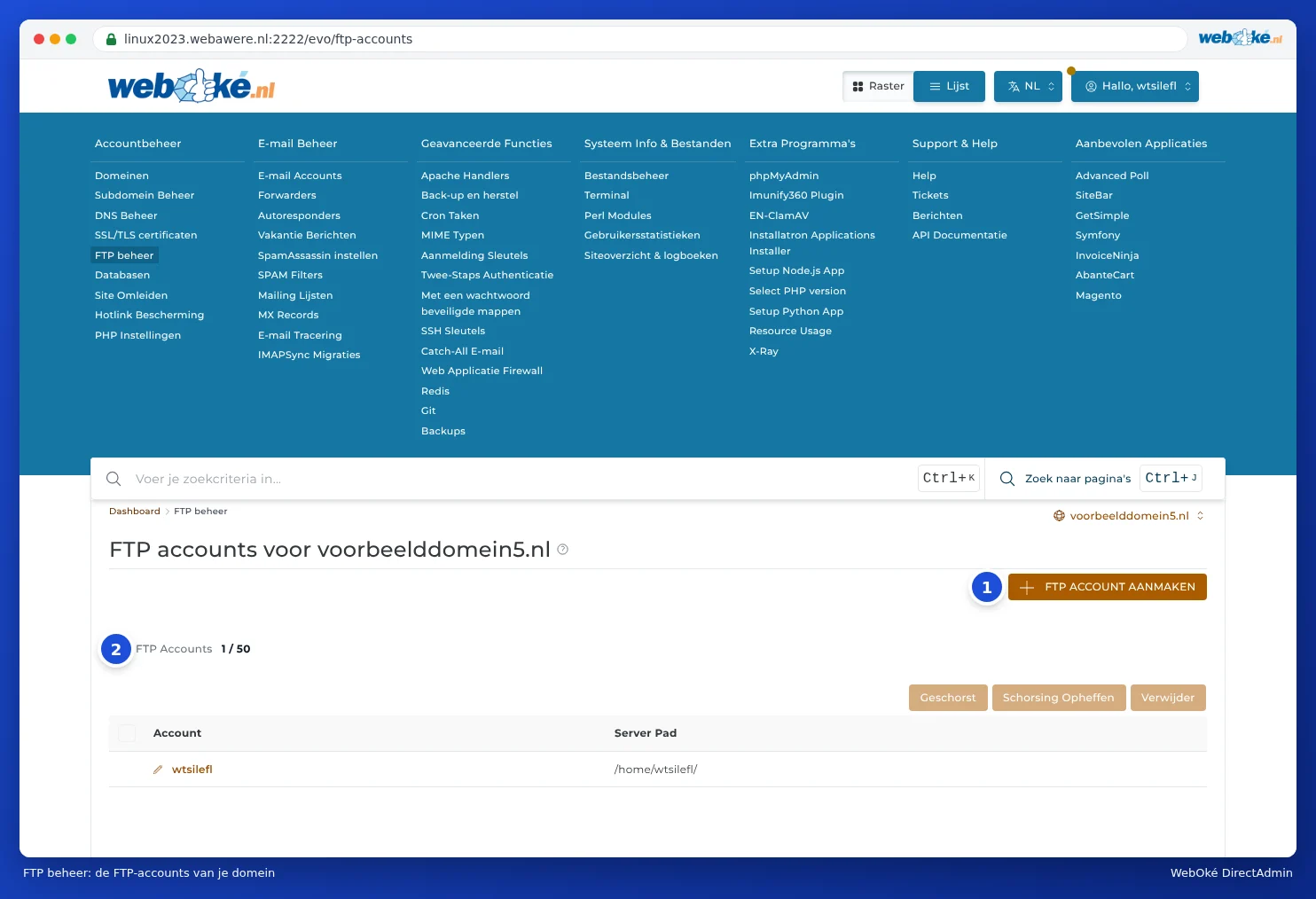
Κάντε κλικ στο DirectAdmin, κάτω από το Account Manager, στο FTP Management. Θα δείτε τους λογαριασμούς FTP του επιλεγμένου domain, με για κάθε λογαριασμό τον φάκελο στον οποίο λειτουργεί (Server Path). Αν έχετε περισσότερα domains, επιλέξτε πάνω δεξιά το domain (δείτε Werken met meerdere domeinen: de domeinkiezer).
Δημιουργία επιπλέον λογαριασμού FTP
- Κάντε κλικ στο FTP ACCOUNT AANMAKEN.
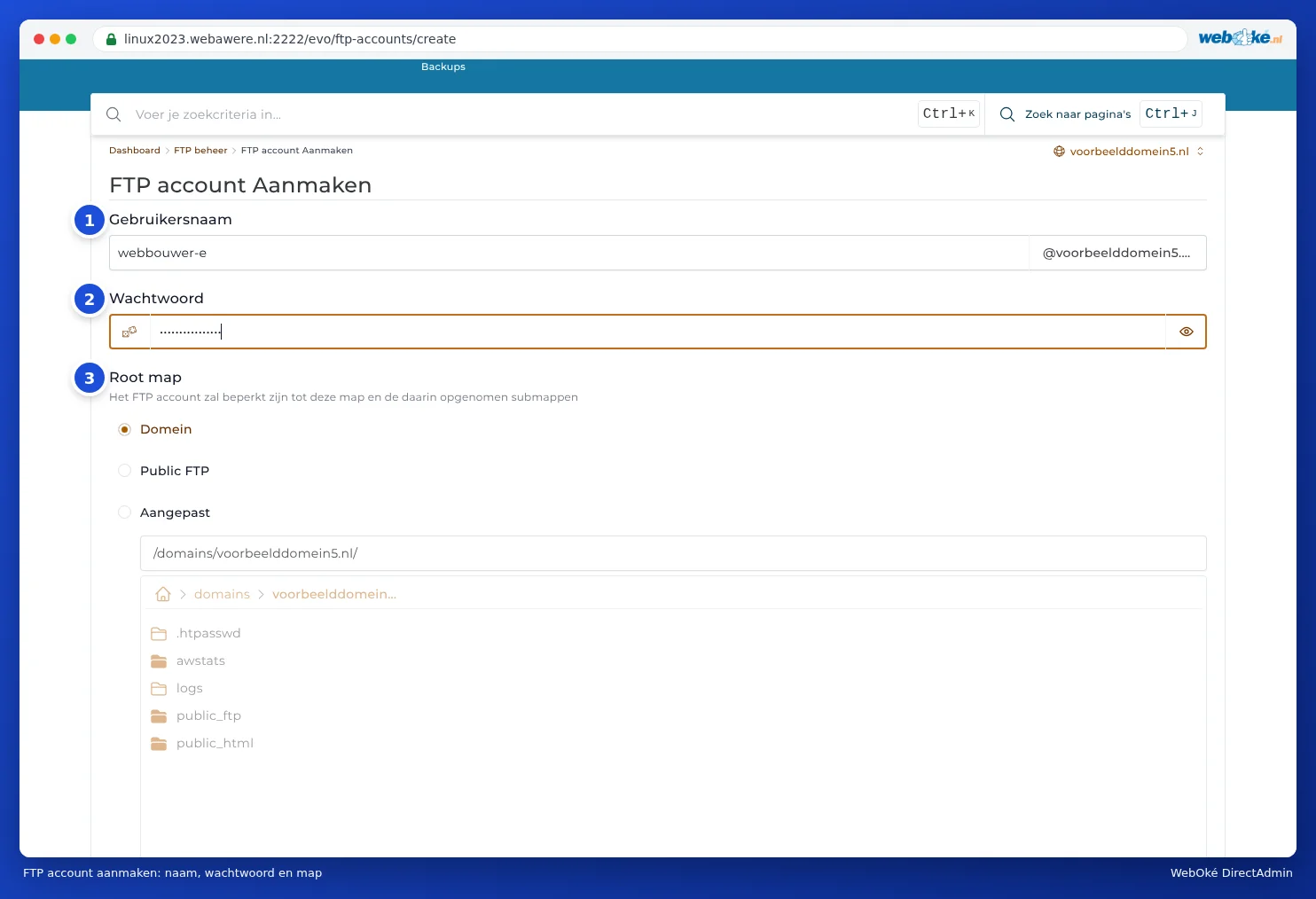
- Πληκτρολογήστε στο πεδίο User Name (1) ένα όνομα, για παράδειγμα webbouwer. Αυτόματα θα προστεθεί @jouwdomein.nl.
- Πληκτρολογήστε στο πεδίο Κωδικός πρόσβασης (2) έναν ισχυρό κωδικό πρόσβασης, ή αφήστε να δημιουργηθεί ένας με το κουμπάκι στο πεδίο.
- Επιλέξτε στο Root directory (3) σε ποιον φάκελο θα έχει πρόσβαση αυτός ο λογαριασμός:
- Domain: ο φάκελος του domain (domains/jouwdomein.nl), που περιέχει το public_html. Η συνήθης επιλογή για όποιον εργάζεται στην ιστοσελίδα σας.
- Public FTP: μόνο ο φάκελος public_ftp. Σπάνια χρειάζεται.
- Custom: ένας φάκελος της επιλογής σας, για παράδειγμα μόνο public_html/fotos. Επιλέξτε τον φάκελο από τη λίστα από κάτω.
- Κάντε κλικ στο AANMAKEN.
Θα λάβετε το μήνυμα FTP account created, με το όνομα για σύνδεση (στο Εγγραφή), τον κωδικό πρόσβασης (κάντε κλικ στο Show) και τη διαδρομή. Ο λογαριασμός λειτουργεί αμέσως. Έχει πρόσβαση μόνο στον επιλεγμένο φάκελο και στους φακέλους που περιέχει· ό,τι βρίσκεται παραπάνω, δεν το βλέπει. Όταν ο λογαριασμός συνδέεται με το FileZilla, βλέπει τον επιλεγμένο φάκελο ως κύριο φάκελο (/). Στην επιλογή Domain, εκεί βρίσκονται λοιπόν το public_html, τα logs και οι υπόλοιποι φάκελοι του domain.
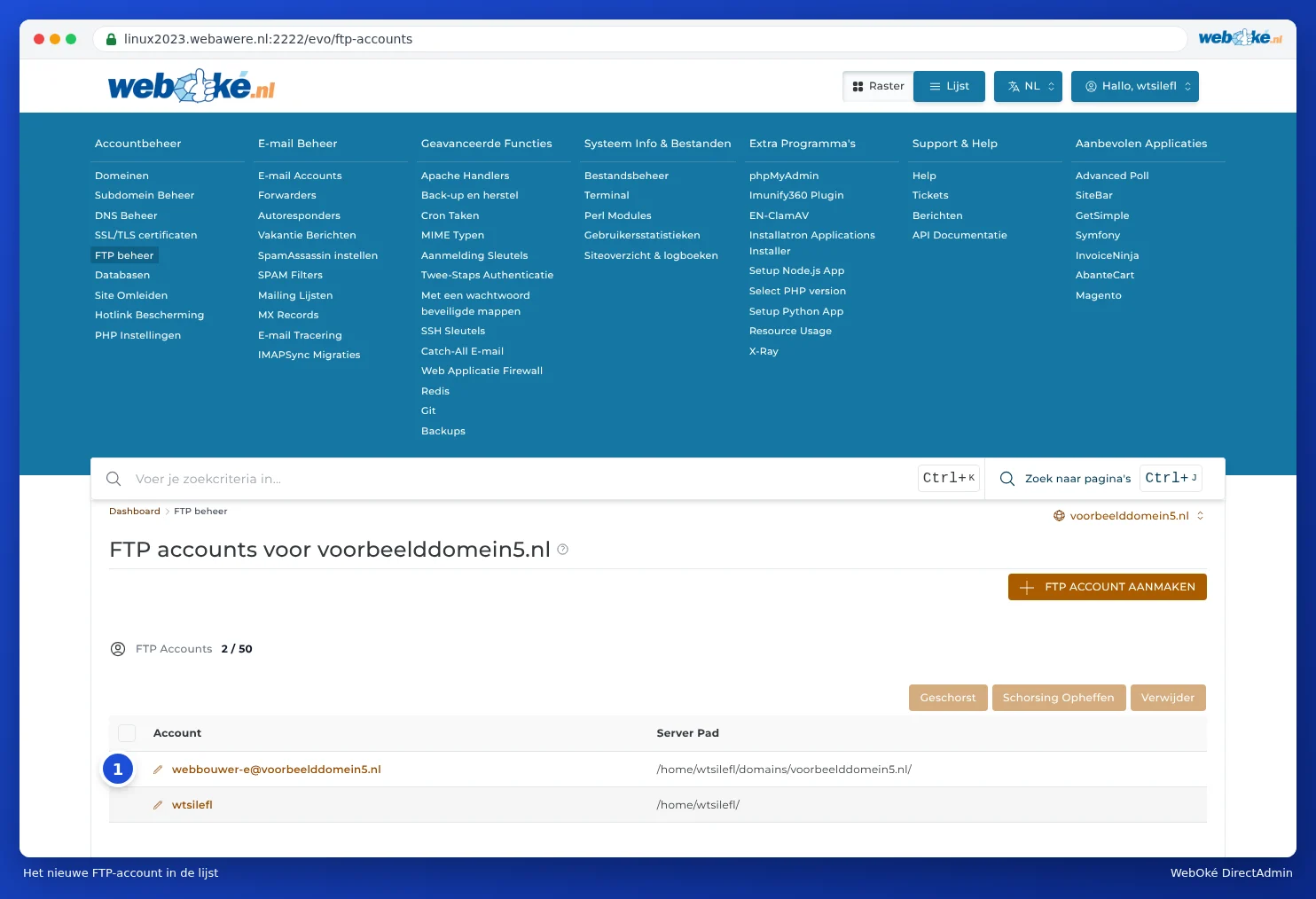
Προσοχή: Το όνομα χρήστη για σύνδεση είναι το πλήρες όνομα, δηλαδή webbouwer@jouwdomein.nl, όχι μόνο webbouwer. Αν ξεχάσετε το τμήμα μετά το @, θα λάβετε το μήνυμα ότι η σύνδεση απέτυχε (530 Login incorrect).
Τροποποίηση, αναστολή ή διαγραφή λογαριασμού FTP
- Τροποποίηση κωδικού πρόσβασης ή φακέλου: κάντε κλικ στη λίστα στο όνομα του λογαριασμού (με το μολυβάκι μπροστά) και προσαρμόστε τον κωδικό πρόσβασης ή τον φάκελο.
- Προσωρινός αποκλεισμός: επιλέξτε τον λογαριασμό και κάντε κλικ στο Suspend. Με το Unsuspend τον ενεργοποιείτε ξανά.
- Διαγραφή: επιλέξτε τον λογαριασμό και κάντε κλικ στο Διαγραφή. Τα αρχεία παραμένουν κανονικά· εξαφανίζεται μόνο η πρόσβαση.
Συμβουλή: Δίνετε πάντα σε όποιον εργάζεται στην ιστοσελίδα σας έναν δικό του λογαριασμό FTP αντί για τα στοιχεία σας στο DirectAdmin. Όταν ολοκληρωθεί η εργασία, διαγράψτε τον λογαριασμό. Έτσι είστε σίγουροι ότι κανείς δεν θα έχει πρόσβαση αργότερα. Αν κάποιος χρειάζεται να εργαστεί και στο ίδιο το DirectAdmin, δείτε στο Login Keys (δείτε Κλειδιά Σύνδεσης: σύνδεση για scripts και προγράμματα).
Μπορεί αυτό να γίνει και στο Mijn WebOké;
Οι λογαριασμοί FTP δημιουργούνται και διαχειρίζονται στο DirectAdmin. Στο Mijn WebOké ορίζετε τον κωδικό πρόσβασης του DirectAdmin και, μαζί με αυτόν, και τον κωδικό πρόσβασης του προεπιλεγμένου λογαριασμού FTP (δείτε Ο κωδικός πρόσβασης DA σας: ρύθμιση ή αλλαγή).