
Κεφάλαιο 13 · 13.4
Εισαγωγή μιας υπάρχουσας ιστοσελίδας στο Installatron
Υπάρχει ήδη μια ιστοσελίδα στο πακέτο σας που έχετε τοποθετήσει με το χέρι, ή θέλετε να μεταφέρετε μια ιστοσελίδα από άλλον πάροχο; Τότε μπορείτε να την εισαγάγετε στο Installatron. Στη συνέχεια μπορείτε να την ενημερώνετε μέσω του Installatron, να δημιουργείτε back-ups και να την κλωνοποιείτε, ακριβώς όπως μια ιστοσελίδα που έχετε εγκαταστήσει με το Installatron.
Δύο είδη εισαγωγής
- Η ιστοσελίδα βρίσκεται ήδη στο πακέτο hosting σας στο WebOké, για παράδειγμα επειδή την τοποθετήσατε με FTP. Το Installatron απλώς τη συνδέει· στην ίδια την ιστοσελίδα δεν αλλάζει τίποτα.
- Η ιστοσελίδα βρίσκεται ακόμη σε άλλον πάροχο. Το Installatron ανακτά τότε τα αρχεία και τη βάση δεδομένων μέσω FTP και τα τοποθετεί στο πακέτο σας. Η παλιά σας ιστοσελίδα παραμένει ως έχει.
Πώς γίνεται η εισαγωγή
- Ανοίξτε το Installatron και μεταβείτε στην Applicatie verkenner στο είδος ιστοσελίδας, για παράδειγμα WordPress.
- Κάντε κλικ δίπλα στο +installeer deze applicatie στο κουμπάκι με τις τρεις γραμμές ≡ και επιλέξτε importeer bestaande installatie.
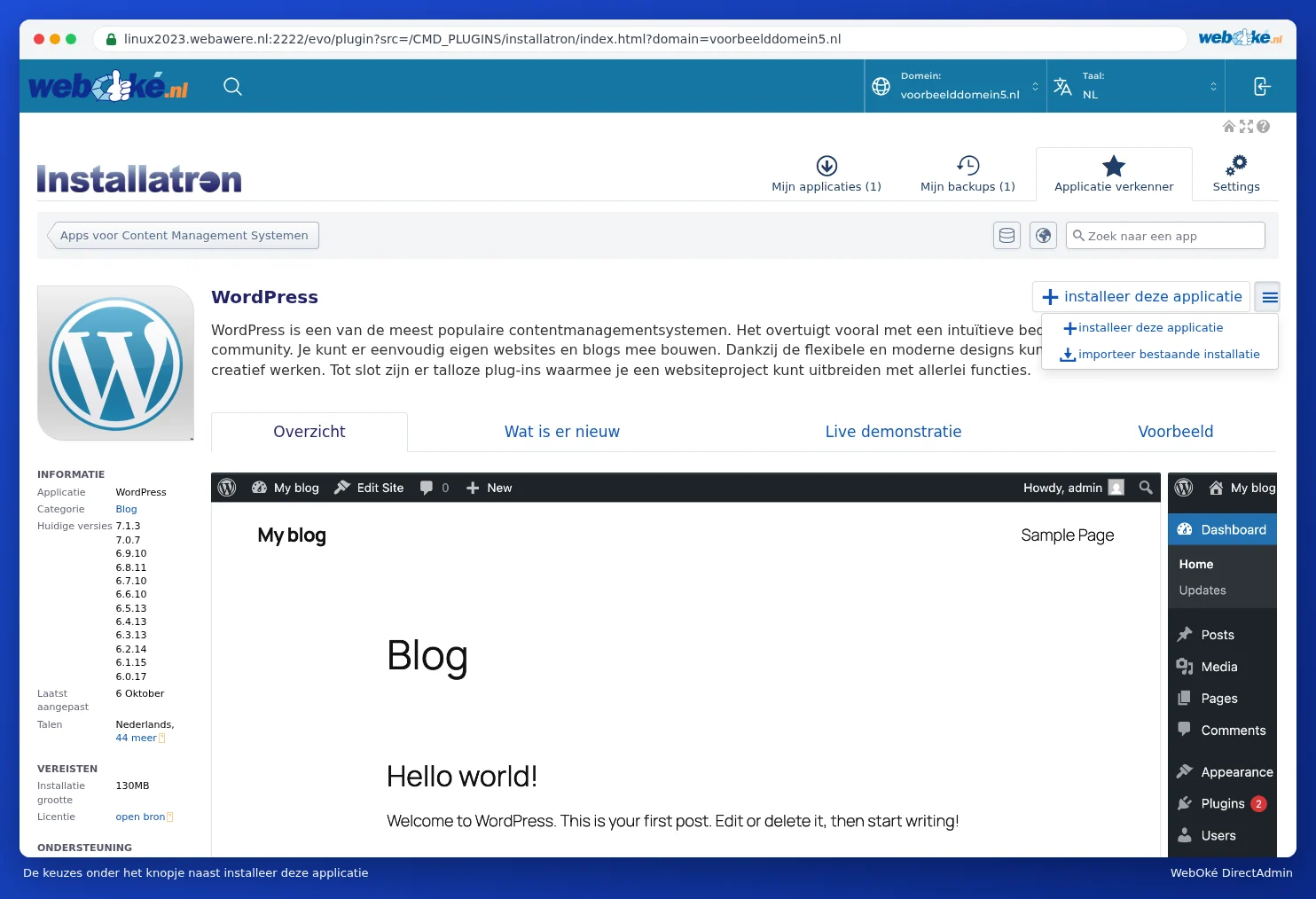
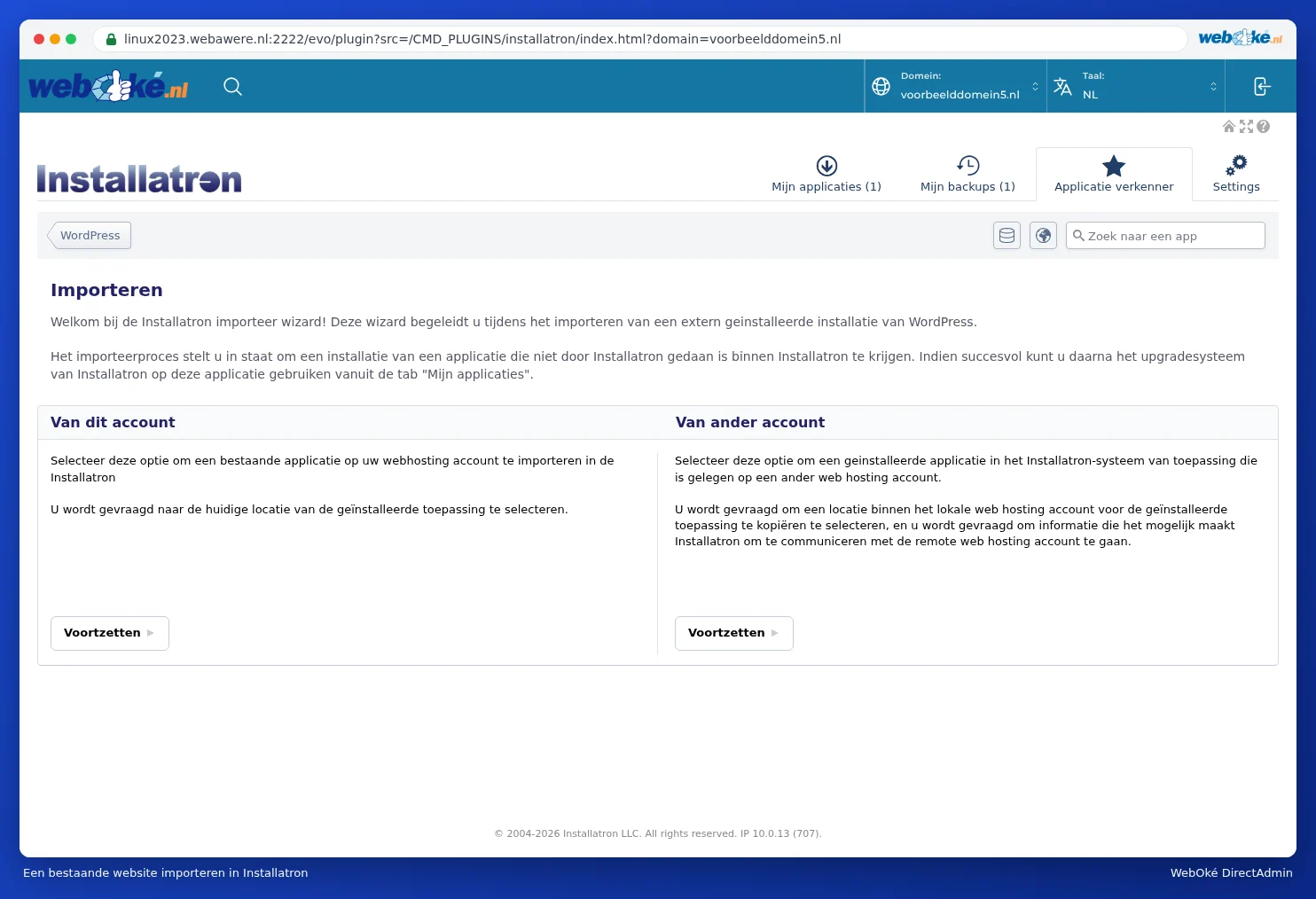
- Επιλέξτε Από dit account (η ιστοσελίδα βρίσκεται ήδη στο πακέτο σας) ή Από ander account (η ιστοσελίδα βρίσκεται σε άλλον πάροχο) και κάντε κλικ στο Voortzetten.
- Συμπληρώστε τα στοιχεία: στο Από dit account το domain και τον φάκελο όπου βρίσκεται η ιστοσελίδα· στο Από ander account επίσης τα στοιχεία για πρόσβαση στον παλιό server (όπως FTP) και τη θέση στο πακέτο σας όπου πρέπει να τοποθετηθεί η ιστοσελίδα.
- Ξεκινήστε την εισαγωγή. Στη συνέχεια η ιστοσελίδα θα βρίσκεται στο Mijn applicaties.
Το ευκολότερο: εισαγωγή με τη Website Manager
Στο Mijn WebOké μπορείτε επίσης να το κάνετε με τη Website Manager: κάντε κλικ στο Εισαγωγή ιστοσελίδας και επιλέξτε Η ιστοσελίδα βρίσκεται ήδη στο πακέτο hosting μου ή Η ιστοσελίδα φιλοξενείται σε άλλον πάροχο. Για WordPress σε άλλον πάροχο συνήθως δεν χρειάζεστε στοιχεία FTP: αρκούν τα διαπιστευτήρια διαχειριστή του WordPress σας (δείτε Μπορεί αυτό και στο Mijn WebOké; Ο Website Manager).
Συμβουλή: Μεταφέρετε μια ιστοσελίδα στο WebOké; Μετά την εισαγωγή η ιστοσελίδα σας βρίσκεται στο πακέτο σας, αλλά το domain σας ενδέχεται να δείχνει ακόμη στον παλιό σας πάροχο. Δοκιμάστε πρώτα την ιστοσελίδα σας (δείτε Η ιστοσελίδα μου δοκιμή πριν τη μεταφορά του domain) και προσαρμόστε μόνο μετά το DNS ή τους nameservers.