
Κεφάλαιο 17 · 17.2
Site summary & logs: το foutlog και το toegangslog
Στο Site summary & logs βρίσκετε ανά domain τρία πράγματα: τα στατιστικά επισκεπτών, το usage log (όλες οι επισκέψεις) και το error log. Το error log είναι το πρώτο σημείο που πρέπει να ελέγξετε αν η ιστοσελίδα σας εμφανίζει κάποιο σφάλμα.
Η επισκόπηση
Κάντε κλικ στο DirectAdmin, κάτω από το System Info & Files, στο Site summary & logs. Θα δείτε τα domains σας με την κατάσταση, το εύρος ζώνης και τη χρήση δίσκου. Δίπλα σε κάθε domain υπάρχουν τρεις σύνδεσμοι:
- View stats (1): τα στατιστικά επισκεπτών του AWStats.
- Usage log (2): το access log, με κάθε αίτημα προς την ιστοσελίδα σας.
- Error log (3): τα σφάλματα και οι προειδοποιήσεις της ιστοσελίδας σας, συμπεριλαμβανομένων και σφαλμάτων PHP.
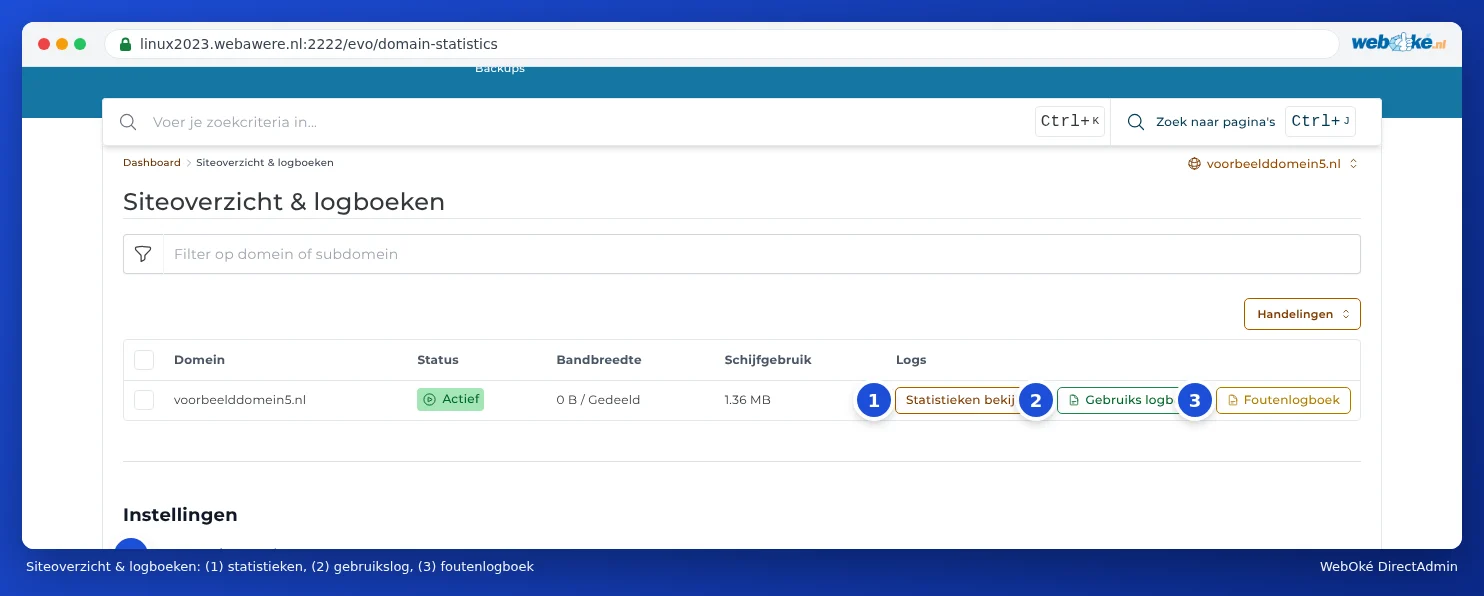
Ανάγνωση του error log
- Κάντε κλικ στο domain σας, στο Error log.
- Θα δείτε τις τελευταίες γραμμές του log. Με το Tail και το Tail size (lines) επιλέγετε πόσες γραμμές θέλετε να δείτε· με το Full Log βλέπετε τα πάντα. Το LOGBOEK HERLADEN ανακτά τις πιο πρόσφατες γραμμές.
- Οι πιο πρόσφατες γραμμές εμφανίζονται στο κάτω μέρος. Κάθε γραμμή ξεκινά με την ημερομηνία και την ώρα.

Σε τι πρέπει να δώσετε προσοχή;
| Βλέπετε | Σημασία |
|---|---|
| PHP Fatal error ή PHP Parse error | Ένα σφάλμα στον κώδικα που προκαλεί τη διακοπή της σελίδας. Συχνά η αιτία μιας λευκής οθόνης ή σφάλματος 500. Το αρχείο και η γραμμή αναφέρονται δίπλα (δείτε Fouten na een PHP-upgrade en het foutlog vinden). |
| PHP Warning ή PHP Notice | Μια προειδοποίηση. Η σελίδα συνήθως λειτουργεί ακόμα, αλλά κάτι δεν είναι σωστό. Συχνά προέρχεται από κάποιο παλιό plugin. |
| ModSecurity με [id "..."] | Το Web Application Firewall μπλόκαρε ένα αίτημα. Ο αριθμός μετά το id είναι ο κανόνας (δείτε Web Application Firewall). |
| Auto Index is disabled | Κάποιος άνοιξε έναν φάκελο χωρίς αρχείο index. Συνήθως αβλαβές. |
| Resource Limit ή μηνύματα σχετικά με κάποιο όριο | Το πακέτο σας έφτασε σε κάποιο όριο (δείτε 503 ή 'Resource Limit Is Reached': τι τώρα;). |
Συμβουλή: Ψάχνετε για ένα σφάλμα που μόλις συνέβη; Φορτώστε ξανά τη σελίδα με το σφάλμα στο πρόγραμμα περιήγησής σας και στη συνέχεια κάντε κλικ στο LOGBOEK HERLADEN. Η τελευταία γραμμή είναι συνήθως η σωστή.
Το usage log
Στο Usage log κάθε αίτημα προς την ιστοσελίδα σας εμφανίζεται σε μία γραμμή: η διεύθυνση IP του επισκέπτη, η ημερομηνία και ώρα, η σελίδα που ζητήθηκε, ο κωδικός κατάστασης (το 200 είναι καλό, το 404 σημαίνει δεν βρέθηκε, το 403 σημαίνει απορρίφθηκε, το 500 είναι σφάλμα) και το πρόγραμμα περιήγησης ή bot.

Χρήσιμο για να δείτε αν κάποιο bot κατακλύζει την ιστοσελίδα σας, αν κάποιος προσπαθεί συνεχώς να συνδεθεί στο wp-login.php, ή ποιες σελίδες εμφανίζουν σφάλμα 404.
Στατιστικά επισκεπτών με το AWStats
Κάντε κλικ στο domain σας, στο View stats. Θα δείτε τα στατιστικά του AWStats: μοναδικούς επισκέπτες, επισκέψεις, σελίδες, hits και κίνηση δεδομένων ανά μήνα, ημέρα και ώρα, καθώς και από πού προέρχονται οι επισκέπτες σας. Στο επάνω μέρος, στο Month, επιλέγετε ποιον μήνα θέλετε να δείτε.
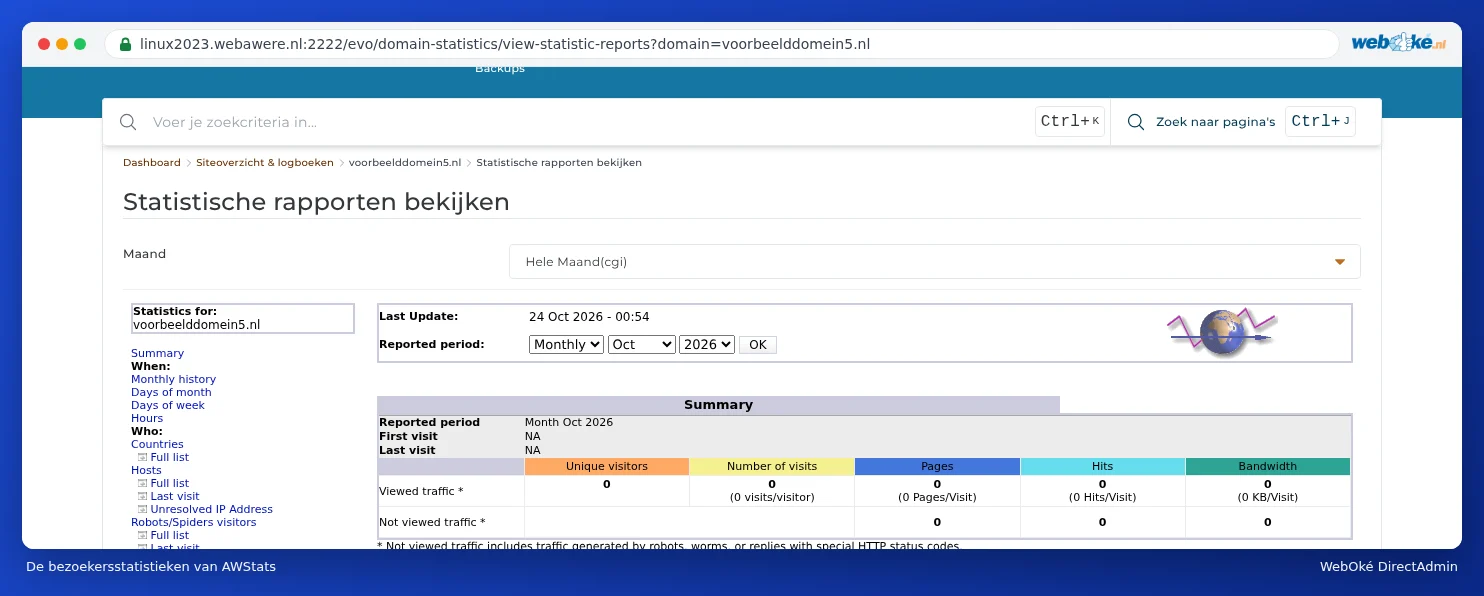
Το AWStats ενημερώνει τα στοιχεία μία φορά την ημέρα, τη νύχτα. Έτσι, την επισκεψιμότητα της σημερινής ημέρας θα τη δείτε μόνο αύριο. Στο κάτω μέρος της επισκόπησης του Site summary & logs, κάτω από το Ρυθμίσεις, βρίσκεται η επιλογή AWStats log analyzer, με την οποία ενεργοποιείτε ή απενεργοποιείτε τις αναφορές.
Προσοχή: Το AWStats μετράει επίσης bots και μηχανές αναζήτησης, στον βαθμό που τα αναγνωρίζει ως "Not viewed traffic". Αν θέλετε να γνωρίζετε ακριβώς πώς συμπεριφέρονται οι επισκέπτες στην ιστοσελίδα σας, χρησιμοποιήστε επιπλέον και ένα δικό σας εργαλείο στατιστικών στην ιστοσελίδα σας.
Παλιά logs
Τα logs προηγούμενων μηνών διατηρούνται συμπιεσμένα στον φάκελο domains/jouwdomein.nl/logs του πακέτου σας (ως .tar.gz). Εκεί δεν υπάρχει live log· το live log το βλέπετε μόνο εδώ, στο DirectAdmin. Τα σφάλματα PHP του WordPress εμφανίζονται μερικές φορές και σε ένα αρχείο error_log ή wp-content/debug.log στην ιστοσελίδα σας.