
Κεφάλαιο 16 · 16.2
Backup and Restore: δημιουργία δικού σας αντιγράφου ασφαλείας στο DirectAdmin
Με το Backup and Restore δημιουργείτε εσείς οι ίδιοι ένα αντίγραφο ασφαλείας (ενός μέρους) του πακέτου σας. Το αποτέλεσμα είναι ένα αρχείο στον φάκελο backups του πακέτου σας. Αυτό το αρχείο μπορείτε αργότερα να το επαναφέρετε (δείτε Een back-up van DirectAdmin terugzetten) ή να το κατεβάσετε για να το φυλάξετε εσείς.
Συμβουλή: Θέλετε απλώς ένα επιπλέον σημείο επαναφοράς, για παράδειγμα λίγο πριν από μια μεγάλη αλλαγή; Αυτό γίνεται πιο γρήγορα με το κουμπί Nu nieuwe backup maken στο WebOké Backups (δείτε Kan dit ook in Mijn WebOké; WebOké Backups). Αυτό το αντίγραφο ασφαλείας δεν υπολογίζεται στον αποθηκευτικό σας χώρο.
Δημιουργία αντιγράφου ασφαλείας
- Κάντε κλικ στο μενού κάτω από το Advanced Features στο Backup and Restore.
- Βρίσκεστε στην καρτέλα Create Backup (1).
- Επιλέξτε στο Domains (2) αν θέλετε να συμπεριλάβετε All Domains ή μόνο Selected Domains.
- Στο Επιλογές (3) επιλέξτε τι πρέπει να περιλαμβάνεται στο αντίγραφο ασφαλείας. Δείτε την παρακάτω λίστα.
- Κάντε κλικ στο κάτω μέρος στο BACKUP.
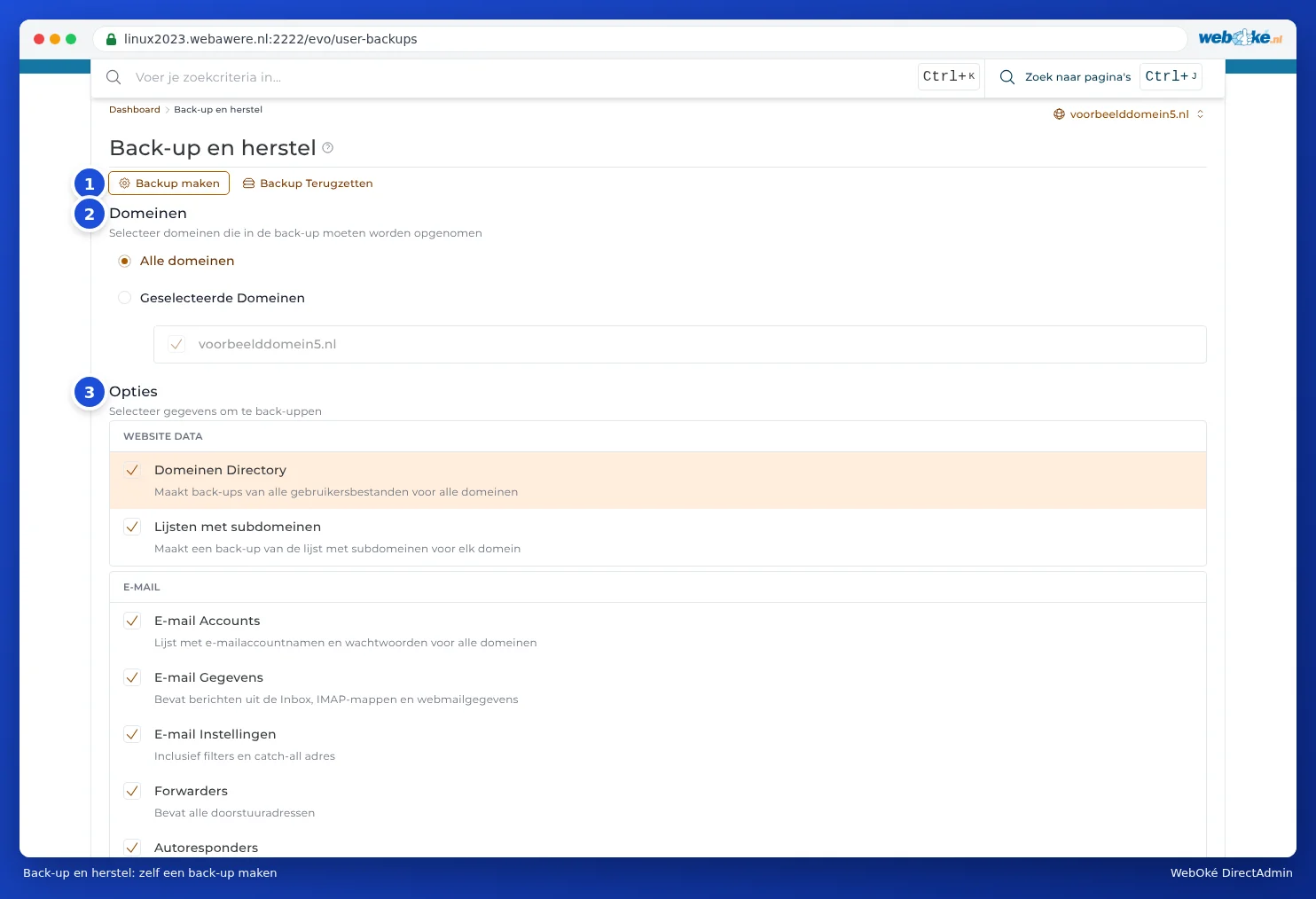
Ποια στοιχεία μπορείτε να επιλέξετε;
| Ομάδα | Στοιχείο | Τι περιλαμβάνει; |
|---|---|---|
| WEBSITE DATA | Domains Directory | Όλα τα αρχεία των ιστοσελίδων σας. Συχνά το μεγαλύτερο μέρος. |
| Lijsten met subdomeinen | Ποια subdomains υπάρχουν. | |
| E-mail Accounts | Τα ονόματα και οι κωδικοί πρόσβασης των γραμματοκιβωτίων σας. | |
| E-mail Data | Το ίδιο το email: inbox, φάκελοι και δεδομένα webmail. Μπορεί να είναι μεγάλο. | |
| E-mail Instellingen | Φίλτρα και η διεύθυνση catch-all. | |
| Forwarders | Οι διευθύνσεις προώθησης σας. | |
| Autoresponders | Οι αυτόματες απαντήσεις σας. | |
| Vakantie Berichten | Τα μηνύματα απουσίας σας με τις περιόδους τους. | |
| Mailing Lijsten | Οι λίστες email σας. | |
| FTP | FTP Accounts | Οι επιπλέον λογαριασμοί FTP σας και οι ρυθμίσεις τους. |
| DATABASE | Database Settings | Οι χρήστες της βάσης δεδομένων και οι ρυθμίσεις τους. |
| Database Gegevens | Το περιεχόμενο των βάσεων δεδομένων σας. | |
| ΚΑΔΟΣ ΑΝΑΚΥΚΛΩΣΗΣ | Deleted Trash Data | Ό,τι βρίσκεται στον κάδο ανακύκλωσης του File Manager. |

Τι συμβαίνει στη συνέχεια;
Το αντίγραφο ασφαλείας μπαίνει στην ουρά αναμονής. Κάτω δεξιά βλέπετε το μήνυμα Backup maken is toegevoegd aan de wachtrij.

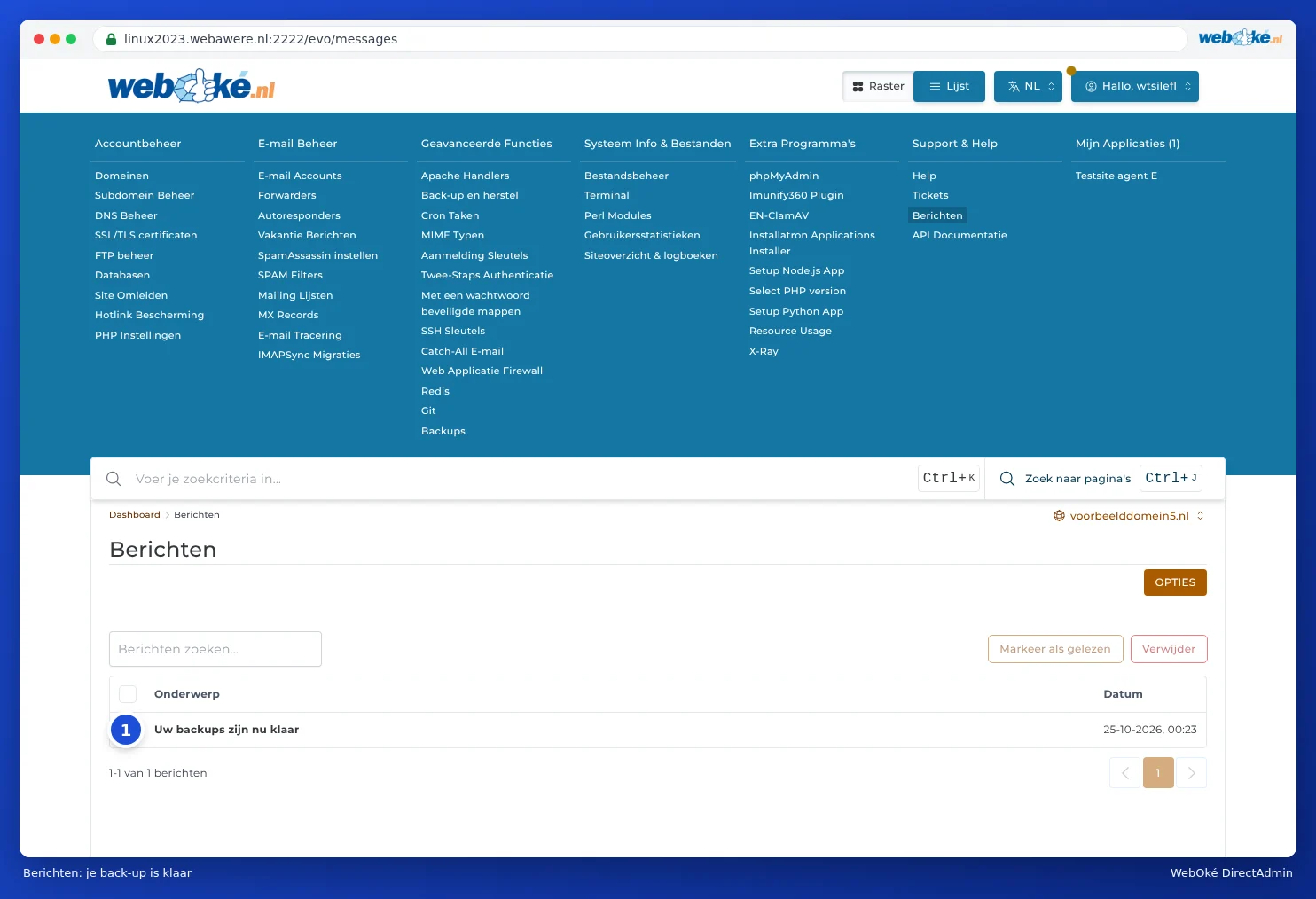
Δεν χρειάζεται να περιμένετε: ένα μεγάλο αντίγραφο ασφαλείας μπορεί να διαρκέσει λίγη ώρα. Όταν ολοκληρωθεί, θα λάβετε στο Message Area το μήνυμα Uw backups zijn nu klaar. Το Message Area το βρίσκετε στο μενού κάτω από το Support & Help (δείτε Μηνύματα του DirectAdmin).
Το αρχείο αντιγράφου ασφαλείας βρίσκεται στη συνέχεια στον φάκελο backups του πακέτου σας. Μπορείτε να το δείτε στο File Manager (δείτε Άνοιγμα της Διαχείρισης αρχείων: οι φάκελοι στο πακέτο σας). Το όνομα ξεκινά με backup-, ακολουθούμενο από την ημερομηνία και έναν αύξοντα αριθμό, για παράδειγμα backup-Oct-25-2026-1.tar.gz.
Λήψη του αντιγράφου ασφαλείας
Θέλετε να φυλάξετε το αντίγραφο ασφαλείας εσείς οι ίδιοι, εκτός διακομιστή; Κατεβάστε το τότε ως εξής:
- Ανοίξτε το File Manager και μεταβείτε στον φάκελο backups.
- Κάντε κλικ στο αρχείο αντιγράφου ασφαλείας και επιλέξτε Download (δείτε Αρχεία: μεταφόρτωση και λήψη).
- Διαγράψτε στη συνέχεια το αρχείο από τον διακομιστή αν δεν το χρειάζεστε πλέον εκεί (δείτε Ρυθμίστε ξανά χώρο: εκκαθάριση παλιών αντιγράφων ασφαλείας).
Καλό να γνωρίζετε
- Υπολογίζεται στον αποθηκευτικό σας χώρο. Ένα αντίγραφο ασφαλείας ολόκληρου του πακέτου σας μπορεί να είναι σχεδόν τόσο μεγάλο όσο όλα όσα βρίσκονται στο πακέτο σας. Αν δεν χωράει πλέον, το αντίγραφο ασφαλείας θα αποτύχει. Επιλέξτε τότε λιγότερα στοιχεία ή χρησιμοποιήστε το WebOké Backups.
- Μόνο ό,τι επιλέγετε. Αν δεν επιλέξετε το E-mail Data, τα γραμματοκιβώτιά σας θα περιλαμβάνονται μεν στο αντίγραφο ασφαλείας, αλλά όχι το ίδιο το email.
- Χωρίς αυτόματο προγραμματισμό. Ένα αντίγραφο ασφαλείας με το Backup and Restore το δημιουργείτε πάντα χειροκίνητα. Αυτόματα αντίγραφα ασφαλείας δημιουργούμε ήδη εμείς κάθε νύχτα με το WebOké Backups.