
Κεφάλαιο 15 · 15.5
Een Node.js-app opzetten
Το hostingpakket σας δεν τρέχει μόνο PHP. Με το Setup Node.js App μπορείτε να δημιουργήσετε εσείς οι ίδιοι μια εφαρμογή Node.js, για παράδειγμα μια εφαρμογή Express ή ένα μικρό API. Κάθε εφαρμογή λαμβάνει τη δική της έκδοση Node.js και τον δικό της φάκελο.
Δημιουργία μιας εφαρμογής
- Στο DirectAdmin, κάτω από το Extra Features, κάντε κλικ στο Setup Node.js App.
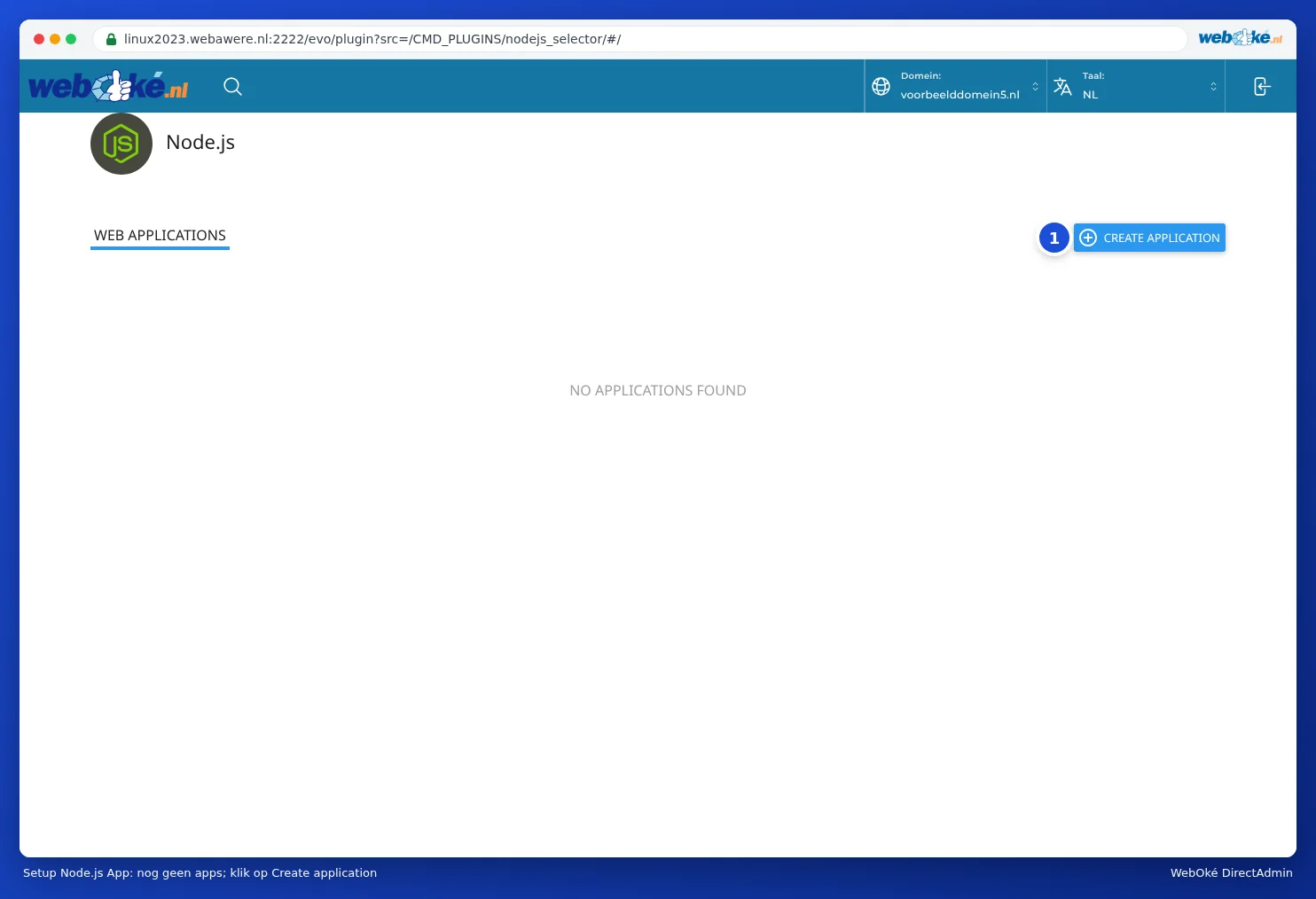
- Κάντε κλικ στο CREATE APPLICATION (1).
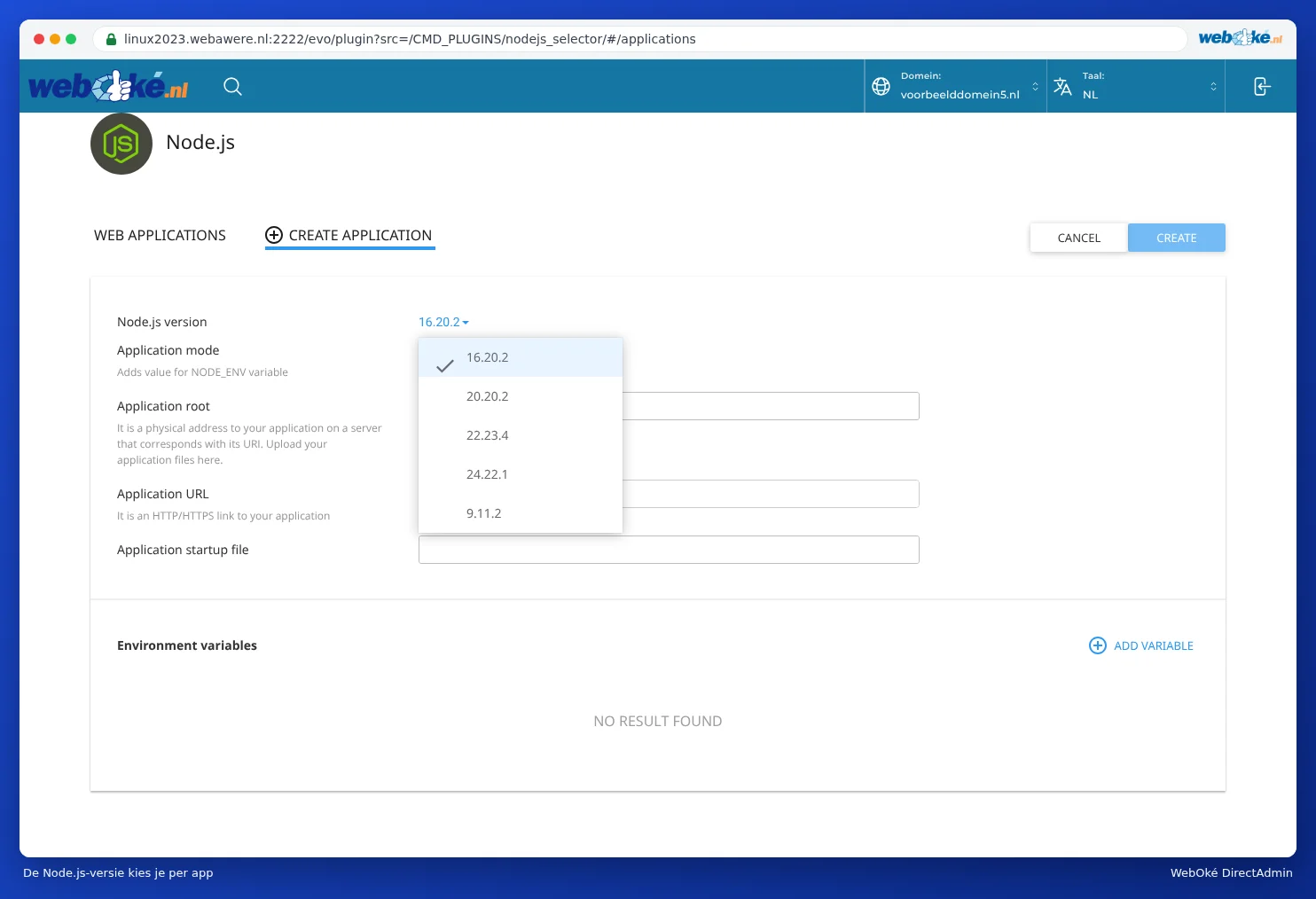
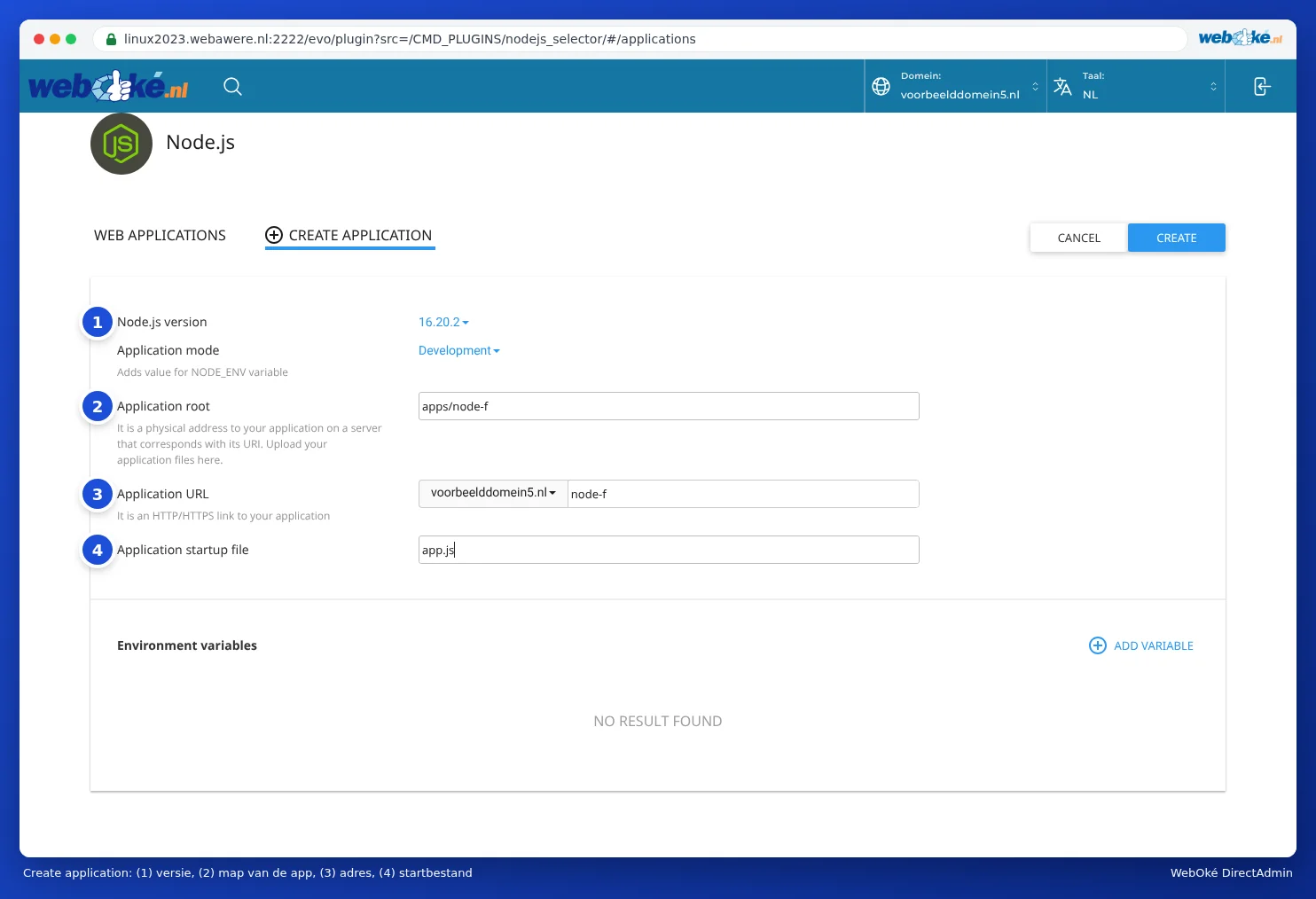
- Στο Node.js version (1) επιλέξτε την έκδοση. Μπορείτε να επιλέξετε ανάμεσα σε Node.js 9, 16, 20, 22 και 24. Ως προεπιλογή εμφανίζεται η 16, αλλά επιλέξτε καλύτερα την πιο πρόσφατη έκδοση που υποστηρίζει η εφαρμογή σας, καθώς οι εκδόσεις 9 και 16 δεν λαμβάνουν πλέον ενημερώσεις.
- Στο Application mode επιλέξτε Development ή Production. Αυτό ορίζει τη μεταβλητή NODE_ENV. Για μια εφαρμογή σε παραγωγή επιλέξτε Production.
- Στο Application root (2) συμπληρώστε τον φάκελο όπου θα βρίσκονται τα αρχεία της εφαρμογής σας, για παράδειγμα apps/mijnapp. Επιλέξτε έναν φάκελο εκτός του public_html.
- Στο Application URL (3) επιλέξτε το domain και, αν θέλετε, μια διαδρομή, για παράδειγμα api για jouwdomein.nl/api. Αν αφήσετε τη διαδρομή κενή, η εφαρμογή θα τρέχει σε ολόκληρο το domain.
- Στο Application startup file (4) συμπληρώστε το αρχείο με το οποίο ξεκινά η εφαρμογή σας, όπως app.js ή server.js.
- Αν θέλετε, προσθέστε στο Environment variables μέσω του ADD VARIABLE δικές σας ρυθμίσεις.
- Κάντε κλικ στο CREATE.
Μεταφόρτωση του κώδικά σας και εγκατάσταση πακέτων
- Μεταφορτώστε τον κώδικά σας στον φάκελο που επιλέξατε στο Application root, χρησιμοποιώντας το File Manager, FTP ή Git (δείτε Αρχεία: μεταφόρτωση και λήψη και Git: ενημέρωση της ιστοσελίδας σας από ένα repository).
- Υπάρχει ένα αρχείο package.json σε αυτόν τον φάκελο; Επιστρέψτε τότε στο Setup Node.js App, κάντε κλικ στο μολύβι δίπλα στην εφαρμογή σας για να την επεξεργαστείτε και κάντε κλικ στο Run NPM Install. Τα πακέτα θα εγκατασταθούν τότε αυτόματα.
- Κάντε κλικ στο Restart για να εκκινήσετε (εκ νέου) την εφαρμογή.
Μετά από κάθε αλλαγή στον κώδικά σας, κάντε ξανά κλικ στο Restart. Διαφορετικά, η παλιά έκδοση θα συνεχίσει να τρέχει.
Καλό είναι να γνωρίζετε
- Η εφαρμογή σας πρέπει να ακούει στη θύρα που της αποδίδει ο server. Χρησιμοποιήστε στον κώδικά σας το process.env.PORT και όχι ένα σταθερό αριθμό θύρας.
- Η εφαρμογή τρέχει εντός των ορίων του πακέτου σας (CPU, μνήμη, διεργασίες, δείτε Resource Usage: CPU, μνήμη και διεργασίες). Για μια απαιτητική εφαρμογή, επιλέξτε ένα μεγαλύτερο πακέτο.
- Σε ένα πακέτο με SSH (δείτε SSH Keys και σύνδεση μέσω SSH) εμφανίζεται στο πάνω μέρος της οθόνης της εφαρμογής σας μια εντολή για να ενεργοποιήσετε στο Terminal τη σωστή έκδοση Node.js και τον σωστό φάκελο. Έπειτα, τα node και npm λειτουργούν όπως συνηθίζετε.
- Μια ιστοσελίδα που έχετε δημιουργήσει με έναν δημιουργό ιστοσελίδων (στατικό HTML) δεν χρειάζεται Node.js. Αυτή τη μεταφορτώνετε απλώς στο public_html.
Συχνές ερωτήσεις
Η εφαρμογή μου εμφανίζει το σφάλμα 503.
Η εφαρμογή δεν ξεκινά. Συνήθως το αρχείο εκκίνησης δεν είναι σωστό, λείπουν πακέτα (ξεχάσατε το Run NPM Install) ή υπάρχει κάποιο σφάλμα στον κώδικα. Ελέγξτε στον φάκελο της εφαρμογής σας το αρχείο stderr.log για το μήνυμα σφάλματος.
Μπορεί η εφαρμογή μου να τρέχει όλη την ημέρα;
Ναι, εφόσον παραμένει εντός των ορίων του πακέτου σας. Η εφαρμογή εκκινείται όταν λαμβάνεται ένα αίτημα και σταματά ξανά μετά από ένα διάστημα χωρίς αιτήματα. Μια εφαρμογή που πρέπει να τρέχει συνεχώς χωρίς επισκέπτες, όπως ένα bot, ταιριάζει καλύτερα σε ένα VPS.
Η εφαρμογή μου έχει κολλήσει και δεν ανταποκρίνεται στο Kill ή το Restart.
Περιμένετε ένα λεπτό και δοκιμάστε ξανά. Αν και πάλι δεν λειτουργεί, δημιουργήστε ένα ticket και αναφέρετε το όνομα της εφαρμογής σας.