
Κεφάλαιο 11 · 11.1
Άνοιγμα της Διαχείρισης αρχείων: οι φάκελοι στο πακέτο σας
Δείτε το σε ένα σύντομο βίντεο
Με τη Διαχείριση αρχείων εργάζεστε στο πρόγραμμα περιήγησής σας με τα αρχεία του hosting πακέτου σας. Δεν χρειάζεστε ξεχωριστό πρόγραμμα για αυτό. Μέσω αυτής ανεβάζετε αρχεία, δημιουργείτε φακέλους, αποσυμπιέζετε αρχεία zip, επεξεργάζεστε ένα αρχείο όπως το .htaccess και προσαρμόζετε δικαιώματα. Για μεγάλο όγκο αρχείων, το FTP είναι πιο βολικό (δείτε Δημιουργία και διαχείριση λογαριασμών FTP και Σύνδεση με το FileZilla (FTP, FTPS και SFTP)).
Άνοιγμα της Διαχείρισης αρχείων
- Συνδεθείτε στο DirectAdmin, πιο εύκολα μέσω του Mijn WebOké (δείτε Σύνδεση μέσω Mijn WebOké).
- Κάντε κλικ στο μενού, κάτω από το System Info & Files, στο File Manager. Μπορείτε επίσης να πατήσετε Ctrl+K και να πληκτρολογήσετε "File Manager" (δείτε Γρήγορη αναζήτηση με Ctrl+K και Ctrl+J).
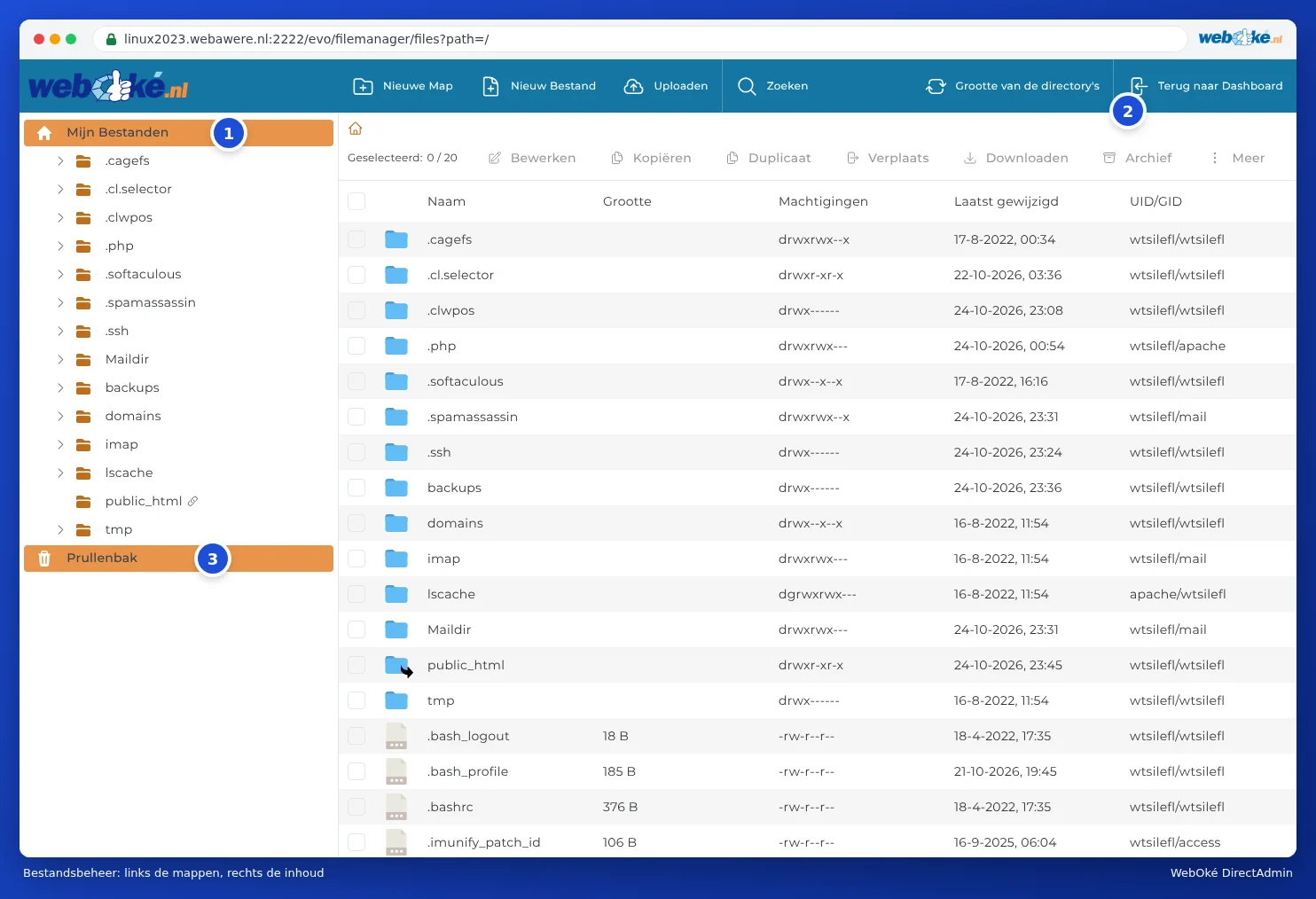
Η Διαχείριση αρχείων ανοίγει σε ολόκληρη την οθόνη. Αριστερά βρίσκεται το δέντρο φακέλων (1), δεξιά το περιεχόμενο του φακέλου στον οποίο βρίσκεστε. Στο επάνω μέρος βρίσκονται τα κουμπιά New Folder, New File, Upload, Search και Directory sizes. Με το Back to Dashboard (2) επιστρέφετε στο DirectAdmin.
Ποιους φακέλους βλέπετε;
Ξεκινάτε στον κύριο φάκελο του πακέτου σας (My Files). Οι σημαντικότεροι φάκελοι:
| Φάκελος | Τι περιέχει; | Μπορείτε να εργαστείτε εκεί; |
|---|---|---|
| domains | Για κάθε domain στο πακέτο σας ένας ξεχωριστός φάκελος, με τον ιστότοπο μέσα. | Ναι, εδώ εργάζεστε συνήθως. |
| public_html (με ένα εικονίδιο διακόπτη) | Μια συντόμευση προς το domains/κύριοτομέαςσας.nl/public_html, τον ιστότοπο του κύριου domain σας. | Ναι. Είναι ο ίδιος φάκελος, απλώς μια συντομότερη διαδρομή. |
| imap και Maildir | Το email σας. | Όχι. Μην διαγράφετε τίποτα εδώ: τότε θα χάσετε την αλληλογραφία σας. Τακτοποιήστε το email σας στο πρόγραμμα αλληλογραφίας ή στο webmail. |
| tmp, lscache και φάκελοι με μια τελεία μπροστά, όπως .cagefs, .php και .cl.selector | Προσωρινά αρχεία, η cache του web server και ρυθμίσεις του server (για παράδειγμα η έκδοση PHP σας). | Όχι, αφήστε τα ήσυχα. |
Ο φάκελος του domain σας
Ανοίξτε το domains και κατόπιν τον φάκελο του domain σας, για παράδειγμα voorbeelddomein5.nl. Εκεί μέσα βρίσκονται:

- public_html (1): ο φάκελος του ιστότοπού σας. Ό,τι βρίσκεται εδώ είναι ορατό στο διαδίκτυο. Η αρχική σας σελίδα ονομάζεται index.html ή index.php και βρίσκεται απευθείας σε αυτόν τον φάκελο, όχι σε υποφάκελο.
- private_html (2): ο φάκελος για επισκέπτες που έρχονται μέσω https. Στο WebOké αυτό είναι μια σύνδεση (symlink) προς το public_html, οπότε χρειάζεται να τοποθετήσετε τον ιστότοπό σας μόνο σε ένα σημείο. Δείτε επίσης Ρυθμίσεις ενός domain: SSL, PHP, www και private_html.
- logs: τα αρχεία καταγραφής του ιστότοπού σας. Αυτά τα δείτε πιο εύκολα μέσω του Site summary & logs (δείτε Site summary & logs: το foutlog και το toegangslog).
- public_ftp: ένας φάκελος για δημόσιο φάκελο FTP. Αυτόν σχεδόν ποτέ δεν τον χρησιμοποιείτε.
- awstats και .htpasswd: για τα στατιστικά και για φακέλους με κωδικό πρόσβασης (δείτε Με κωδικό πρόσβασης προστατευμένοι φάκελοι). Αφήστε τα όπως είναι.
Έχετε subdomain, όπως shop.τοdomainσας.nl; Τότε ο ιστότοπός του βρίσκεται από προεπιλογή σε δικό του φάκελο, domains/shop.τοdomainσας.nl/public_html. Σε παλαιότερα subdomains (ή με την επιλογή Legacy) είναι υποφάκελος του public_html, όπως domains/τοdomainσας.nl/public_html/shop. Στο Subdomain Management, στη στήλη Docroot, βλέπετε ποιος φάκελος είναι (δείτε Δημιουργία και διαγραφή subdomains).
Εργασία με αρχεία
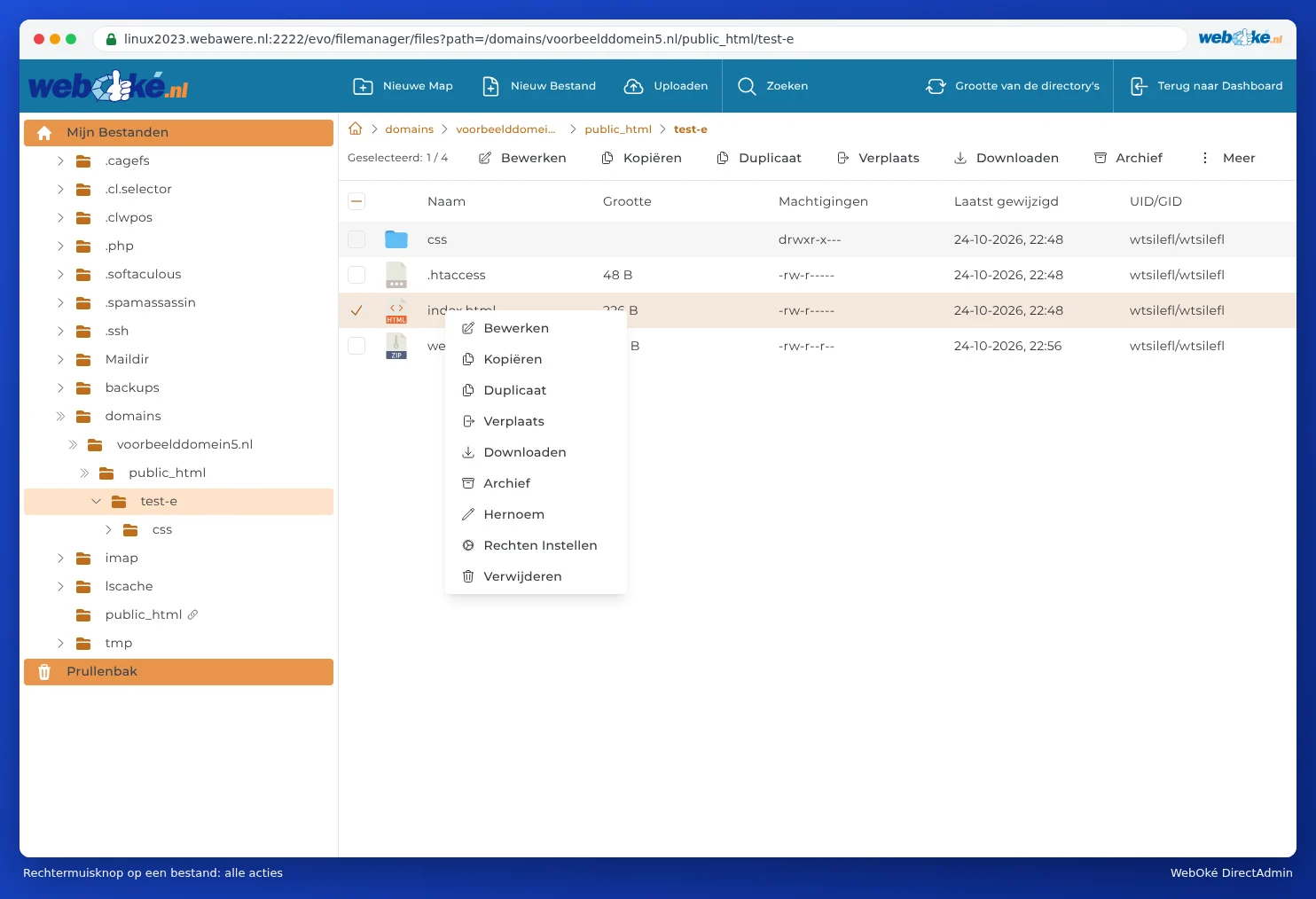
- Άνοιγμα: κάντε διπλό κλικ σε έναν φάκελο. Με το εικονίδιο σπιτιού ή τα ονόματα φακέλων στο επάνω μέρος (τη διαδρομή πλοήγησης) επιστρέφετε σε έναν ανώτερο φάκελο.
- Επιλογή: τσεκάρετε το πλαίσιο μπροστά από ένα αρχείο. Μπορείτε να επιλέξετε πολλά ταυτόχρονα, ή στο επάνω μέρος να επιλέξετε τα πάντα.
- Ενέργειες: πάνω από τη λίστα βρίσκονται τα κουμπιά Modify, Copy, Duplicate, Move, Download, Archive και κάτω από το More επίσης Rename, Set Permissions και Διαγραφή. Τις ίδιες επιλογές λαμβάνετε με δεξί κλικ σε ένα αρχείο.
Ο κάδος ανακύκλωσης
Όταν διαγράφετε κάτι, μπορεί πρώτα να μεταφερθεί στην Trash (3), κάτω αριστερά στο δέντρο φακέλων. Έτσι μπορείτε ακόμα να διορθώσετε ένα λάθος. Προσέξτε όμως: ό,τι βρίσκεται στον κάδο ανακύκλωσης, εξακολουθεί να υπολογίζεται στον αποθηκευτικό σας χώρο. Αδειάστε λοιπόν τον κάδο όταν είστε σίγουροι. Αν τα διαγραμμένα αρχεία μεταφέρονται από προεπιλογή στον κάδο ανακύκλωσης, το ρυθμίζετε στο Skin Options (δείτε Επιλογές Θέματος: φωτεινό ή σκοτεινό, εμφάνιση και άλλα).
Πόσο χώρο καταλαμβάνει ένας φάκελος;
Κάντε κλικ στο επάνω μέρος στο Directory sizes. Η Διαχείριση αρχείων υπολογίζει τότε πόσο μεγάλος είναι κάθε φάκελος. Έτσι βρίσκετε γρήγορα πού πηγαίνει ο χώρος σας. Περισσότερα σχετικά με αυτό διαβάζετε στο Αποθηκευτικός χώρος γεμάτος: πού βρίσκεται ο χώρος;.
Προσοχή: Ό,τι διαγράφετε ή αντικαθιστάτε στη Διαχείριση αρχείων, εξαφανίζεται αμέσως από τον ιστότοπό σας. Έχετε αμφιβολίες; Δημιουργήστε πρώτα ένα αντίγραφο με το Duplicate ή το Download. Αν κάτι πήγε στραβά, μπορείτε να επαναφέρετε ένα αρχείο ή φάκελο με το WebOké Backups (δείτε Kan dit ook in Mijn WebOké; WebOké Backups).
Συχνές ερωτήσεις
Ανέβασα τα αρχεία μου, αλλά εξακολουθώ να βλέπω την παλιά σελίδα ή ένα μήνυμα σφάλματος.
Ελέγξτε αν τα αρχεία σας βρίσκονται στο public_html του σωστού domain, και αν η αρχική σας σελίδα ονομάζεται index.html ή index.php (με πεζά γράμματα). Αν υπάρχει ακόμα ένα παλιό index.html δίπλα στο νέο σας index.php, τότε το index.html έχει προτεραιότητα: διαγράψτε ή μετονομάστε το παλιό. Αν λαμβάνετε σφάλμα 403, ελέγξτε τα δικαιώματα (δείτε Δικαιώματα αρχείων και φακέλων (chmod)).
Θέλω να αφαιρέσω τον ιστότοπό μου, αλλά να διατηρήσω το email μου.
Διαγράψτε τότε μόνο το περιεχόμενο του public_html. Το email σας βρίσκεται αλλού (στα imap και Maildir) και συνεχίζει να λειτουργεί κανονικά. Αν θέλετε οι επισκέπτες να βλέπουν ένα μήνυμα, τοποθετήστε ένα απλό index.html με για παράδειγμα "Αυτός ο ιστότοπος δεν χρησιμοποιείται πλέον".
Δεν μπορώ να διαγράψω έναν φάκελο: δεν είμαι ο ιδιοκτήτης.
Στη στήλη UID/GID βλέπετε σε ποιον ανήκει ένα αρχείο. Αν εκεί αναγράφεται κάτι διαφορετικό από το δικό σας όνομα χρήστη DA, για παράδειγμα apache, τότε το αρχείο το δημιούργησε ο web server και δεν μπορείτε πάντα να το διαγράψετε εσείς. Δημιουργήστε τότε ένα ticket: εμείς θα διορθώσουμε τον ιδιοκτήτη.