
Κεφάλαιο 12 · 12.5
Εισαγωγή μιας database, ακόμη και μεγάλων αρχείων
Με μια εισαγωγή τοποθετείτε ένα export (ένα αρχείο .sql ή .sql.gz) σε μια database. Αυτό το κάνετε, για παράδειγμα, όταν μεταφέρετε μια ιστοσελίδα από άλλον πάροχο στο WebOké, ή όταν επαναφέρετε ένα export που δημιουργήσατε νωρίτερα.
Πριν ξεκινήσετε
- Δημιουργήστε πρώτα τη database (δείτε Een database aanmaken). Στην εισαγωγή περιέχεται συνήθως μόνο το περιεχόμενο, όχι η ίδια η database.
- Κάνετε εισαγωγή πάνω σε μια υπάρχουσα database; Δημιουργήστε τότε πρώτα ένα export από ό,τι υπάρχει αυτή τη στιγμή (δείτε Μια database export). Πίνακες με το ίδιο όνομα θα αντικατασταθούν.
- Υπάρχει στο αρχείο μια γραμμή CREATE DATABASE ή USE με διαφορετικό όνομα database; Τότε η εισαγωγή θα εμφανίσει σφάλμα σχετικά με τα δικαιώματα. Αφαιρέστε αυτές τις γραμμές, ή κάντε ξανά export στον παλιό πάροχο χωρίς αυτές τις εντολές.
Εισαγωγή στο DirectAdmin
- Μεταβείτε στις Databases και κάντε κλικ στο Manage δίπλα στη database.
- Κάντε κλικ στο Import κάτω από το Database Operations και επιλέξτε στον υπολογιστή σας το αρχείο .sql ή .gz.
- Το DirectAdmin ρωτά: "Doorgaan met het importeren van bestand in database;". Αν θέλετε πρώτα να αδειάσετε εντελώς τη database, ενεργοποιήστε το Clean database (1): όλο το τρέχον περιεχόμενο θα διαγραφεί πριν από την εισαγωγή. Αυτό είναι χρήσιμο όταν θέλετε να αντικαταστήσετε πλήρως μια παλαιότερη έκδοση.
- Κάντε κλικ στο ΝΑΙ (2). Μετά την εισαγωγή θα δείτε στο Overview τον αριθμό των πινάκων.

Εισαγωγή στο phpMyAdmin
- Ανοίξτε το phpMyAdmin (δείτε phpMyAdmin ανοίγματος και χρήσης) και κάντε κλικ αριστερά στη database στην οποία θέλετε να κάνετε εισαγωγή.
- Κάντε κλικ επάνω στην καρτέλα Import.
- Στο File to import κάντε κλικ στο Browse και επιλέξτε το αρχείο σας. Δίπλα στο κουμπί αναφέρεται το μέγιστο επιτρεπόμενο μέγεθος αρχείου (1). Στην περίπτωσή μας είναι 1024 MiB (1 GB).
- Αφήστε τα υπόλοιπα όπως είναι και κάντε κλικ κάτω στο Import.
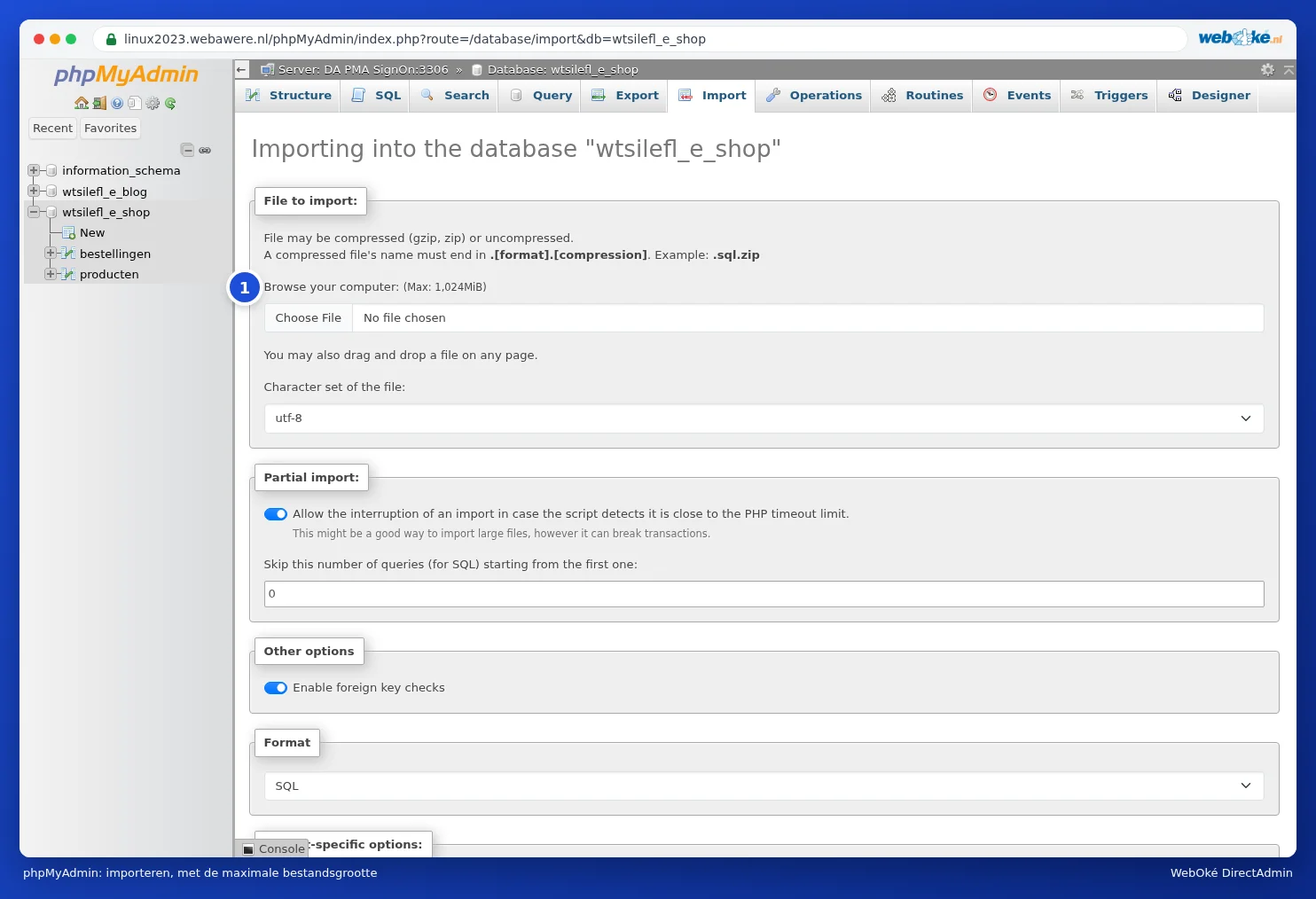
Εισαγωγή ενός μεγάλου αρχείου database
Είναι το αρχείο σας μεγαλύτερο από το επιτρεπόμενο μέγεθος εισαγωγής, ή η εισαγωγή διακόπτεται στη μέση λόγω time-out (αυτό μπορεί να συμβεί σε μεγάλα αρχεία ακόμη και κάτω από το 1 GB); Δοκιμάστε τότε τα εξής, από το πιο εύκολο προς το πιο δύσκολο:
- Συμπιέστε το αρχείο. Ένα αρχείο .sql γίνεται συχνά πέντε έως δέκα φορές μικρότερο ως .sql.gz, και τόσο το DirectAdmin όσο και το phpMyAdmin μπορούν να διαβάσουν απευθείας .gz. Στον υπολογιστή σας μπορείτε να δημιουργήσετε ένα .gz, για παράδειγμα, με το 7-Zip (Windows) ή με την εντολή gzip bestand.sql (Mac και Linux).
- Κάντε εισαγωγή σε τμήματα. Εξάγετε στον παλιό σας πάροχο τους μεγάλους πίνακες ξεχωριστά, ή χωρίστε το αρχείο με ένα πρόγραμμα που διαχωρίζει αρχεία SQL. Στη συνέχεια εισάγετε τα τμήματα ένα προς ένα, με τη σωστή σειρά.
- Χρησιμοποιήστε SSH. Αν διαθέτετε πακέτο με SSH (Power Webhost Three και Four, AI Wordpress Three και Power Reseller), ανεβάστε το αρχείο μέσω FTP στον κύριο φάκελο του πακέτου σας (όχι στον φάκελο public_html) και κάντε την εισαγωγή στο Terminal με την εντολή mysql -u gebruiker -p databasenaam < bestand.sql (δείτε Terminal στο πρόγραμμα περιήγησής σας). Εκεί δεν ισχύει κανένα μέγιστο μέγεθος.
- Ρωτήστε μας. Αν δεν τα καταφέρνετε, δημιουργήστε ένα ticket. Τοποθετήστε το αρχείο στον κύριο φάκελο του πακέτου σας και αναφέρετε το όνομα του αρχείου και τη database. Εμείς θα κάνουμε την εισαγωγή για εσάς.
Προσοχή: Μην τοποθετείτε ποτέ ένα αρχείο database στον φάκελο public_html. Διαφορετικά, οποιοσδήποτε μαντέψει το όνομα μπορεί να το κατεβάσει, με όλα τα δεδομένα της ιστοσελίδας και των πελατών σας. Διαγράψτε το αρχείο από τον κύριο φάκελο μόλις ολοκληρωθεί η εισαγωγή.
Μετά την εισαγωγή
- Είναι σωστά το όνομα της database, ο χρήστης και ο κωδικός πρόσβασης στο αρχείο ρυθμίσεων της ιστοσελίδας σας (δείτε Χρήστες, δικαιώματα και κωδικοί πρόσβασης βάσεων δεδομένων);
- Άλλαξε η διεύθυνση της ιστοσελίδας σας, για παράδειγμα από μια προσωρινή διεύθυνση στο δικό σας domain; Προσαρμόστε την τότε στη database (δείτε phpMyAdmin ανοίγματος και χρήσης) ή με ένα plugin αναζήτησης και αντικατάστασης.