
Κεφάλαιο 3 · 3.2
Twee-Staps Authenticatie instellen
Με Two-Step Authentication (ή ελέγχο ταυτότητας δύο παραγόντων, 2FA) χρειάζεστε κατά τη σύνδεση στο DirectAdmin εκτός από τον κωδικό πρόσβασής σας και έναν επιπλέον κωδικό. Αυτός ο κωδικός προέρχεται από μια εφαρμογή στο τηλέφωνό σας και αλλάζει κάθε 30 δευτερόλεπτα. Αν κάποιος μαντέψει ή κλέψει τον κωδικό πρόσβασής σας, δεν μπορεί να συνδεθεί χωρίς το τηλέφωνό σας.
Πότε είναι χρήσιμο αυτό;
Το Twee-Staps Authenticatie του DirectAdmin προστατεύει την απευθείας σύνδεση με το όνομα χρήστη και τον κωδικό πρόσβασης DA (δείτε Απευθείας σύνδεση στη θύρα 2222). Αν συνδέεστε πάντα μέσω του Mijn WebOké, το Mijn WebOké δημιουργεί για εσάς έναν μοναδικό σύνδεσμο σύνδεσης. Τον λαμβάνετε μόνο αφού συνδεθείτε στο Mijn WebOké, με τον επιπλέον κωδικό που ζητά το Mijn WebOké. Γι' αυτό φροντίστε σε κάθε περίπτωση και για τη σωστή ασφάλεια του Mijn WebOké (δείτε παρακάτω).
Χρησιμοποιείτε τον κωδικό πρόσβασης DA, για παράδειγμα επειδή συνδέεστε απευθείας ή επειδή τον γνωρίζουν και άλλοι; Τότε ενεργοποιήστε οπωσδήποτε το Twee-Staps Authenticatie.
Τι χρειάζεστε;
Μια εφαρμογή authenticator στο τηλέφωνό σας, για παράδειγμα Google Authenticator, Microsoft Authenticator, Authy, FreeOTP ή 2FAS. Επίσης διαχειριστές κωδικών πρόσβασης όπως το Bitwarden και το 1Password μπορούν να δημιουργήσουν αυτούς τους κωδικούς.
Βήμα 1: ανοίξτε το Twee-Staps Authenticatie
- Κάντε κλικ επάνω δεξιά στο Hallo, ακολουθούμενο από το όνομα χρήστη σας, και επιλέξτε Profile.
- Κάντε κλικ στην καρτέλα Two-Step Authentication. Μπορείτε να φτάσετε εδώ και μέσω του μενού: Geavanceerde Functies > Two-Step Authentication.
- Βλέπετε το μήνυμα This account has two-step authentication disabled. Κάντε κλικ στο GENERATE SECRET (1).
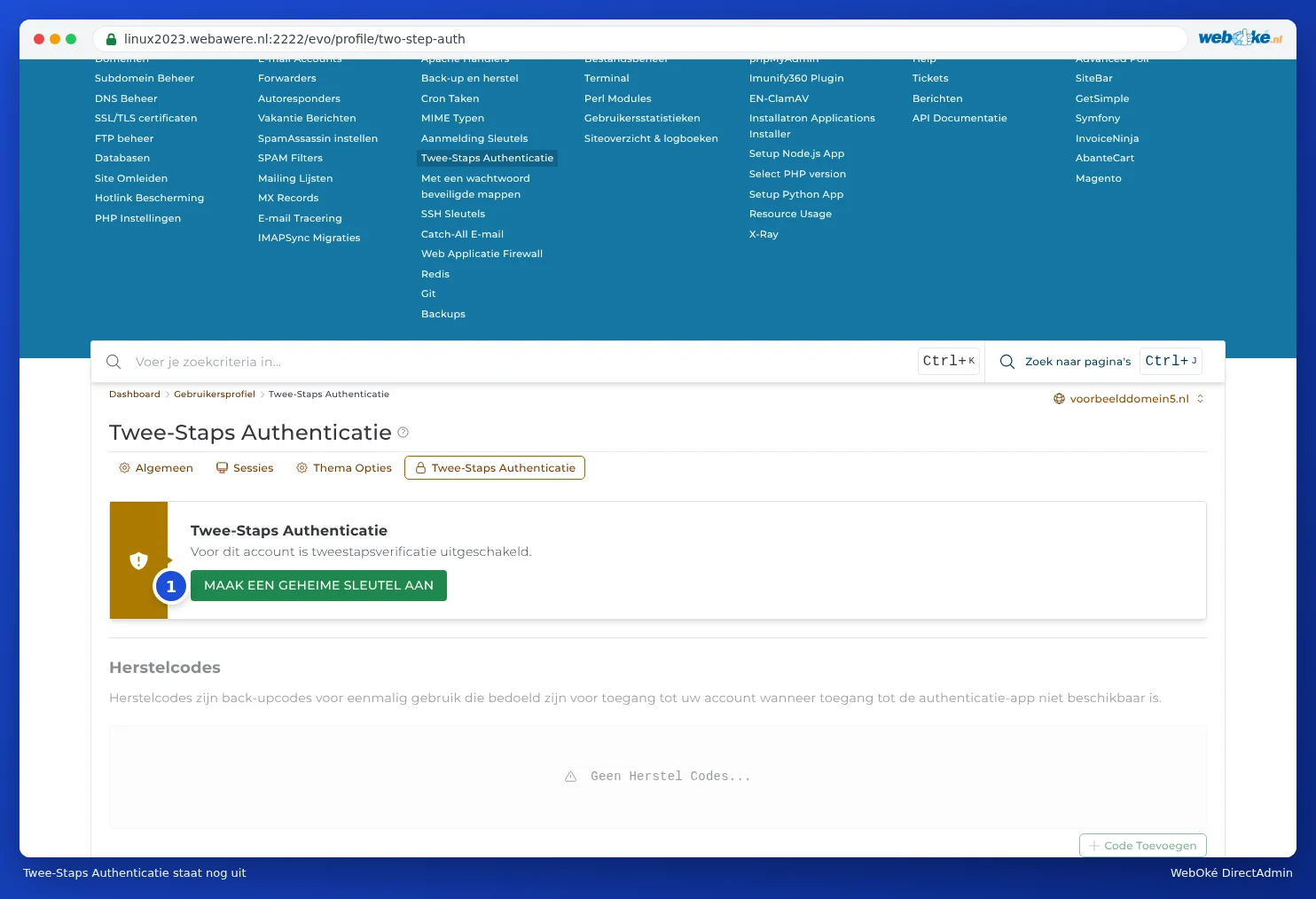
Βήμα 2: συνδέστε την εφαρμογή σας
Το DirectAdmin εμφανίζει τώρα δύο βήματα: Setup Authentication και Check one-time password.
- Ανοίξτε την εφαρμογή authenticator σας και επιλέξτε δημιουργία νέου λογαριασμού ή το σύμβολο συν.
- Σαρώστε τον κωδικό QR (2) με την εφαρμογή σας. Αν η σάρωση δεν λειτουργεί, πληκτρολογήστε το κλειδί (1) που εμφανίζεται πάνω από τον κωδικό QR. Με το κουμπί δίπλα του μπορείτε να το αντιγράψετε.
- Η εφαρμογή σας εμφανίζει τώρα έναν 6ψήφιο κωδικό για το DirectAdmin.

Βήμα 3: ελέγξτε τον κωδικό και ενεργοποιήστε
- Πληκτρολογήστε τον κωδικό από την εφαρμογή σας στο πεδίο στο Check one-time password (3).
- Κάντε κλικ στο ENABLE TWO-STEP AUTHENTICATION (4).
Αν ο κωδικός είναι σωστός, το Twee-Staps Authenticatie ενεργοποιείται. Στη συνέχεια, δημιουργήστε αμέσως τους κωδικούς ανάκτησής σας (δείτε Back-up κωδικοί και τι να κάνετε αν χάσετε το authenticator σας). Θα τους χρειαστείτε αν χάσετε το τηλέφωνό σας.
Προσοχή: Αν κλείσετε τη σελίδα πριν κάνετε κλικ στο κουμπί ενεργοποίησης, το Twee-Staps Authenticatie παραμένει απενεργοποιημένο. Σε αυτή την περίπτωση, ξεκινήστε απλώς ξανά με το GENERATE SECRET και διαγράψτε τον ημιτελή λογαριασμό από την εφαρμογή σας.
Σύνδεση με Twee-Staps Authenticatie
Αν συνδέεστε απευθείας, συμπληρώνετε πρώτα το όνομα χρήστη και τον κωδικό πρόσβασής σας όπως πάντα. Στη συνέχεια, το DirectAdmin ζητά τον κωδικό από την εφαρμογή σας. Ανοίξτε την εφαρμογή, πληκτρολογήστε τον τρέχοντα κωδικό και κάντε κλικ στη σύνδεση.
Προβλήματα
- Ο κωδικός δεν γίνεται αποδεκτός. Ελέγξτε αν η ώρα στο τηλέφωνό σας είναι σωστή. Οι κωδικοί βασίζονται στην ώρα: αν το τηλέφωνό σας πηγαίνει μερικά λεπτά μπροστά ή πίσω, ο κωδικός δεν θα είναι σωστός. Ρυθμίστε την ώρα σε αυτόματη.
- Μετά από μερικούς λανθασμένους κωδικούς δεν μπορώ πλέον να συνδεθώ καθόλου. Οι λανθασμένοι κωδικοί μετρούν ως αποτυχημένες προσπάθειες σύνδεσης. Μετά από πολλές προσπάθειες ο διακομιστής αποκλείει προσωρινά τη διεύθυνση IP σας. Δείτε Προβλήματα σύνδεσης: επίλυση.
- Έχω νέο τηλέφωνο. Μεταφέρετε τους λογαριασμούς με τη λειτουργία εξαγωγής της εφαρμογής σας, ή ρυθμίστε ξανά το Twee-Staps Authenticatie με νέο μυστικό κλειδί. Κάντε το αυτό πριν διαγράψετε το παλιό τηλέφωνο.
- Έχασα το τηλέφωνό μου. Δείτε Back-up κωδικοί και τι να κάνετε αν χάσετε το authenticator σας.
Μπορεί αυτό να γίνει και στο Mijn WebOké;
Το Mijn WebOké διαθέτει τη δική του επιπλέον ασφάλεια. Από προεπιλογή, κατά τη σύνδεση λαμβάνετε έναν κωδικό μέσω e-mail. Μπορείτε αντί αυτού να χρησιμοποιήσετε και μια εφαρμογή authenticator: μεταβείτε στο Η διαχείρισή μου, στη συνέχεια στο Στοιχεία σύνδεσης, και επιλέξτε στο Έλεγχος ταυτότητας δύο παραγόντων την επιλογή Ρύθμιση εφαρμογής authenticator. Αυτή είναι ξεχωριστή ρύθμιση, ανεξάρτητη από το DirectAdmin. Στην εφαρμογή σας θα υπάρχουν τότε δύο λογαριασμοί: ένας για το Mijn WebOké και ένας για το DirectAdmin.