
Κεφάλαιο 17 · 17.3
Resource Usage: CPU, μνήμη και διεργασίες
Η ιστοσελίδα σας μοιράζεται έναν server με άλλες ιστοσελίδες. Για να εξασφαλιστεί ότι κανείς δεν επηρεάζεται από κάποιον άλλον, κάθε πακέτο λαμβάνει το δικό του μερίδιο του server: ορισμένη υπολογιστική ισχύ (CPU), ορισμένη μνήμη, ορισμένο αριθμό διεργασιών ταυτόχρονα. Αυτό ονομάζεται στην υπηρεσία μας Resource Usage. Αν η ιστοσελίδα σας ξεπεράσει αυτά τα όρια, γίνεται πιο αργή ή εμφανίζει προσωρινά κάποιο σφάλμα. Στο Resource Usage βλέπετε πόσο κοντά βρίσκεστε σε αυτά τα όρια.
Άνοιγμα του Resource Usage
- Κάντε κλικ στο DirectAdmin, κάτω από το Extra Features, στο Resource Usage.
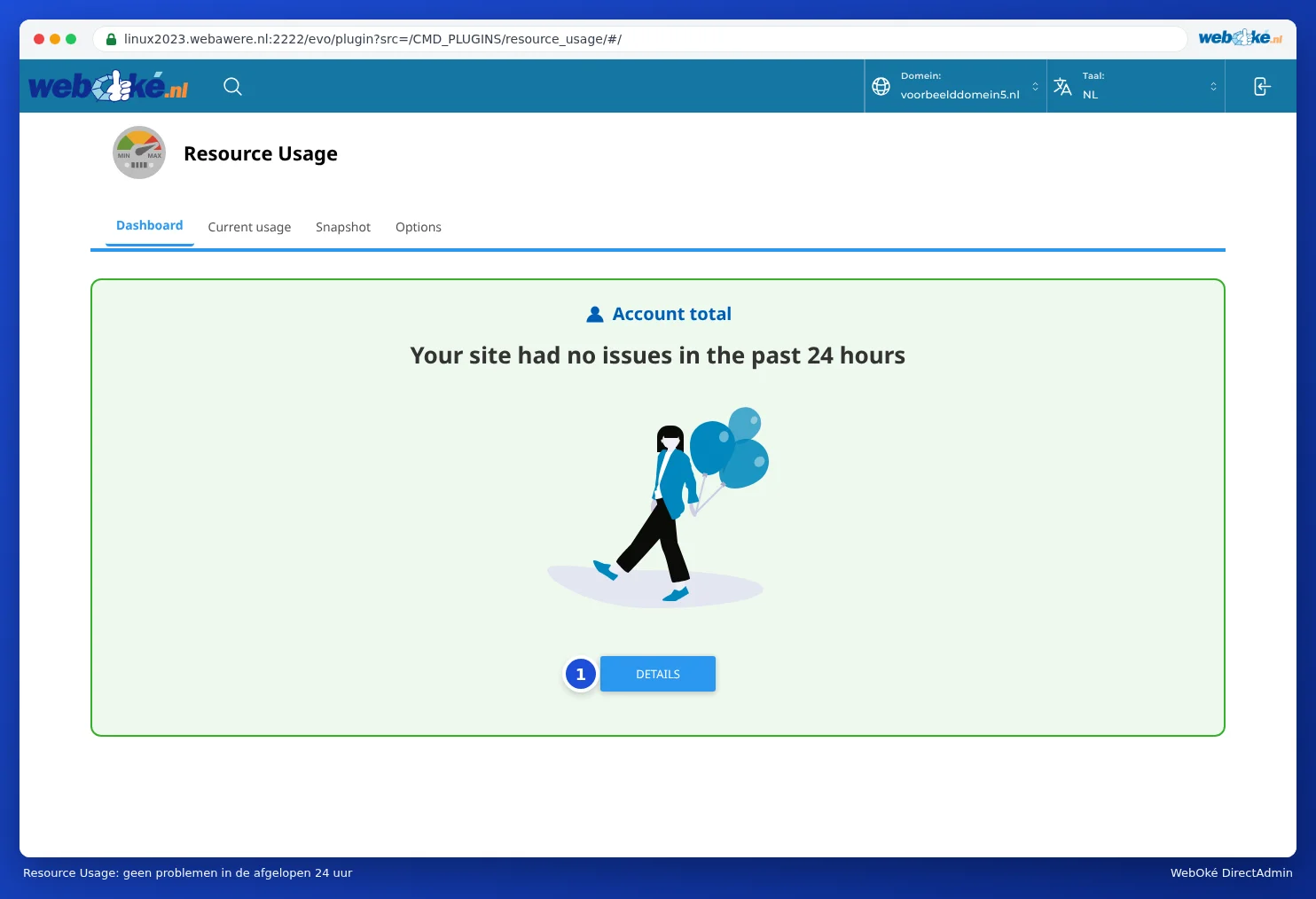
- Στην καρτέλα Dashboard βλέπετε αμέσως αν υπήρξαν προβλήματα τις τελευταίες 24 ώρες. Αν εμφανίζεται το μήνυμα Your site had no issues in the past 24 hours, τότε όλα είναι εντάξει.
- Αν το πακέτο σας έφτασε κάποιο όριο, θα δείτε εδώ ποιο. Κάντε κλικ στο DETAILS (1) για τα γραφήματα.
Πώς να διαβάζετε τα γραφήματα
Στην καρτέλα Current usage βρίσκεται στο επάνω μέρος, στο Account total, ένας πίνακας με, για κάθε όριο, τη χρήση αυτή τη στιγμή (Usage), το όριο του πακέτου σας (Limit) και τα faults. Στο παράδειγμα παρακάτω το πακέτο χρησιμοποιεί 7% CPU (SPEED) από το 800% που επιτρέπεται.
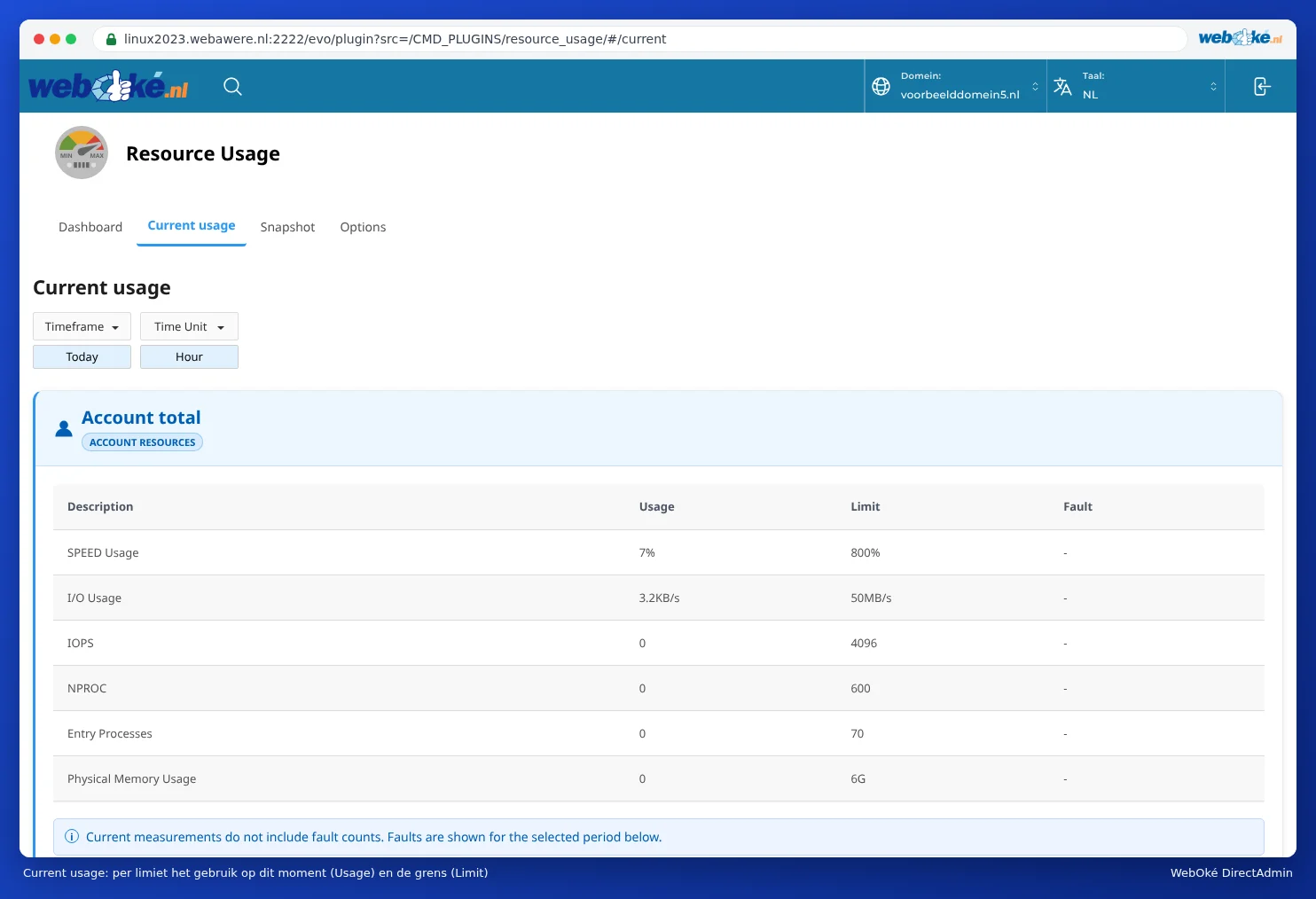
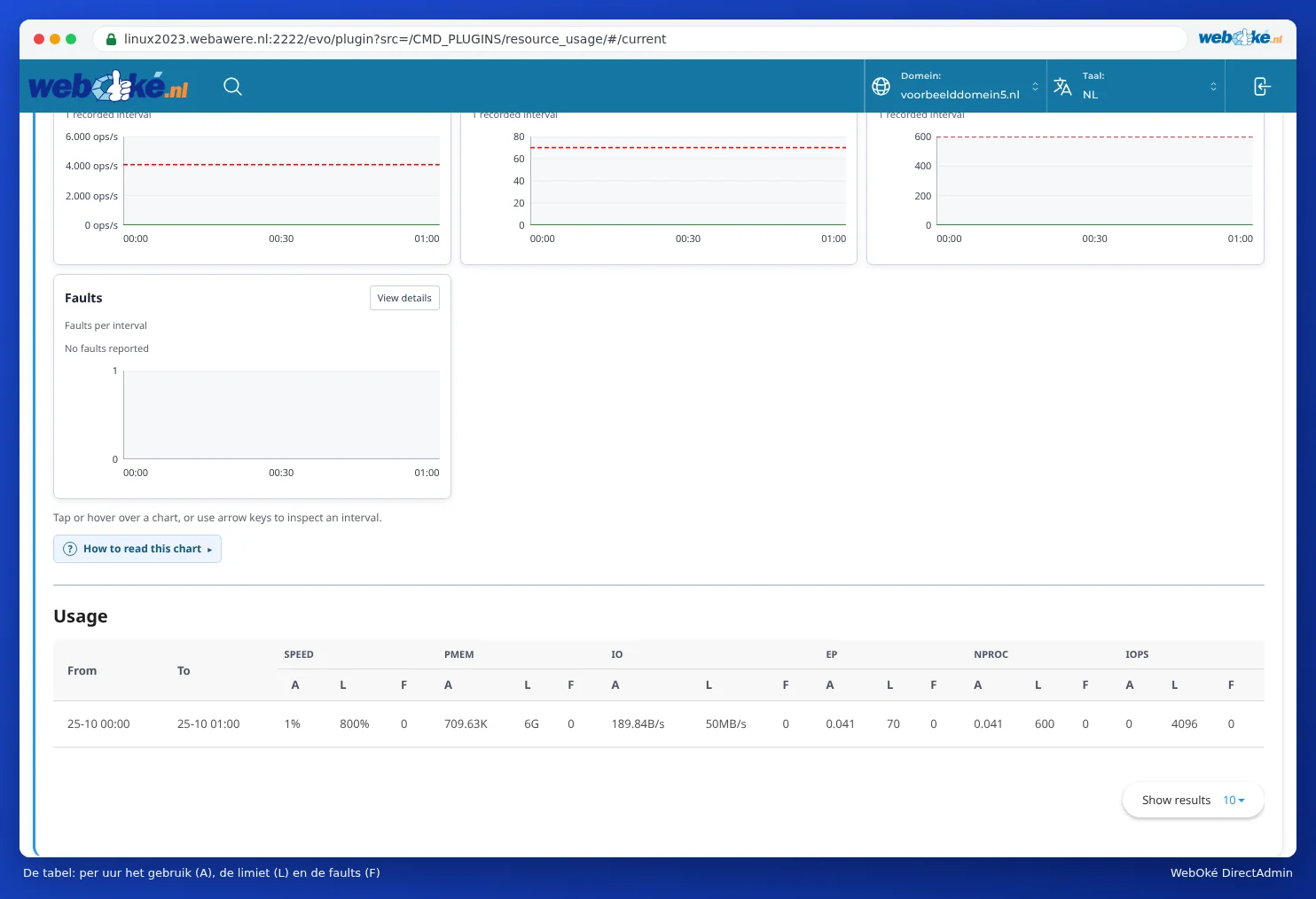
Από κάτω εμφανίζεται ένα γράφημα για κάθε όριο. Στο επάνω μέρος επιλέγετε στο Timeframe την περίοδο, για παράδειγμα σήμερα ή τις τελευταίες 30 ημέρες. Σε κάθε γράφημα βλέπετε τη χρήση (Average usage) και το όριο (Limit). Δίπλα σε κάθε γράφημα αναγράφεται Faults: πόσες φορές το πακέτο σας έφτασε αυτό το όριο. Το fault είναι ο σημαντικότερος αριθμός: το 0 είναι καλό.
| Γράφημα | Τι μετράει; | Τι παρατηρείτε όταν είναι γεμάτο; |
|---|---|---|
| CPU | Υπολογιστική ισχύς. Το 100% αντιστοιχεί σε έναν πυρήνα επεξεργαστή. | Η ιστοσελίδα σας γίνεται πιο αργή. |
| Physical memory | Η μνήμη εργασίας όλων των διεργασιών σας μαζί. | Τα scripts διακόπτονται· σφάλμα 500 ή 503. |
| IO | Πόσα δεδομένα ανά δευτερόλεπτο μεταφέρονται από και προς τον δίσκο. | Η ιστοσελίδα σας γίνεται πιο αργή, ιδίως με μεγάλα αρχεία ή βαριές βάσεις δεδομένων. |
| IOPS | Πόσες ενέργειες ανάγνωσης και εγγραφής ανά δευτερόλεπτο. | Η ιστοσελίδα σας γίνεται πιο αργή. |
| Entry processes | Πόσα αιτήματα επεξεργάζεται ταυτόχρονα η PHP. Αυτό δεν είναι το ίδιο με τον αριθμό των επισκεπτών: μία διεργασία εξυπηρετεί έναν επισκέπτη σε κλάσμα δευτερολέπτου και μετά συνεχίζει. | Οι επισκέπτες λαμβάνουν 503 ή Resource Limit Is Reached (δείτε 503 ή 'Resource Limit Is Reached': τι τώρα;). |
| Processes | Ο συνολικός αριθμός διεργασιών του πακέτου σας, συμπεριλαμβανομένων εργασιών cron και εφαρμογών. | Νέα αιτήματα ή εργασίες δεν μπορούν να ξεκινήσουν. |
Στο τμήμα κάτω από τα γραφήματα υπάρχει ένας πίνακας με, ανά ώρα, για κάθε όριο, τρεις στήλες: A (χρήση), L (το όριο) και F (ο αριθμός των faults). Στην κεφαλίδα αναγράφονται οι συντομογραφίες: SPEED είναι η CPU, PMEM είναι η μνήμη, EP είναι τα entry processes, NPROC είναι ο αριθμός των διεργασιών.
Το ύψος των ορίων εξαρτάται από το πακέτο σας. Ένα μεγαλύτερο πακέτο διαθέτει περισσότερη υπολογιστική ισχύ, περισσότερη μνήμη και περισσότερες ταυτόχρονες διεργασίες. Στη σελίδα μας για το webhosting μπορείτε να δείτε τι περιλαμβάνει κάθε πακέτο.
Οι υπόλοιπες καρτέλες
- Snapshot: αν το πακέτο σας έφτασε κάποιο όριο, ο server δημιουργεί ένα στιγμιότυπο των διεργασιών και των αιτημάτων ιστού εκείνης της στιγμής. Εκεί βλέπετε ποιες σελίδες ζητήθηκαν τότε. Αν δεν έφτασε κανένα όριο, εμφανίζεται το μήνυμα no snapshots.
- Options: εδώ θα μπορούσατε να λαμβάνετε ένα email όταν φτάνετε σε κάποιο όριο. Αυτή η ρύθμιση δεν μπορείτε να την προσαρμόσετε μόνοι σας στην υπηρεσία μας. Τότε εμφανίζεται το μήνυμα You cannot manage this option.
Πότε πρέπει να αναλάβετε δράση;
- Χωρίς faults: δεν υπάρχει πρόβλημα, ακόμα κι αν το γράφημα εμφανίζει κατά διαστήματα υψηλές τιμές.
- Περιστασιακά λίγα faults: συνήθως πρόκειται για μια πυκνή αιχμή κίνησης ή ένα bot. Παρακολουθήστε την κατάσταση.
- Καθημερινά faults, ή οι επισκέπτες σας το αντιλαμβάνονται: αναζητήστε την αιτία με το X-Ray (δείτε X-Ray: εντοπισμός αργών σελίδων) και διαβάστε 503 ή 'Resource Limit Is Reached': τι τώρα;.
Συμβουλή: Όλα τα domains σε ένα πακέτο μοιράζονται τα ίδια όρια. Έχετε μια σημαντική ιστοσελίδα δίπλα σε μερικές μικρότερες, και η σημαντική γίνεται αργή εξαιτίας των υπολοίπων; Δώστε της τότε ένα δικό της πακέτο.