
Κεφάλαιο 11 · 11.2
Αρχεία: μεταφόρτωση και λήψη
Δείτε το σε ένα σύντομο βίντεο
Μερικά αρχεία ή έναν μικρό ιστότοπο τα ανεβάζετε πιο γρήγορα με το File Manager στο πακέτο σας. Έχετε πολλά αρχεία, όπως έναν ολόκληρο ιστότοπο με εκατοντάδες εικόνες; Συμπιέστε τα πρώτα σε ένα αρχείο zip και αποσυμπιέστε το στον server (δείτε Zip-αρχεία αποσυμπίεσης και δημιουργίας), ή χρησιμοποιήστε FTP (δείτε Σύνδεση με το FileZilla (FTP, FTPS και SFTP)).
Μεταφόρτωση
- Ανοίξτε το File Manager (δείτε Άνοιγμα της Διαχείρισης αρχείων: οι φάκελοι στο πακέτο σας).
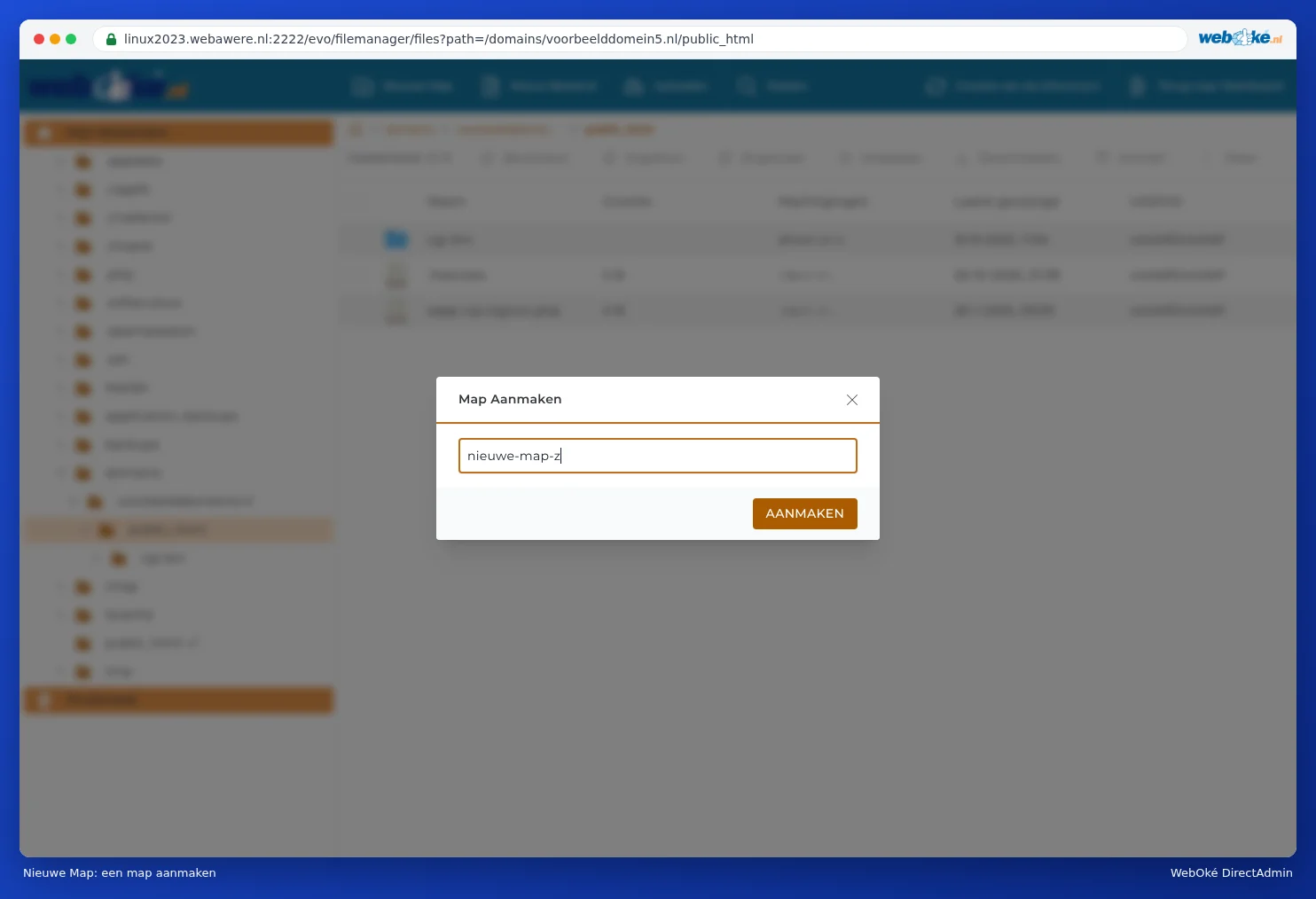
- Μεταβείτε στον φάκελο όπου πρέπει να μπουν τα αρχεία. Για τον ιστότοπό σας αυτός είναι ο domains/yourdomain.nl/public_html. Αν θέλετε πρώτα να δημιουργήσετε δικό σας φάκελο, κάντε κλικ στο New Folder, πληκτρολογήστε ένα όνομα και κάντε κλικ στο CREATE.
- Κάντε κλικ επάνω στο Upload.
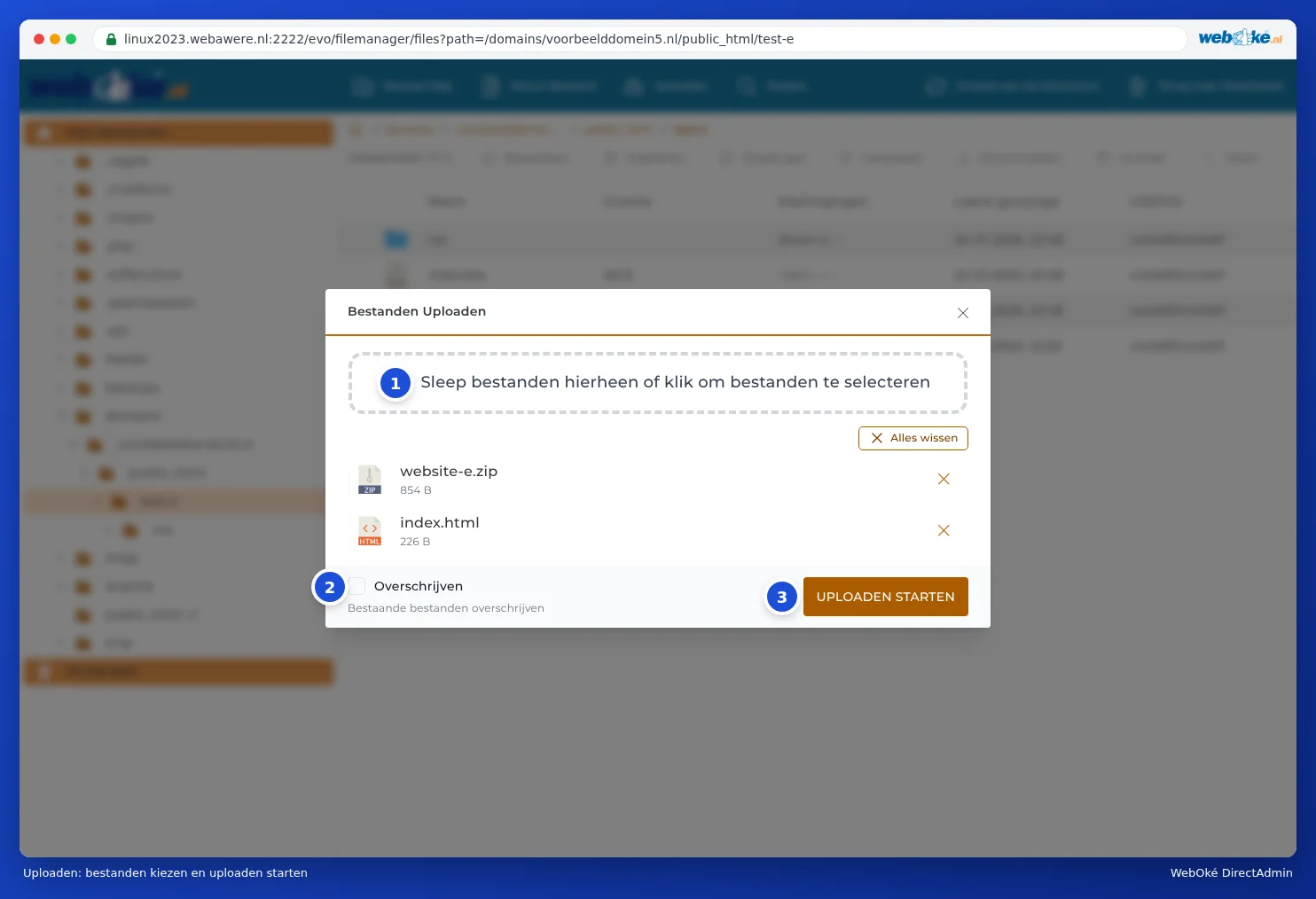
- Σύρετε τα αρχεία σας στο παράθυρο Upload Files (1), ή κάντε κλικ στο πλαίσιο για να τα επιλέξετε από τον υπολογιστή σας. Μπορείτε να επιλέξετε περισσότερα από ένα αρχεία ταυτόχρονα.
- Θέλετε να αντικαταστήσετε υπάρχοντα αρχεία με το ίδιο όνομα; Ενεργοποιήστε τότε το Overwrite (2). Αν είναι απενεργοποιημένο, το File Manager παραλείπει τα αρχεία που υπάρχουν ήδη.
- Κάντε κλικ στο START UPLOAD (3). Όταν όλα είναι έτοιμα, κάντε κλικ στο DONE.
Λήψη
- Επιλέξτε το αρχείο, ή κάντε δεξί κλικ επάνω του.
- Κάντε κλικ στο Download. Το αρχείο μεταφέρεται στον φάκελο λήψεων του υπολογιστή σας.
Θέλετε να κατεβάσετε έναν ολόκληρο φάκελο μονομιάς; Δημιουργήστε πρώτα ένα αρχείο zip με το Archive (δείτε Zip-αρχεία αποσυμπίεσης και δημιουργίας) και κατεβάστε αυτό το αρχείο zip. Διαγράψτε έπειτα πάλι το αρχείο zip, διαφορετικά καταλαμβάνει χώρο.
Δημιουργία ή επεξεργασία αρχείου
Με το New File δημιουργείτε ένα κενό αρχείο, για παράδειγμα index.html ή .htaccess. Για να επεξεργαστείτε ένα αρχείο, κάντε δεξί κλικ επάνω του και επιλέξτε Modify. Θα εμφανιστεί ένας επεξεργαστής κειμένου στο πρόγραμμα περιήγησής σας. Κάντε κλικ στο Αποθήκευση όταν τελειώσετε. Περισσότερα σχετικά με αυτό στο Εμφάνιση και επεξεργασία κρυφών αρχείων όπως το .htaccess.
Καλό είναι να γνωρίζετε
- Ονόματα χωρίς κενά. Χρησιμοποιείτε κατά προτίμηση πεζά γράμματα, αριθμούς και ενωτικό στα ονόματα αρχείων. Στον server, το Foto.JPG είναι διαφορετικό αρχείο από το foto.jpg.
- Πολύ μεγάλα αρχεία, όπως ένα βίντεο ή ένα αντίγραφο ασφαλείας μεγαλύτερο από μερικές εκατοντάδες MB, καλύτερα να τα ανεβάζετε με FTP. Μια μεταφόρτωση μέσω του προγράμματος περιήγησης διακόπτεται αν η σύνδεσή σας πέσει στιγμιαία.
- Ο αποθηκευτικός σας χώρος μετράει. Αν το πακέτο σας είναι γεμάτο, η μεταφόρτωση αποτυγχάνει. Πόσο χώρο χρησιμοποιείτε, μπορείτε να το δείτε στο dashboard (δείτε Rondleiding: het dashboard en uw limieten και Αποθηκευτικός χώρος γεμάτος: πού βρίσκεται ο χώρος;).
- Το Imunify360 παρακολουθεί. Αρχεία που μοιάζουν με κακόβουλο λογισμικό μπλοκάρονται κατά τη μεταφόρτωση (δείτε Imunify360: σαρώστε την ιστοσελίδα σας για κακόβουλο λογισμικό).
Συμβουλή: Χρησιμοποιείτε WordPress; Ανεβάζετε τις φωτογραφίες σας μέσω του ίδιου του WordPress (Πολυμέσα). Έτσι το WordPress δημιουργεί αμέσως τις μικρότερες εκδόσεις για τις σελίδες σας. Αρχεία που τοποθετείτε στον φάκελο μεταφόρτωσης μέσω του File Manager δεν εμφανίζονται στη βιβλιοθήκη πολυμέσων του WordPress.