
Kapitola 4 · 4.4
Více účtů: přepínání mezi účty
S jedním přihlášením můžete patřit k více než jednomu zákaznickému účtu. To se stane například tehdy, když Vás jiný zákazník pozve jako uživatele do svého účtu, zatímco máte i vlastní účet. Nebo pokud pracujete pro více firem, z nichž každá má vlastní účet WebOké. Nemusíte se pak přihlašovat různými e-mailovými adresami: v Můj WebOké jednoduše přepnete účet.
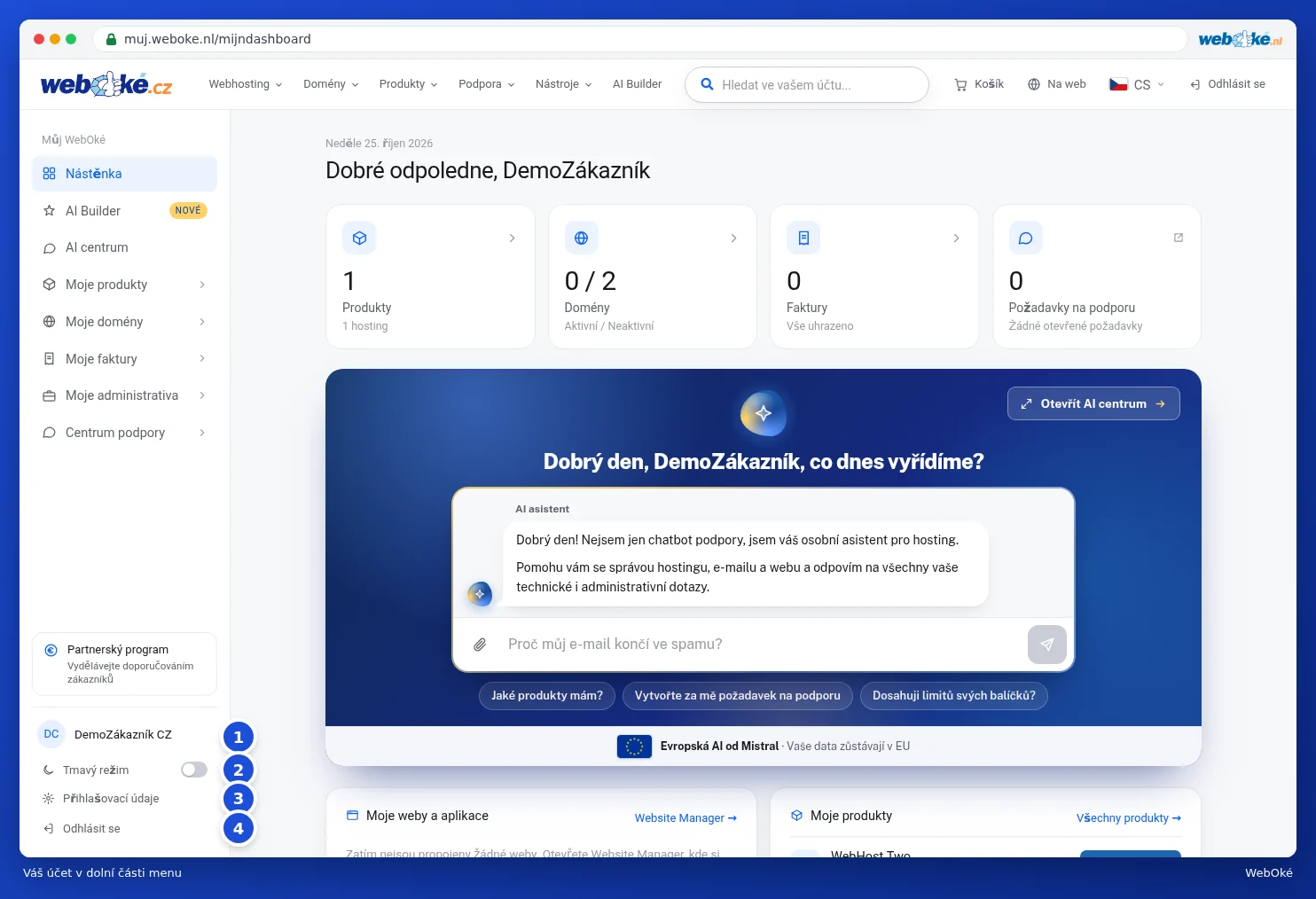
Váš účet dole v menu
Vlevo dole v menu vidíte, u kterého účtu nyní pracujete: Vaše iniciály a název účtu (1). Pod tím najdete Tmavý režim (2, viz Jazyk, tmavý režim a prohlídka prostředí), Přihlašovací údaje (3, viz Nastavení, změna nebo zapomenutí hesla) a Odhlásit se (4).
Jak se dostanete k druhému účtu?
Vlastník druhého účtu Vás pozve. Udělá to v sekci Moje administrativa na záložce Uživatelé: vyplní Vaši e-mailovou adresu (1), vybere, co smíte dělat, například Domény (2) a Faktury (3), a klikne na Odeslat pozvánku (4). Jak to přesně funguje, si přečtete v Pozvání uživatelů a nastavení oprávnění.

Následně obdržíte e-mail s předmětem Byli jste pozváni do účtu a názvem daného účtu. Pozvánka je platná 7 dní.
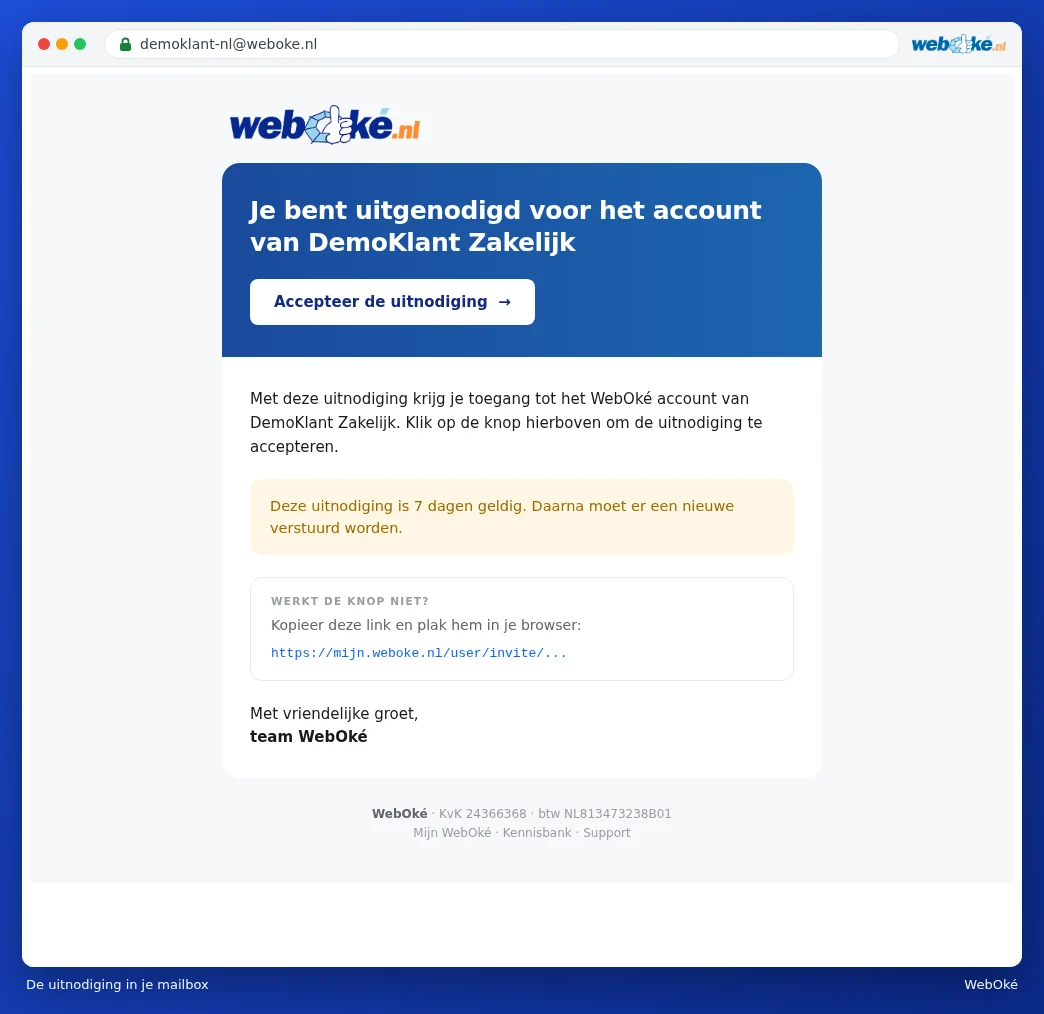
- V e-mailu klikněte na Přijmout pozvánku. Otevře se stránka Přijmout pozvánku.
- Máte už u WebOké přihlášení s touto e-mailovou adresou? Pak do pole Vaše heslo (1) zadejte své běžné heslo. Pokud ještě přihlášení nemáte, zadejte zde své jméno a zvolte heslo.
- Klikněte na Přijmout pozvánku (2).
- Pokud Můj WebOké požádá o kód, zadejte kód, který obdržíte e-mailem, stejně jako při běžném přihlašování (viz Přihlašovací kód e-mailem (dvoufázové ověření)).

Tip: necháte li heslo prázdné, přístup přesto propojíme. Poté se jednoduše sami přihlásíte.
Přepínání mezi účty
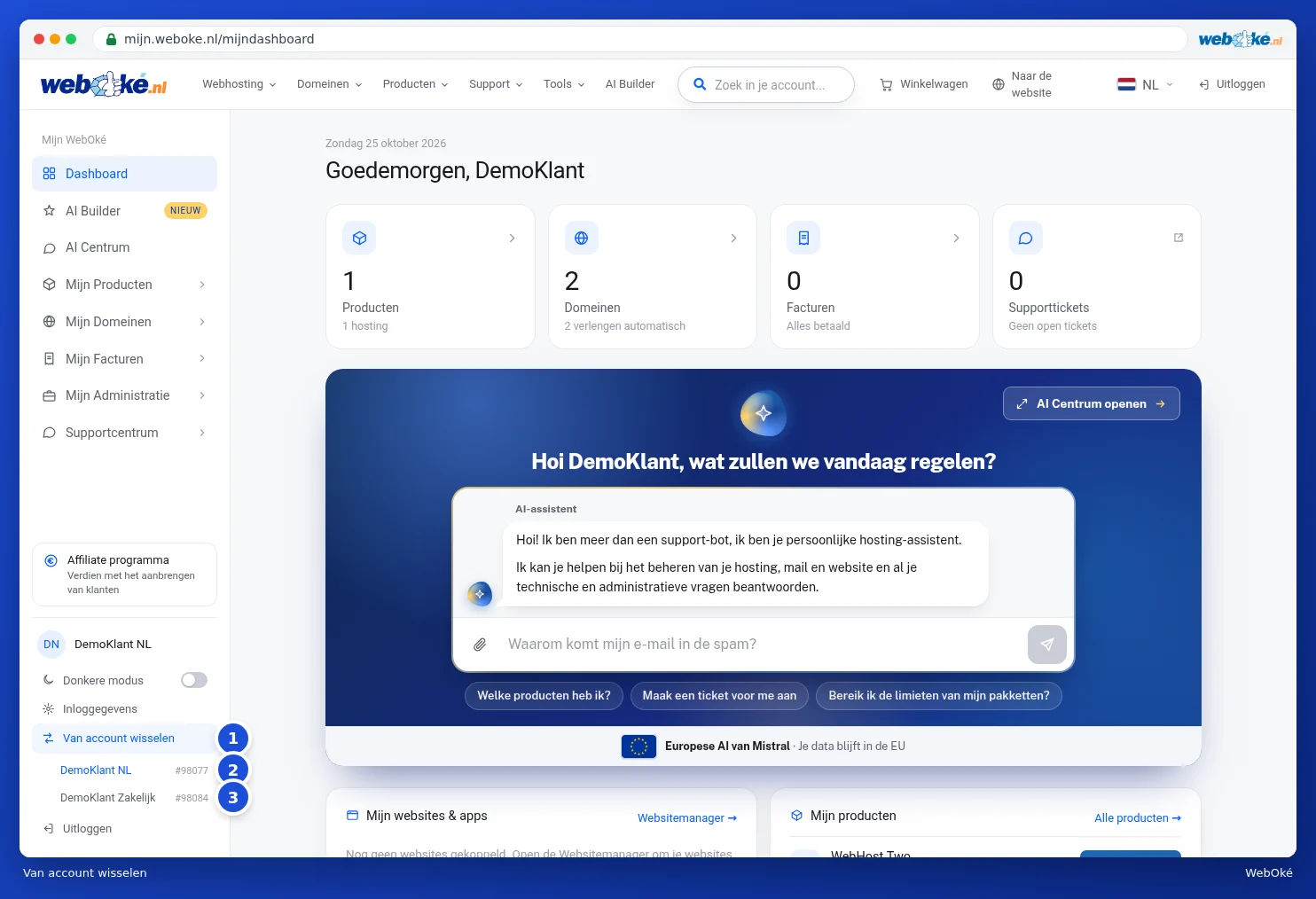
Pokud Vaše přihlášení patří k více než jednomu účtu, nad tlačítkem Odhlásit se se zobrazí také Přepnout účet (1). Pokud máte pouze jeden účet, toto tlačítko neuvidíte, jako na prvním obrázku.
- Klikněte vlevo dole na Přepnout účet. Rozbalí se seznam všech Vašich účtů. Za každým názvem je uvedeno zákaznické číslo.
- Účet, ve kterém právě pracujete (2), je označený a nelze jej vybrat.
- Klikněte na účet, do kterého chcete přejít (3). Dostanete se na dashboard daného účtu.
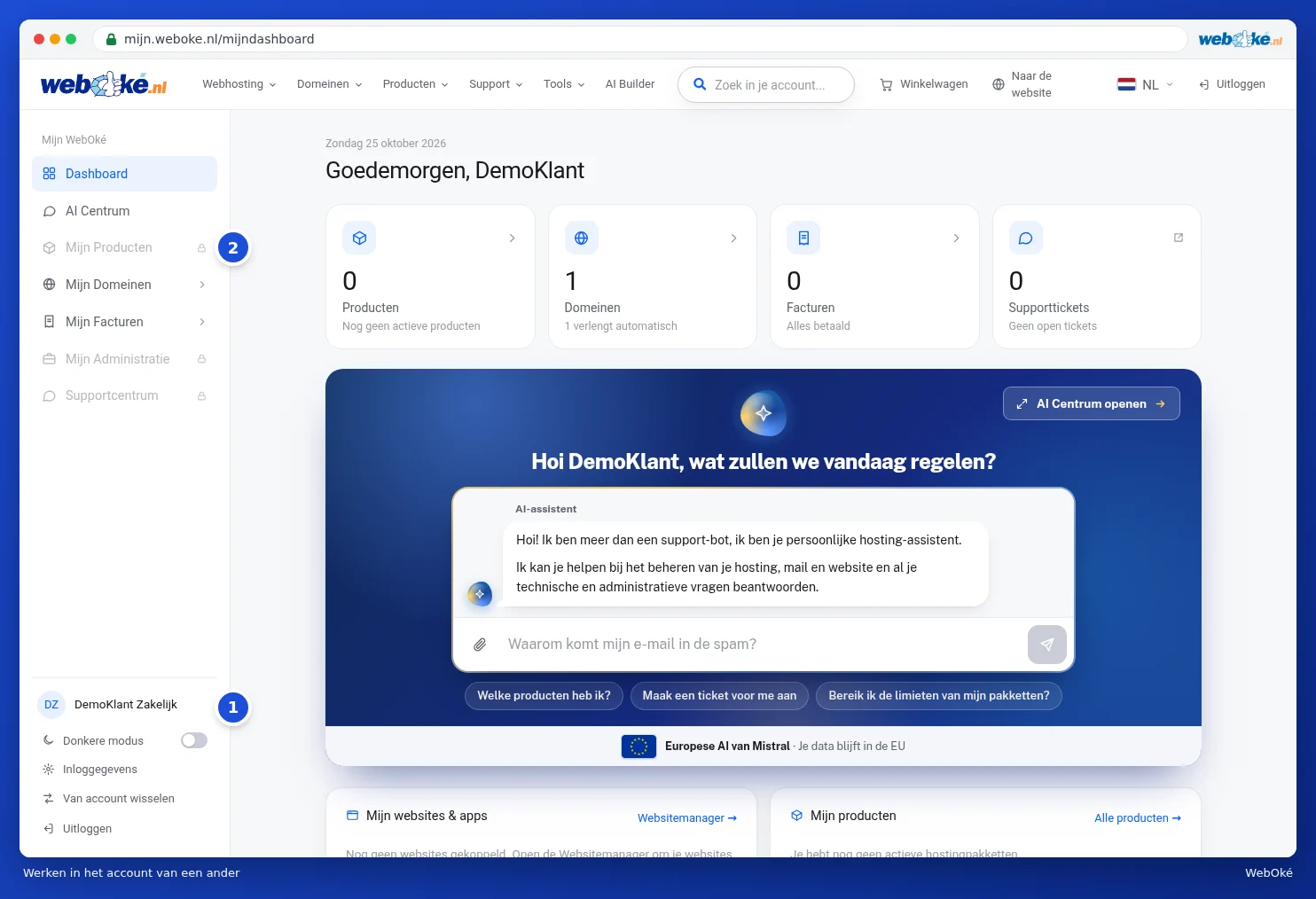
Po přihlášení začínáte ve svém vlastním účtu, pokud nějaký máte. Pokud pracujete v účtu někoho jiného, zobrazí se název tohoto účtu dole v menu (1). Takto vždy vidíte, kde se nacházíte. Zpět do svého vlastního účtu se dostanete stejným způsobem, pomocí Přepnout účet.
Co vidíte v účtu někoho jiného?
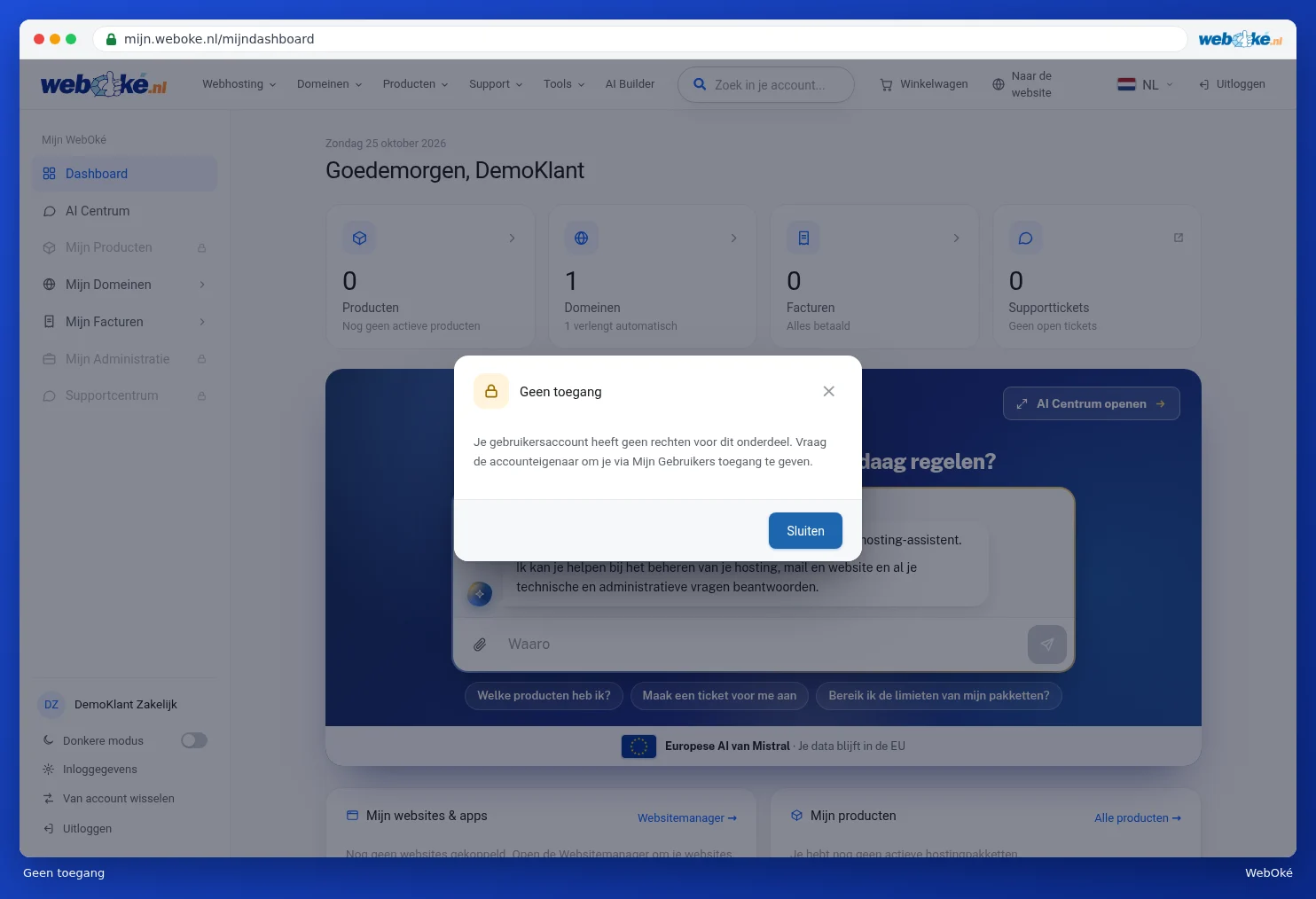
Vlastník účtu určuje, co smíte jako uživatel dělat, například domény a faktury ano, ale produkty ne. Položky, ke kterým nemáte oprávnění, jsou v menu šedé a mají zámek (2). Dashboard také zobrazuje pouze to, co smíte vidět.
Pokud kliknete na šedou položku, zobrazí se hlášení Bez přístupu. Klikněte na Zavřít a požádejte vlastníka, aby Vám prostřednictvím sekce Moji uživatelé udělil více oprávnění. Jak to funguje, se dočtete v Pozvání uživatelů a nastavení oprávnění.
Některé věci může dělat pouze vlastník, například affiliate program, AI Builder, pozvat uživatele a převod účtu. Volba jazyka změní jazyk účtu pouze v případě, že jste vlastníkem.
Tip: chcete raději spojit dva účty, které jsou obě Vaše, do jednoho účtu? To lze pomocí funkce Sloučit účty, viz Převod a slučování účtů.