
Kapitola 11 · 11.3
Pozvání uživatelů a nastavení oprávnění
Podívejte se na krátké video
Chcete, aby se do Vašeho účtu mohl přihlásit kolega, Váš účetní nebo tvůrce webu, aniž byste museli sdílet vlastní heslo? Pozvěte ho jako uživatele. Každý uživatel se přihlašuje pod vlastními údaji a Vy určujete, co smí dělat. Toto nastavení najdete v sekci Moje administrativa na záložce Uživatelé (1).
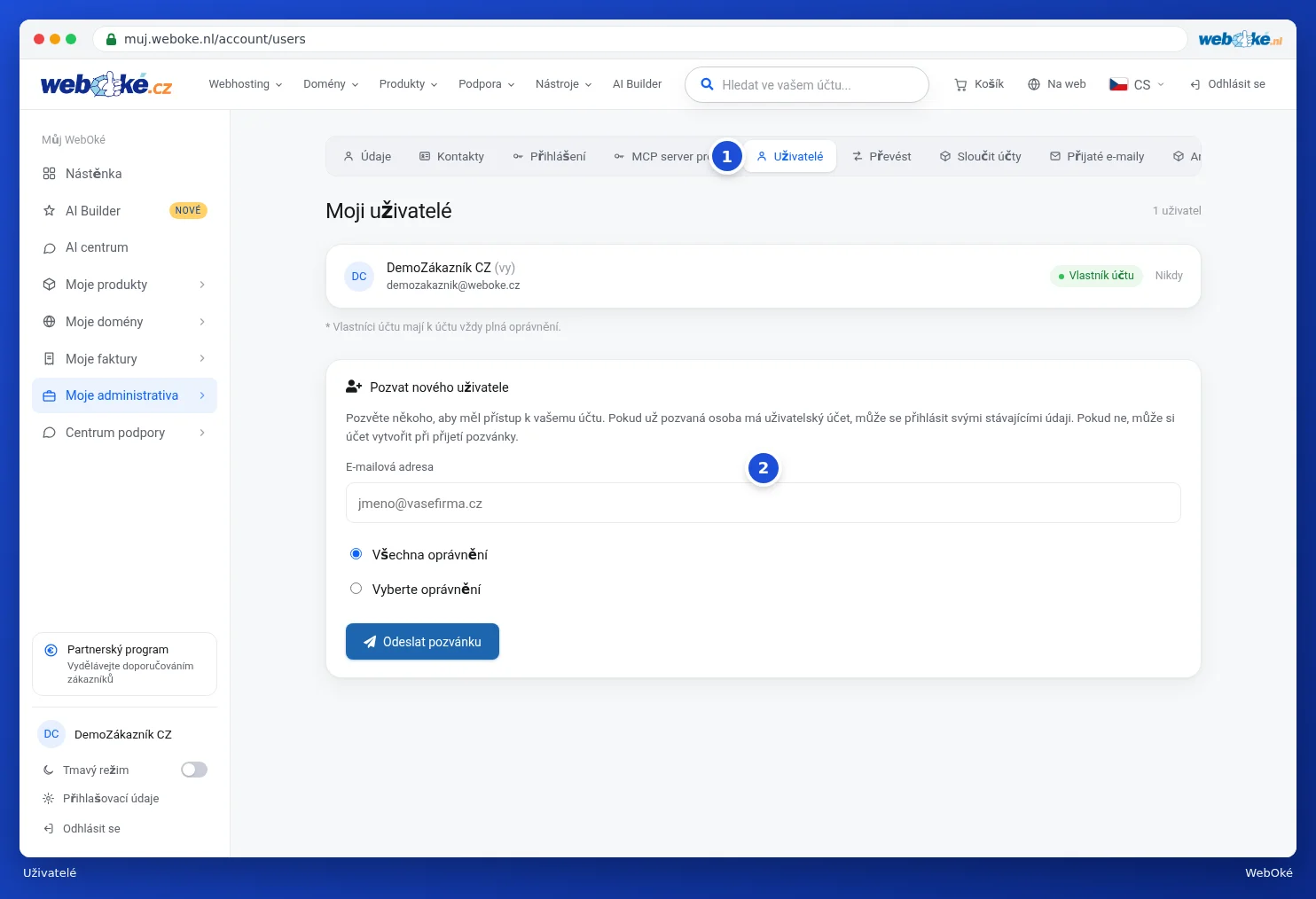
Nahoře jsou zobrazeni uživatelé, kteří mají nyní přístup, včetně jejich role a data posledního přihlášení. Vlastník účtu má vždy všechna oprávnění. Pouze vlastník může zvát uživatele a měnit oprávnění.
Pozvání nového uživatele
- U položky Pozvat nového uživatele zadejte e-mailovou adresu (1).
- Vyberte Všechna oprávnění nebo Vyberte oprávnění (2).
- Pokud zvolíte druhou možnost, zaškrtněte, co uživatel smí dělat (3). U každého oprávnění najdete krátké vysvětlení.
- Klikněte na Odeslat pozvánku (4).
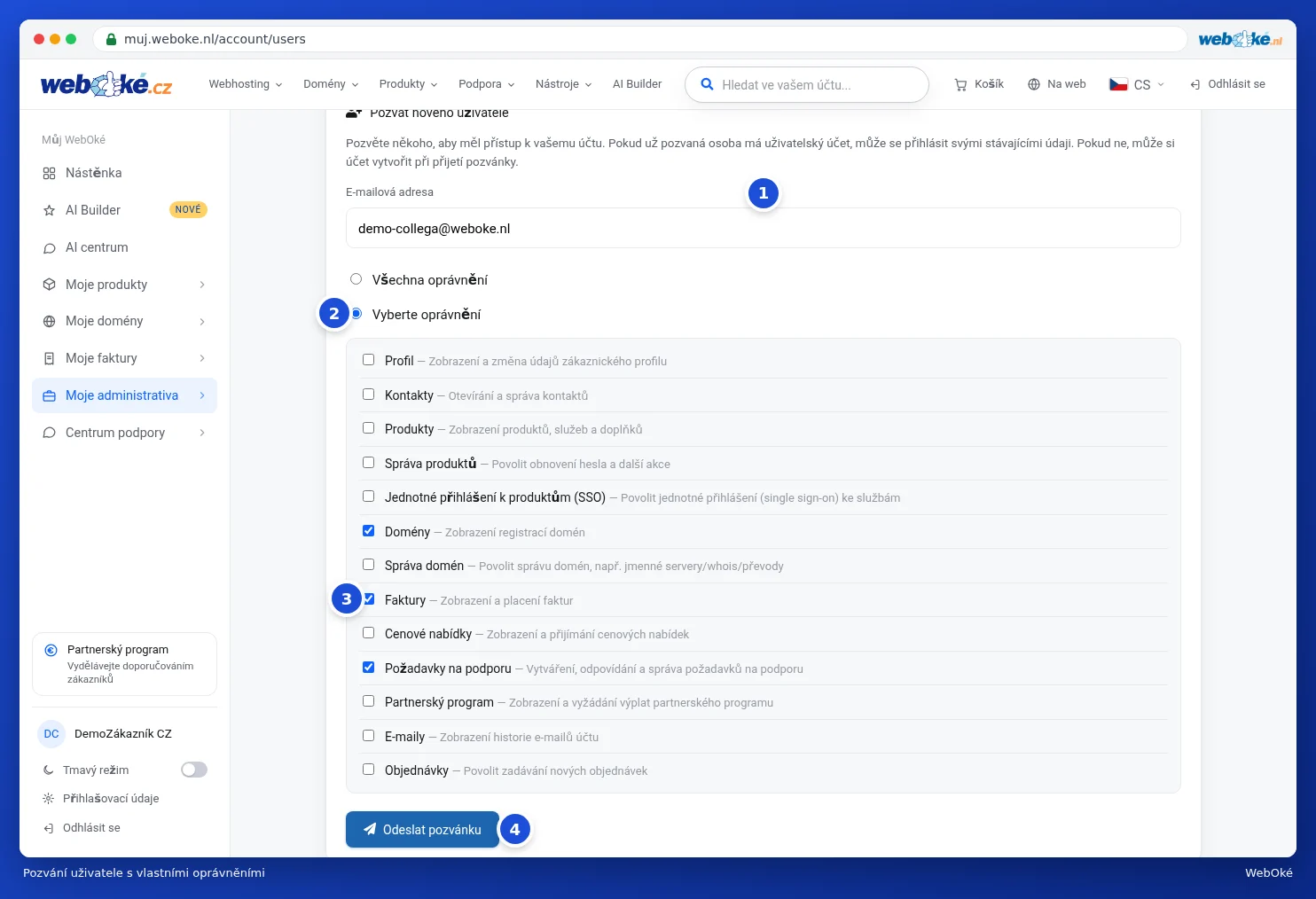
Uživatel obdrží e-mail s odkazem. Pokud již má uživatelský účet u WebOké, přihlásí se pomocí stávajících údajů. Pokud ne, při přijetí pozvánky si ho vytvoří. Poté může přepínat mezi svým vlastním účtem a Vaším, viz Více účtů: přepínání mezi účty.
Přehled oprávnění
| Oprávnění | Co uživatel smí dělat? |
|---|---|
| Profil | Prohlížet a upravovat Vaše zákaznické údaje. |
| Kontakty | Otevírání a správa kontaktů. |
| Produkty | Prohlížet Vaše produkty a služby. |
| Správa produktů | Provádět akce u produktů, například resetovat heslo. |
| Jednotné přihlášení k produktům (SSO) | Přihlašovat se ke službě, například DirectAdmin, bez samostatného hesla. |
| Domény | Prohlížet Vaše domény. |
| Správa domén | Spravovat domény, například nameservery, WHOIS a přesuny. |
| Faktury | Prohlížet a platit faktury. |
| Cenové nabídky | Prohlížet a přijímat cenové nabídky. |
| Požadavky na podporu | Otevírat, zodpovídat a spravovat požadavky. |
| Partnerský program | Prohlížet přehled partnerského programu a žádat o výplaty. |
| E-maily | Prohlížet e-maily, které jsme zaslali na Váš účet. |
| Objednávky | Zadávat nové objednávky. |
Nevyřízené pozvánky
Dokud pozvánka není přijata, zobrazuje se v sekci Nevyřízené pozvánky spolu s datem, kdy byla odeslána.
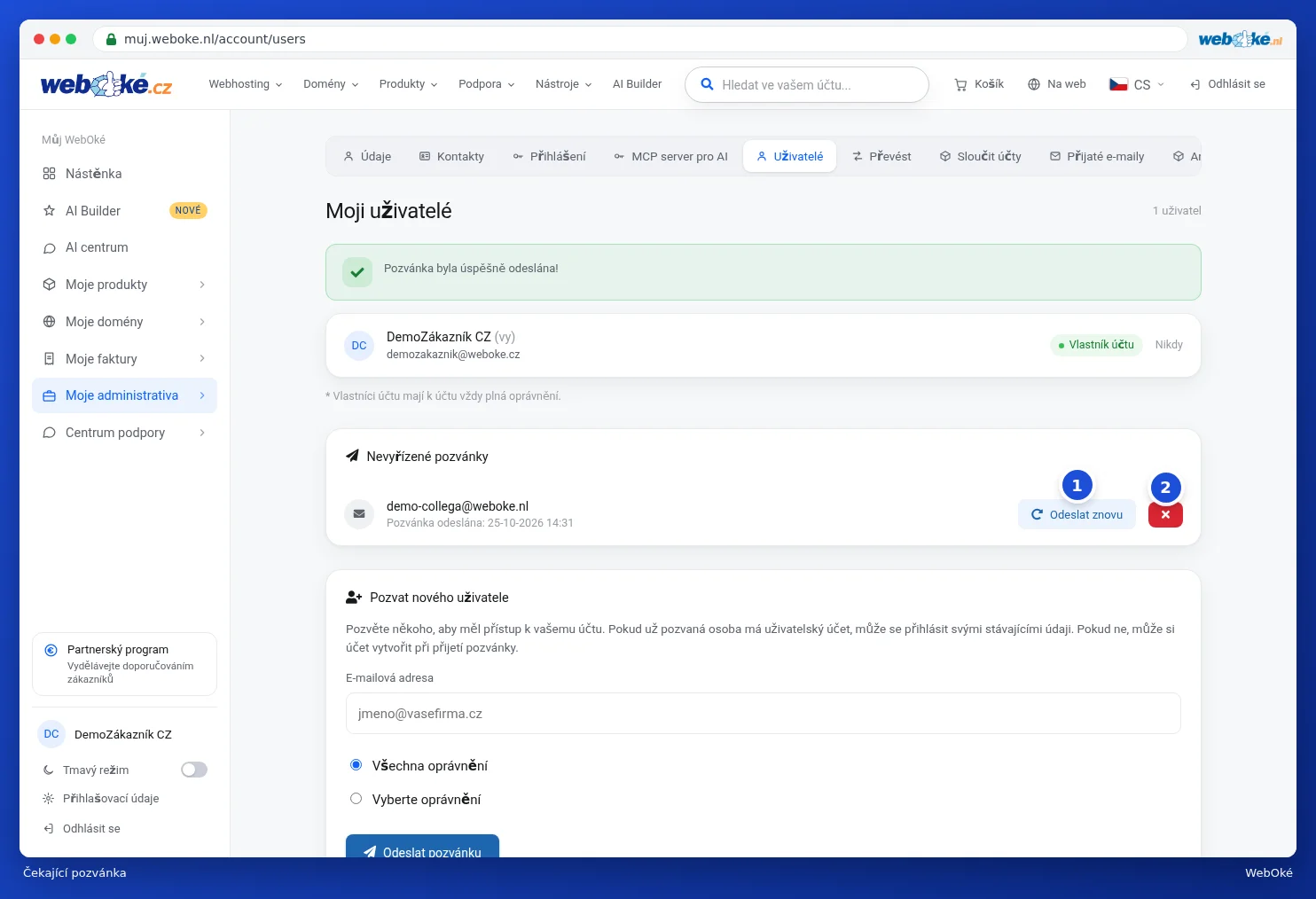
- Tlačítkem Znovu (1) odešlete pozvánku ještě jednou, například pokud skončila ve spamu.
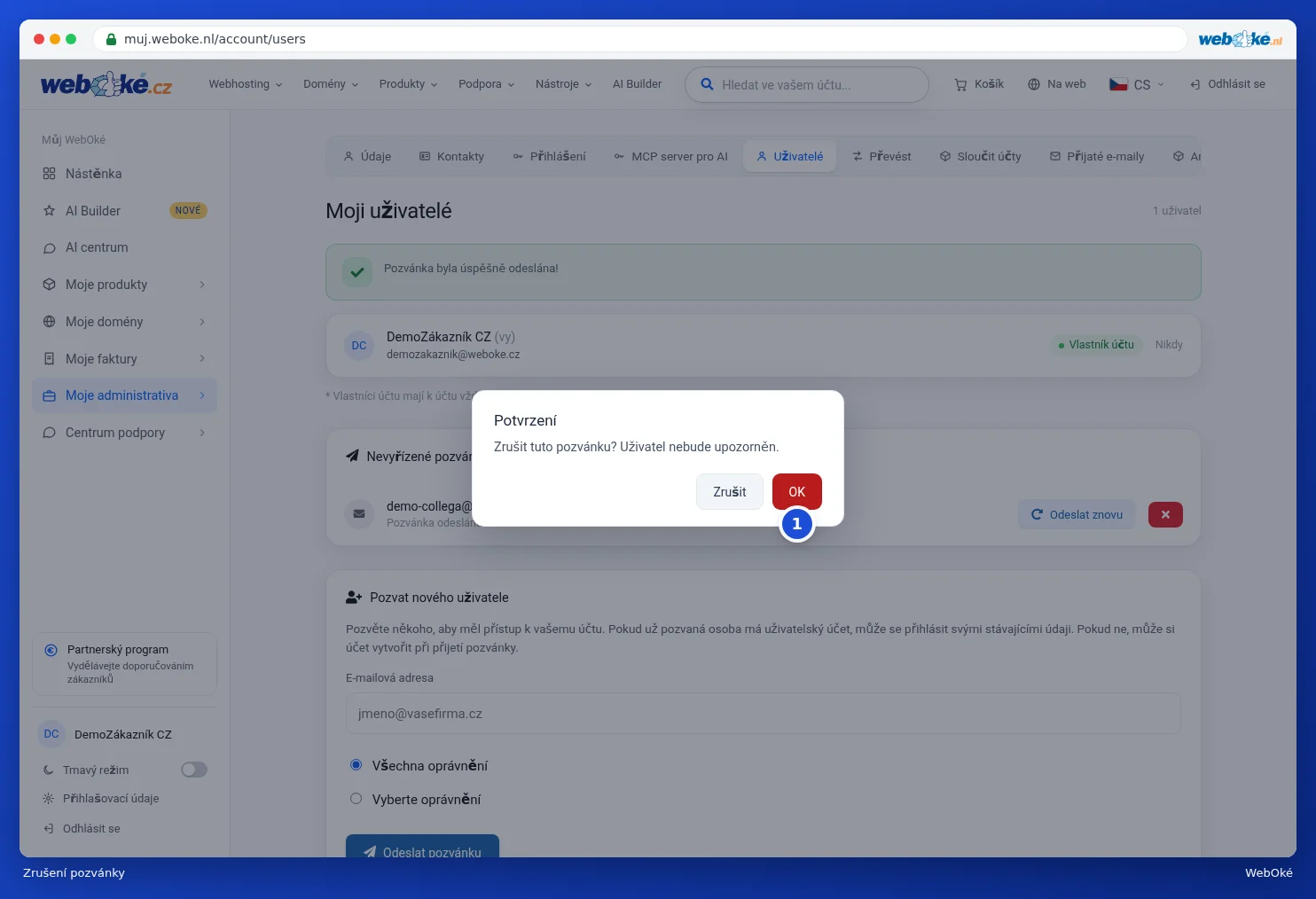
- Červeným tlačítkem s křížkem (2) pozvánku zrušíte. Nejprve se zobrazí kontrolní dotaz, kliknutím na OK (1) zrušení potvrdíte. Uživatel o tom nedostane žádnou zprávu.
Změna oprávnění nebo zrušení přístupu
Jakmile uživatel pozvánku přijme, zobrazí se v seznamu Vašich uživatelů i s jeho oprávněními, například Domény a Faktury. Kliknutím na tlačítko s postavičkou (1) u daného uživatele zobrazíte jeho oprávnění. Upravte zaškrtnutá políčka a klikněte na Uložit oprávnění (2). Červeným tlačítkem s košem (3) přístup zrušíte. Před zrušením si nejprve vyžádáme potvrzení. Zrušením se odebere pouze přístup k Vašemu účtu, jeho vlastní uživatelský účet zůstane zachován.

Uživatel od té chvíle vidí Váš účet ve svém seznamu Přepnout účet. Jak s tím pracovat, se dočtete v Více účtů: přepínání mezi účty.
Tip: dávejte uživateli pouze taková oprávnění, která skutečně potřebuje. Vašemu účetnímu například stačí oprávnění Faktury.