
Kapitola 8 · 8.2
AI Builder: úpravy, verze a zveřejnění
V zobrazení editoru upravujete svůj web. Můžete to udělat dvěma způsoby: buď řeknete AI v chatu, co se má změnit, nebo si sami upravíte text přímo v náhledu. Každá úprava se stane verzí, takže se vždy můžete vrátit zpět. Teprve když kliknete na Zveřejnit, uvidí Vaši stránku návštěvníci.
Otevření editoru
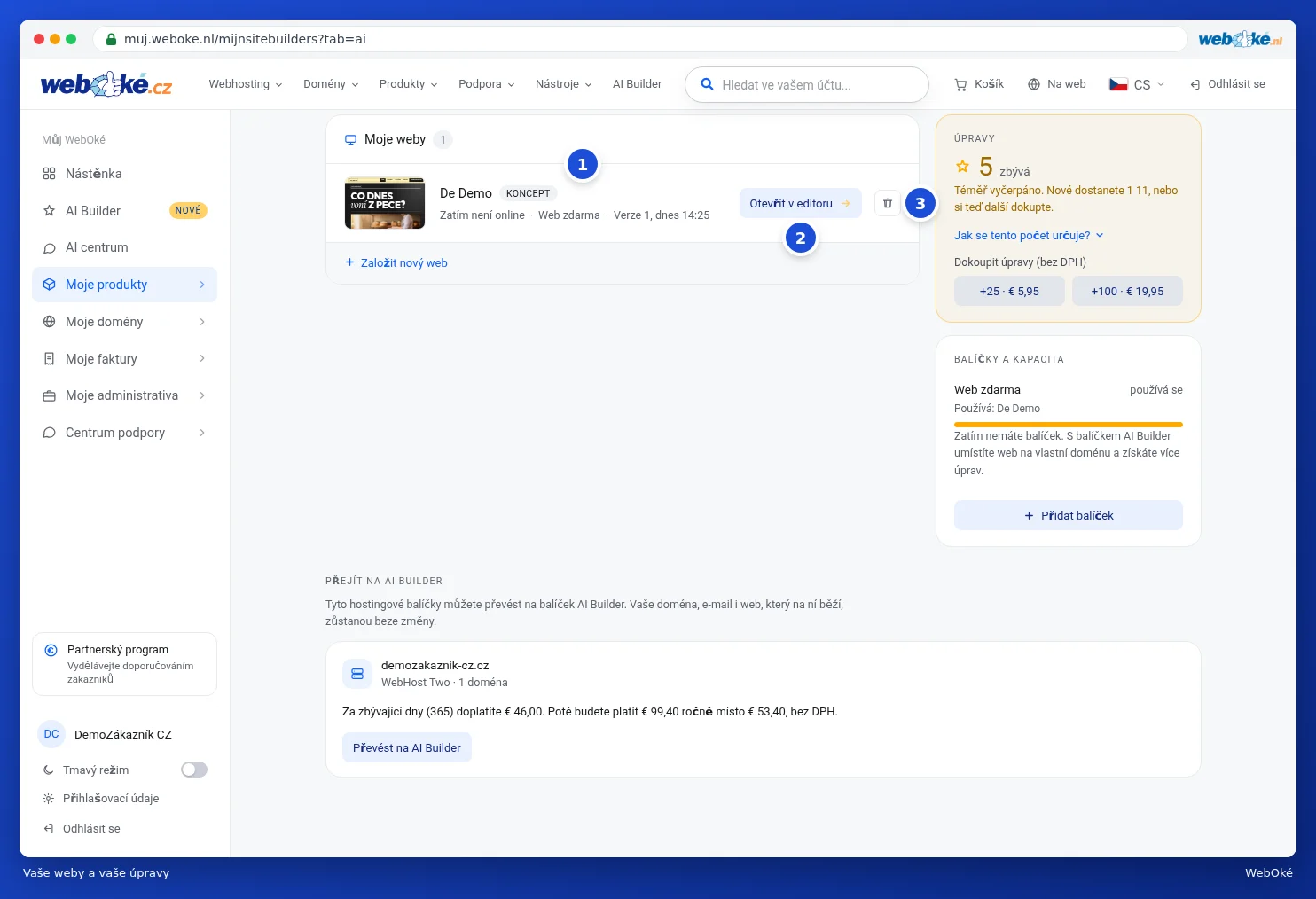
Přejděte na AI Builder v menu vlevo. Pod úvodní kartou se nacházejí Vaše weby (1), se stavem Koncept nebo Online. Klikněte na Otevřít v editoru (2) a pokračujte v práci. Pomocí ikony koše (3) odstraníte web, včetně všech verzí a fotek. Tento krok nelze vrátit zpět. Vpravo vidíte, kolik úprav Vám ještě zbývá a kolik místa máte ve svých balíčcích.
Jak vypadá editor
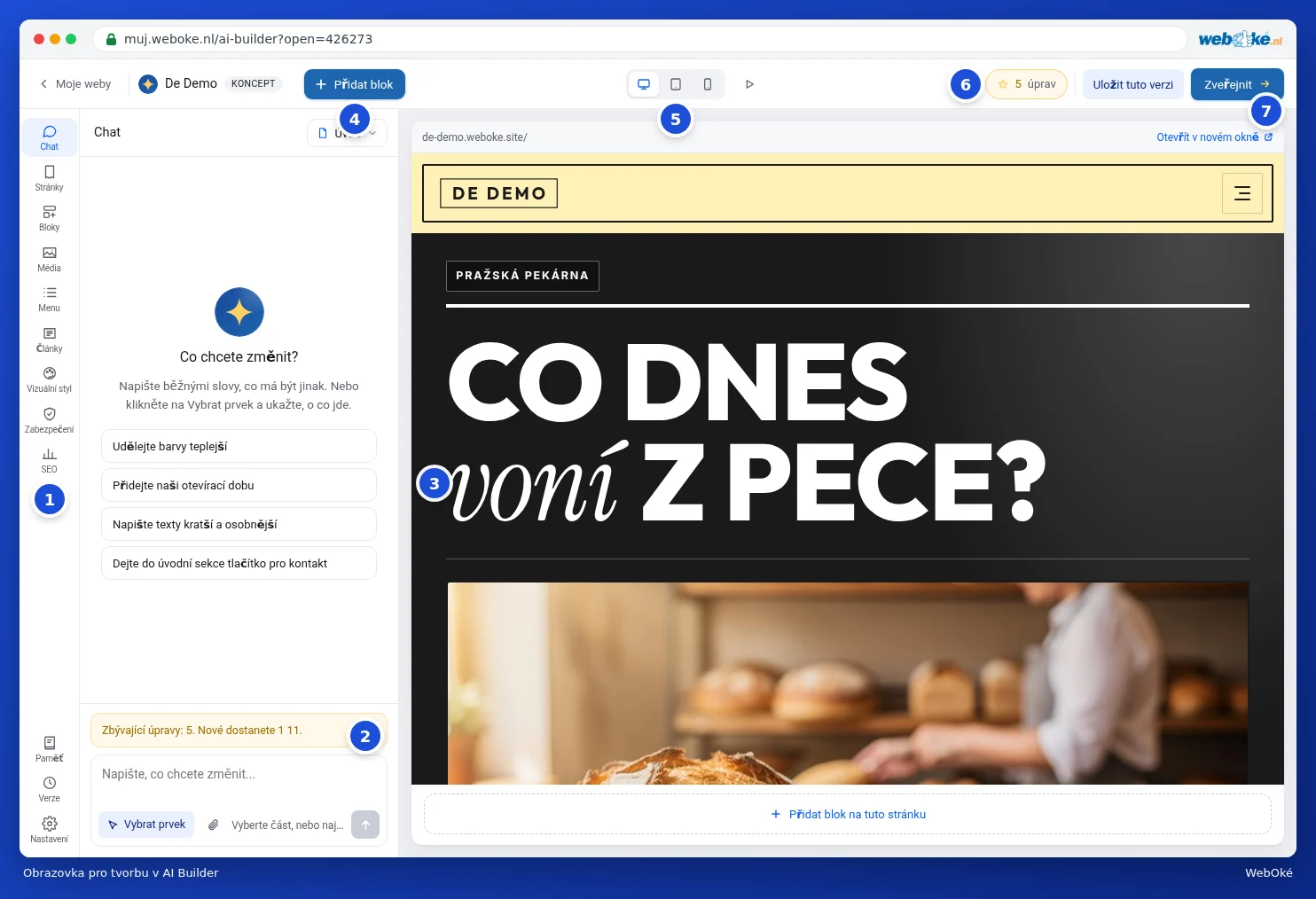
- Vlevo je lišta (1) se všemi sekcemi: Chat, Stránky, Bloky, Média, Menu, Články, Vizuální styl, Zabezpečení a SEO, a dole Paměť, Verze a Nastavení.
- Vedle toho je panel pro to, co si v liště zvolíte. Výchozí je chat, s polem pro zadání textu dole (2).
- Vpravo náhled Vašeho webu (3). Toto je Vaše skutečná stránka, přesně taková, jakou ji vidí návštěvníci.
- V horní liště: Přidat blok (4), tlačítka pro zobrazení webu jako na počítači, tabletu nebo telefonu (5), Vaše úpravy (6) a Zveřejnit (7). Tlačítkem Moje weby vlevo nahoře se vrátíte zpět na přehled.
Nechat něco upravit v chatu
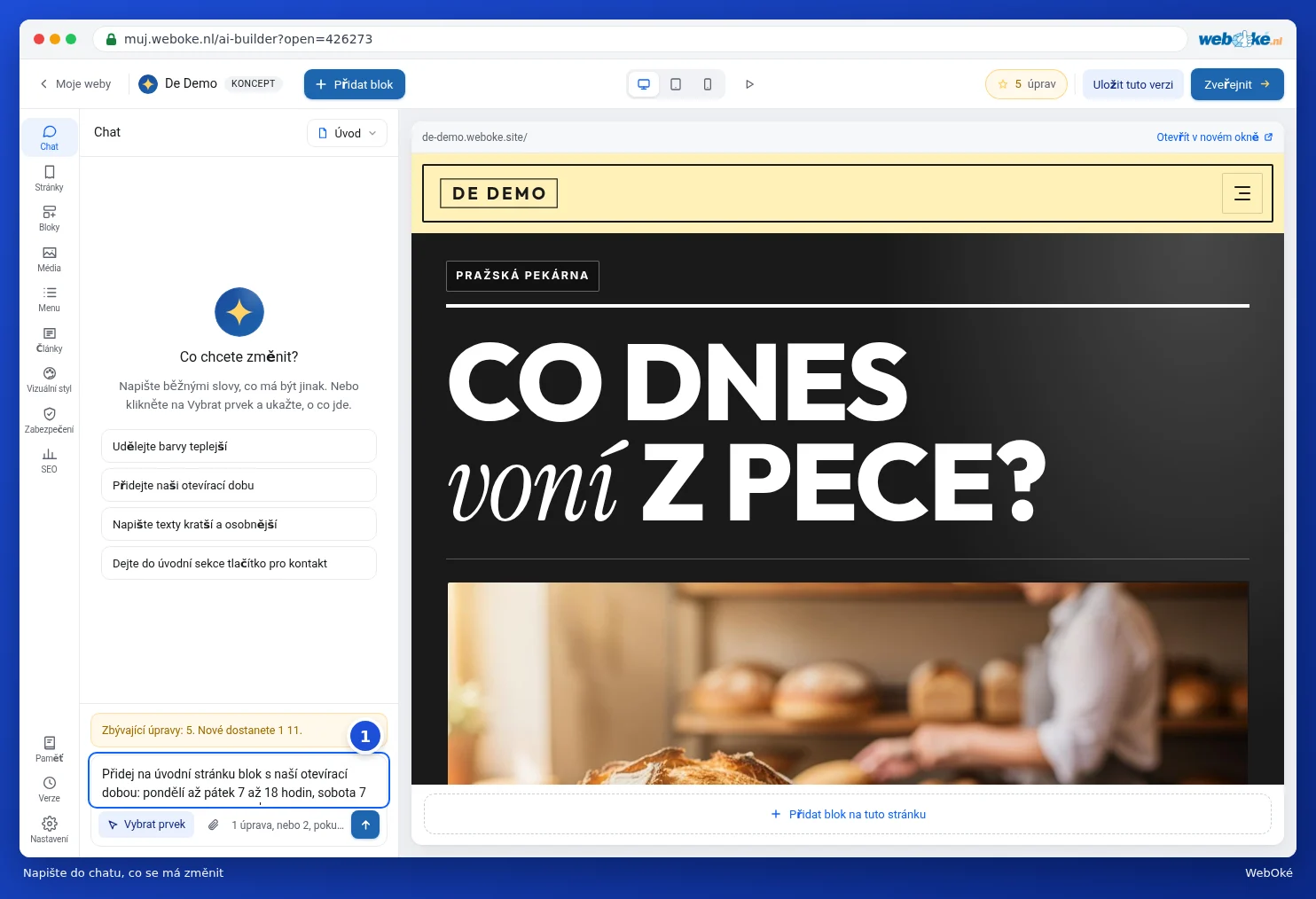
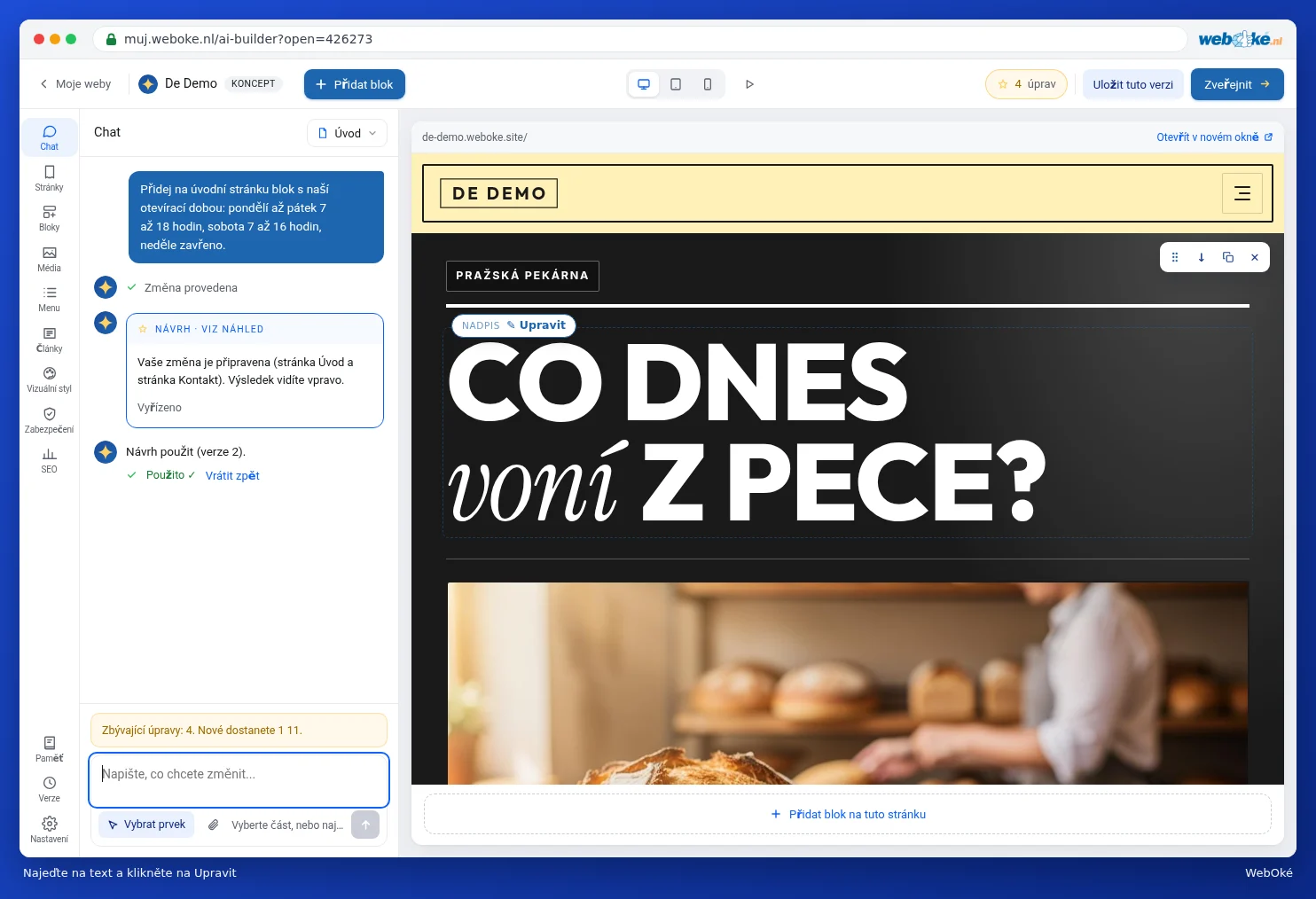
- Do pole pro zadání textu (1) napište obyčejnými slovy, co se má změnit. Například: na úvodní stránku přidej blok s naší otevírací dobou. Můžete také kliknout na jeden z příkladů nad polem pro zadání textu.
- Jedná se o jednu konkrétní část? Klikněte pod polem pro zadání textu na Vybrat blok a poté vpravo na daný blok. AI pak upraví přesně tuto část.
- Vedle ikony sponky uvidíte předem, kolik to bude stát, například Malá úprava · 1 úprava. Položení otázky nic nestojí.
- Zprávu odešlete šipkou vpravo dole nebo klávesou Enter.
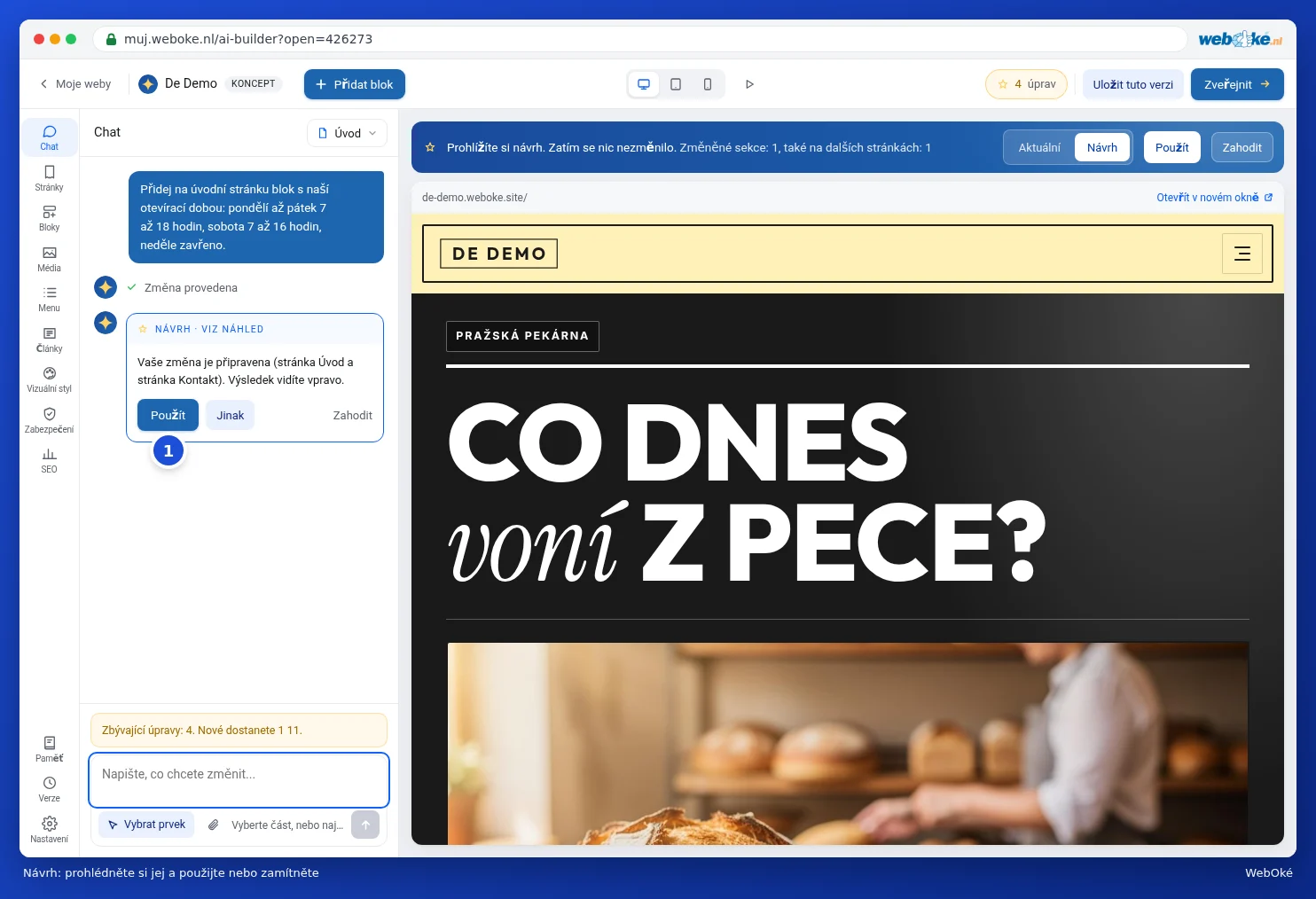
AI vytvoří návrh. Nad náhledem se poté zobrazí Prohlížíte si návrh. Zatím se nic nezměnilo. Pomocí Aktuální a Návrh přepínáte mezi starou a novou verzí.
- Použít (1): návrh se stane Vaší novou verzí.
- Jinak: sdělíte, co ještě má být jinak, a AI návrh upraví.
- Zahodit: návrh zmizí a Váš web zůstane takový, jaký byl.
Úprava textu vlastníma rukama, bez AI
V náhledu přejeďte myší nad text nebo tlačítko a klikněte na Upravit. Poté sami napíšete nový text. Tato úprava je vždy zdarma. Kliknutím na fotku vyberete jinou nebo si necháte vytvořit novou.
Kolik stojí úprava?
Klikněte nahoře na tlačítko s hvězdičkou a počtem úprav. Uvidíte, kolik Vám jich ještě zbývá, kdy přijde Váš nový měsíční balíček a zda si můžete dokoupit další. Dokoupené úpravy zůstávají vždy platné. Pod Kolik stojí úprava? najdete přesný přehled:
| Stojí úpravy | Vždy zdarma |
|---|---|
| Nechat něco upravit: 1 | Vlastní úprava textu |
| Nová sekce nebo design: 2 | Změna vizuálního stylu |
| Logo, tři návrhy: 1 | Přesouvání sekcí |
| Nechat vytvořit novou fotku: 1 | Kladení otázek |
| Nechat napsat článek: 1 | Zveřejnění |
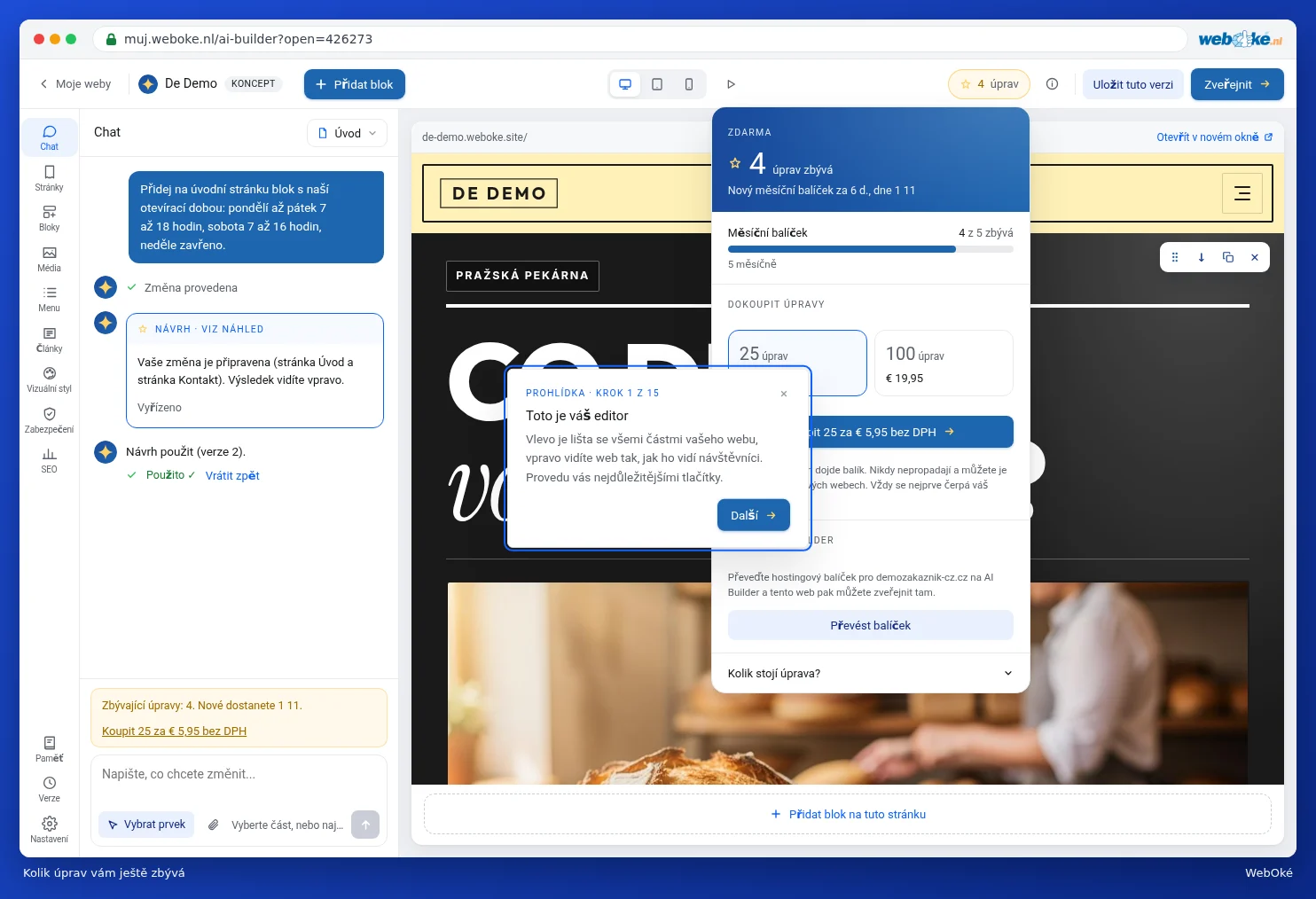
Máte hostingový balíček pro jednu doménu? Pak se v tomto okně zobrazí také Převést balíček. S balíčkem AI Builder dostáváte každý měsíc úpravy a umístíte svůj web na vlastní doménu.
Stránky, vizuální styl a nastavení
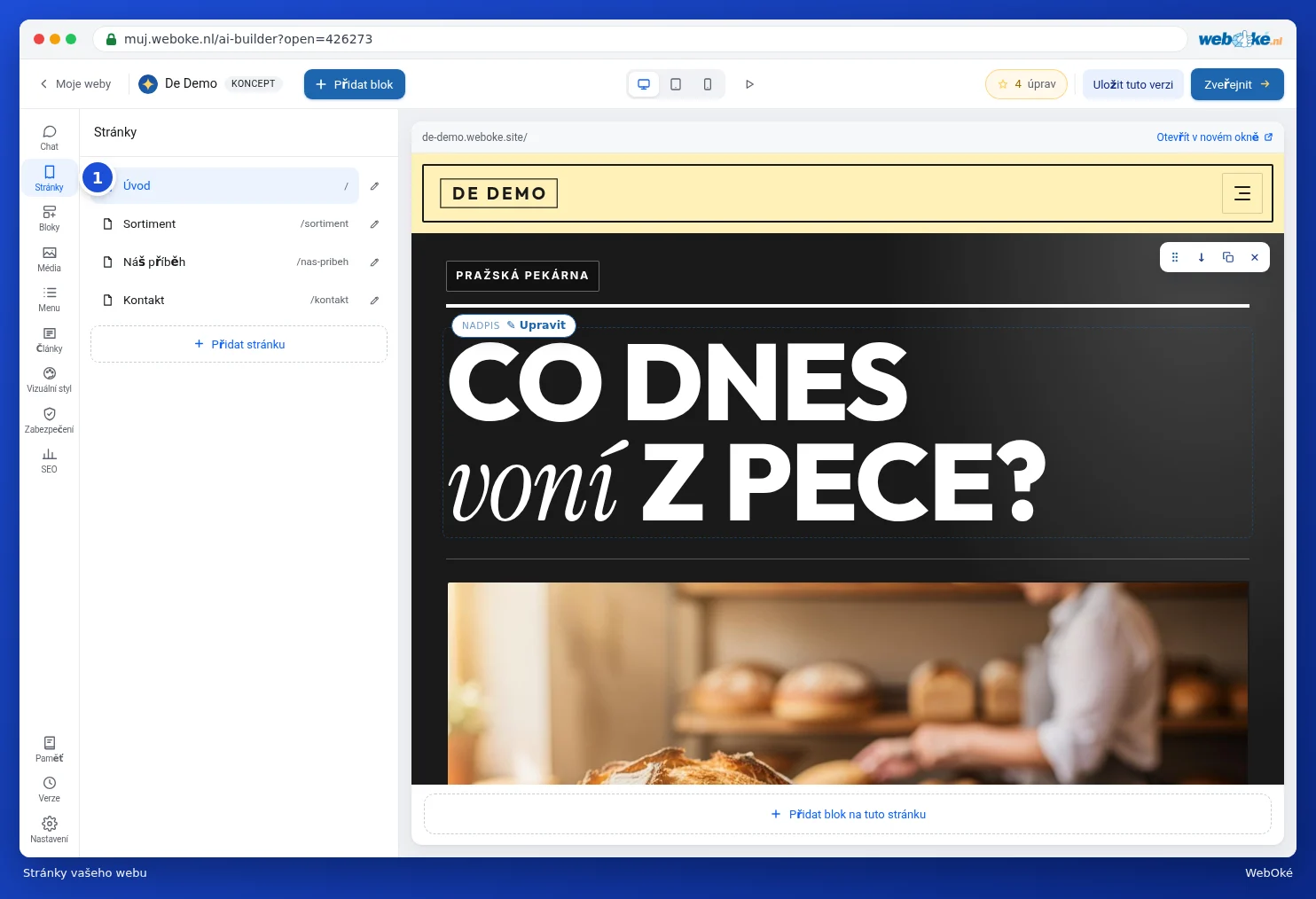
Klikněte v liště na Stránky (1) pro přehled všech stránek Vašeho webu. Ikonou tužky upravíte stránku, tlačítkem Přidat stránku vytvoříte novou.
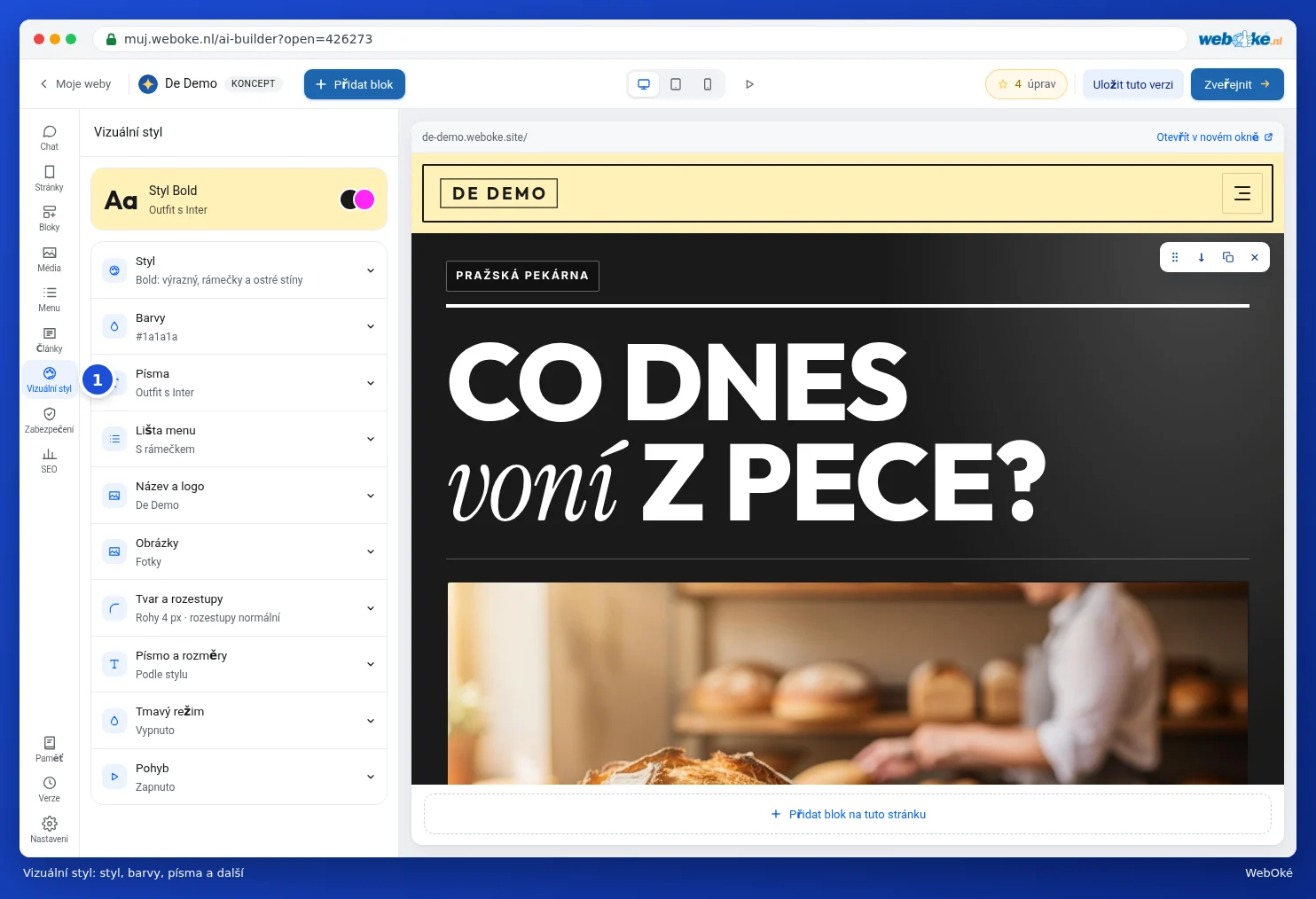
Pod Vizuální styl (1) nastavujete styl, barvy, fonty, navigační lištu, název a logo, obrázky, tvar a prostor, písma a velikosti, tmavý režim a animace. Změna vizuálního stylu je zdarma.
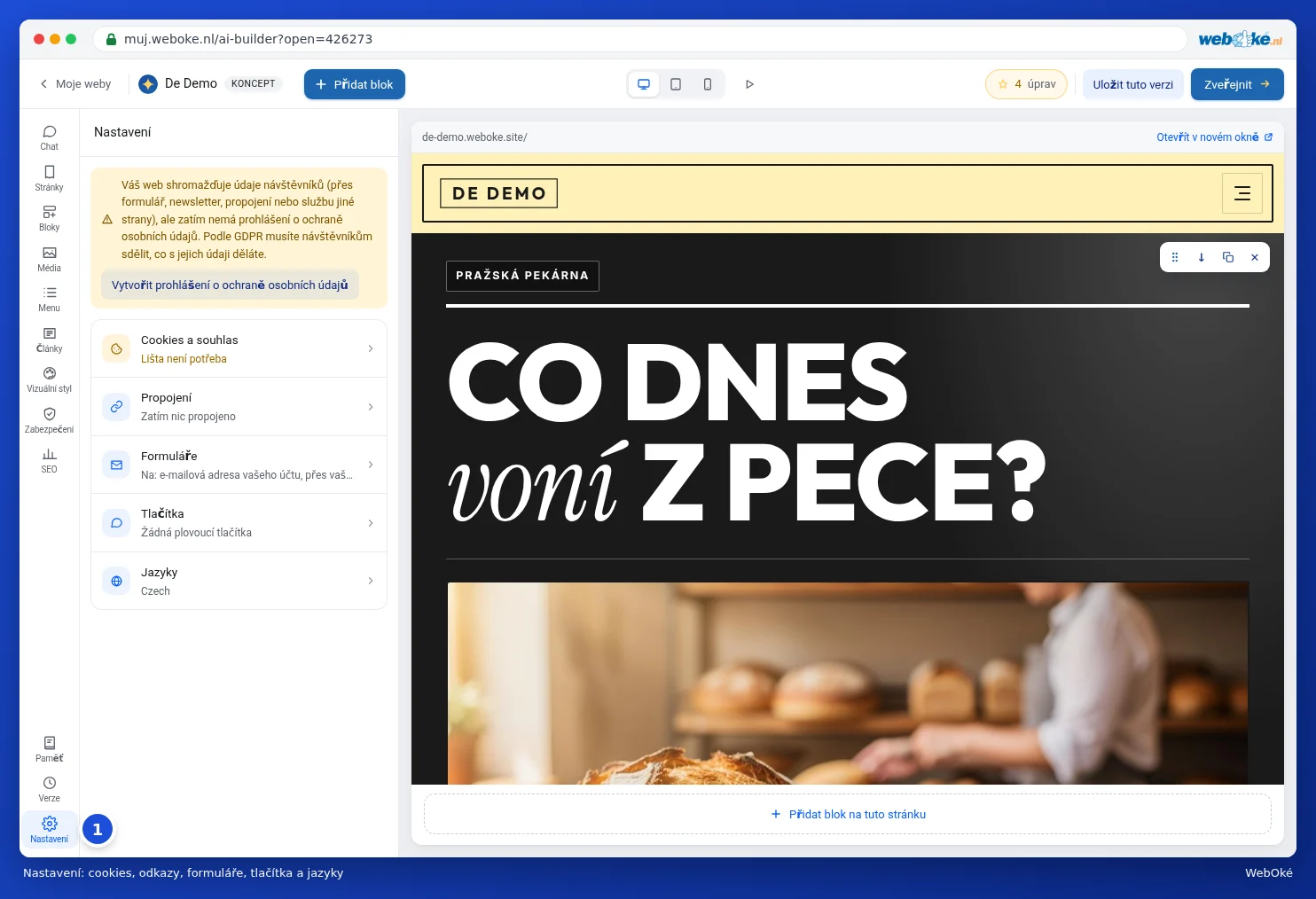
Pod Nastavení (1) najdete Cookies a souhlas, Propojení, Formuláře, Tlačítka a Jazyky. U Formulářů nastavíte, na jakou e-mailovou adresu budou chodit zprávy z Vašeho kontaktního formuláře. Pokud Váš web shromažďuje údaje od návštěvníků, například pomocí formuláře, uvidíte zde také upozornění na vytvoření prohlášení o ochraně osobních údajů, s tlačítkem Vytvořit prohlášení o ochraně osobních údajů.
Verze: nic se neztratí
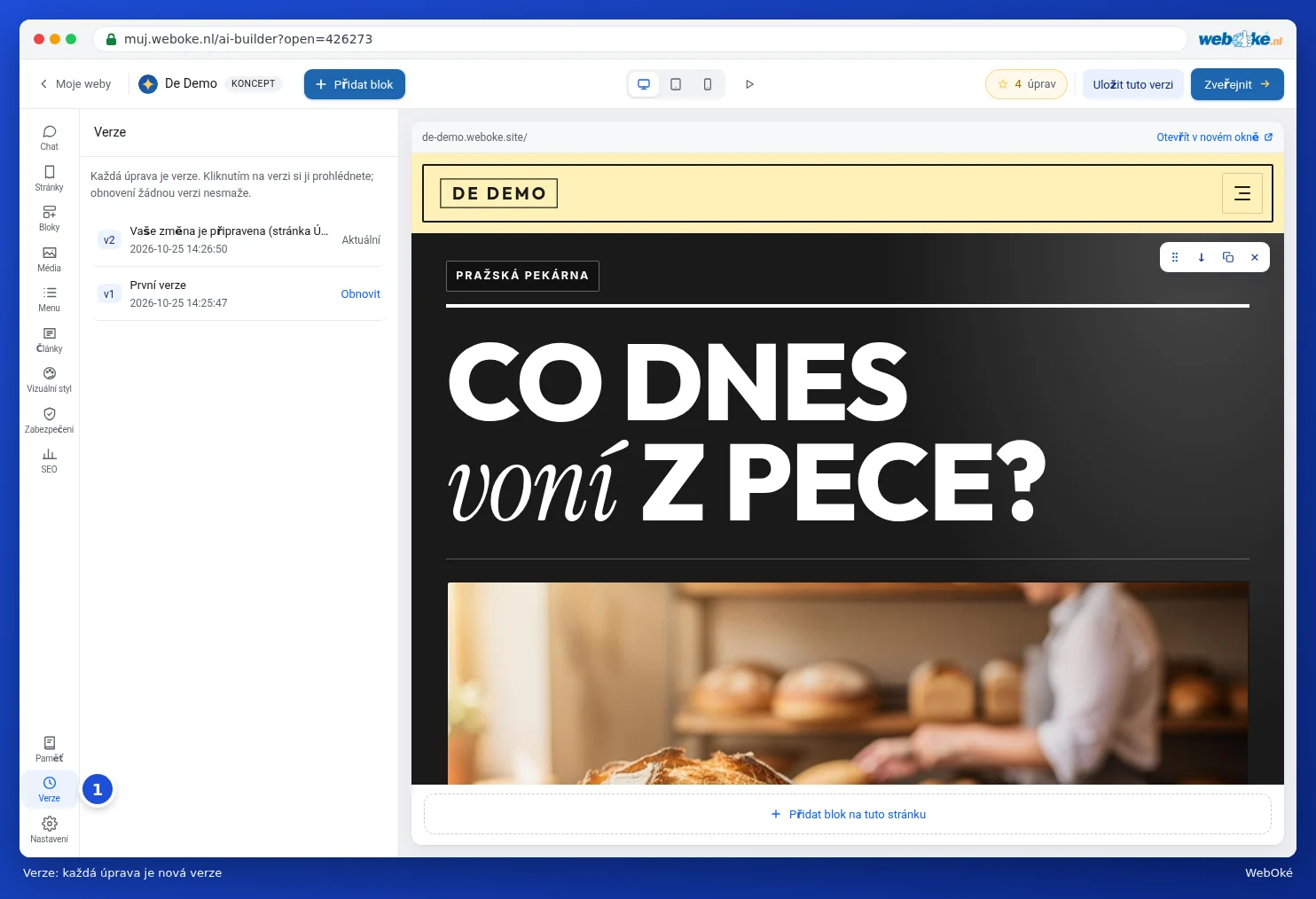
Klikněte v liště na Verze (1). Každá úprava je verzí, s datem a časem. Kliknutím na verzi si ji prohlédnete. Tlačítkem Vrátit zpět obnovíte starší verzi. Obnovení žádnou verzi neztratí: poté se také můžete vrátit zpět k nejnovější.
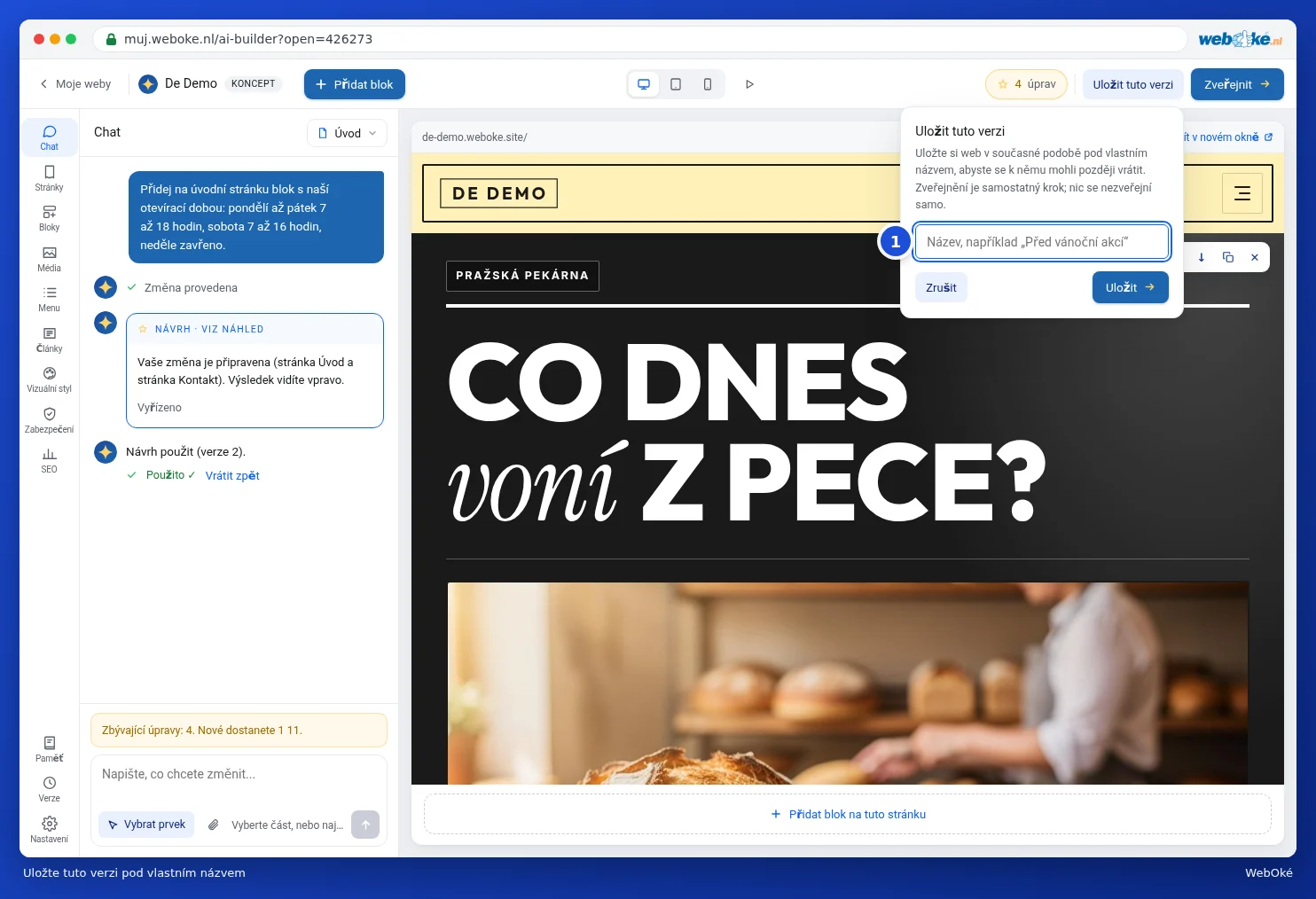
Chcete verzi snadno najít, například kvůli akci? Klikněte nahoře na Uložit tuto verzi, pojmenujte ji (1) a klikněte na Uložit. Uložení nic nezveřejní; zveřejnění je samostatný krok.
Zveřejnění Vašeho webu
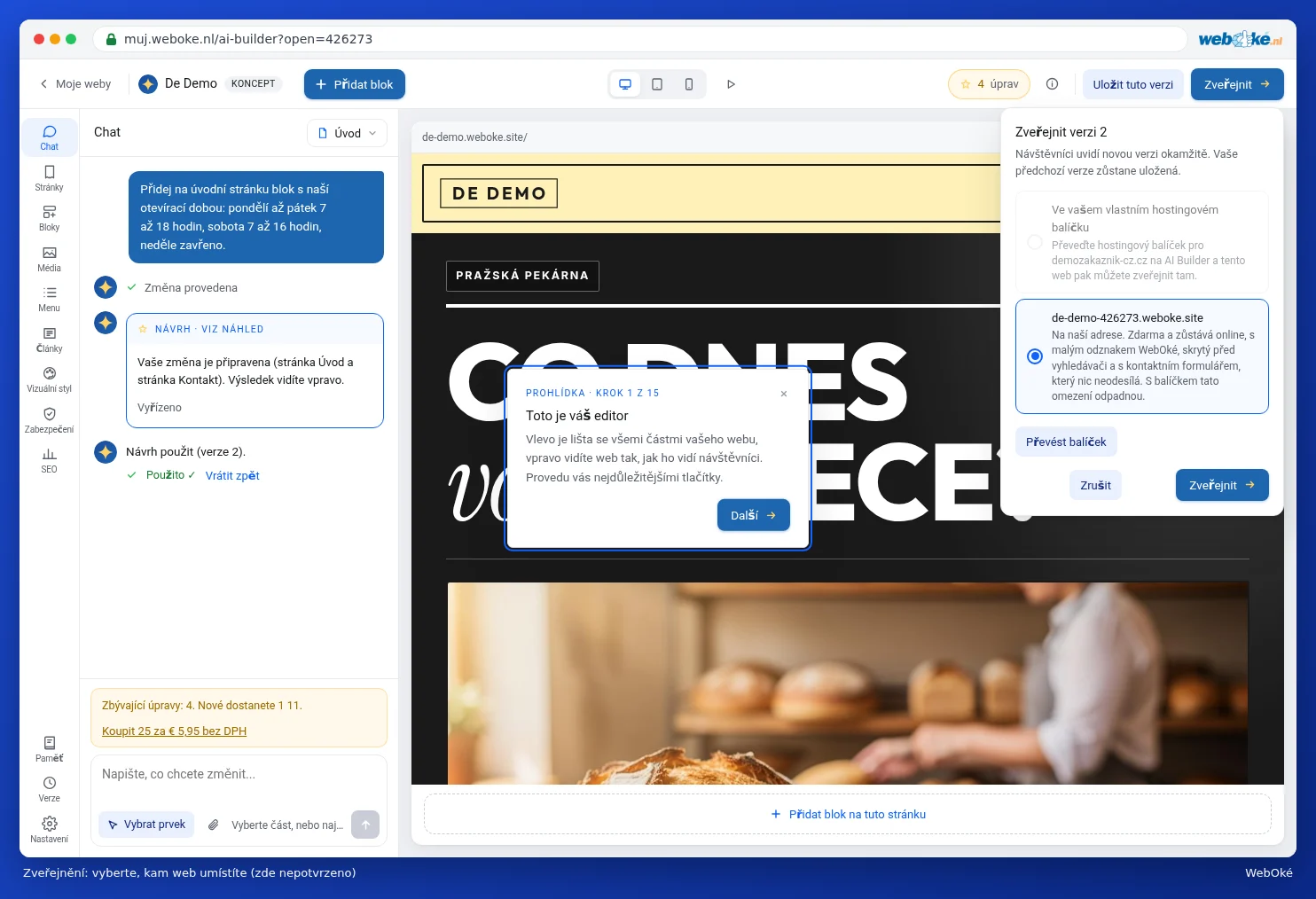
- Klikněte vpravo nahoře na Zveřejnit.
- Zvolte, kde bude Váš web umístěn. Na bezplatné adrese WebOké je zdarma a trvale online, s omezeními, o kterých jste si přečetli výše u bezplatného webu. Ve Vašem vlastním hostingovém balíčku bude web umístěn na Vaší vlastní doméně. K tomu potřebujete balíček AI Builder; tlačítkem Převést balíček převedete hostingový balíček.
- Klikněte v okně na Zveřejnit. Tlačítkem Zrušit okno zavřete beze změn.
Je váš web již online? Pak se tlačítko jmenuje Zveřejnit změny. Vše, co poté upravíte, uvidíte nejprve pouze v editoru. Až po kliknutí na Zveřejnit změny to uvidí Vaši návštěvníci. Pokud chcete svůj web znovu stáhnout z provozu, lze to udělat také v tomto okně. Samotný web přitom zůstane zachován.
Upozornění: pokud Váš web umístíte do hostingového balíčku, bude umístěn do webového adresáře dané domény. Soubory se stejným názvem budou přepsány. Pokud na této doméně nyní ještě běží jiný web, nejprve si udělejte zálohu. Viz WebOké Backups: obnovení souborů.
Nápověda v editoru
Nahoře je tlačítko s písmenem i. Tím otevřete Nápovědu a prohlídku: vysvětlení jednotlivých funkcí a prohlídku od úplného začátku. Můžete se také jednoduše zeptat AI v chatu; položení otázky nic nestojí.