
Kapitola 9 · 9.3
Vlastní doména pro Vaše Nextcloud
Vaše Nextcloud je nejprve dostupné na naší adrese, například vasejmeno.webokecloud.nl. Chcete raději vlastní adresu, například cloud.vasefirma.nl? Nastavíte si ji sami na stránce produktu svého balíčku. To je možné u placeného balíčku Nextcloud a může to udělat pouze vlastník účtu.
Pozor: tuto změnu nelze vrátit zpět. Poté se již nebudete moci vrátit k adrese na webokecloud.nl. Vaše Nextcloud zůstane ale dostupné i na původní adrese, takže stávající odkazy budou nadále fungovat.
Krok 1: nasměrování domény na Vaše Nextcloud
- Přejděte do sekce Moje produkty a otevřete svůj balíček Nextcloud.
- Na kartě Použít vlastní doménu (1) vyplňte doménu, kterou chcete použít. Může to být doména, kterou již máte, nebo kterou teprve zaregistrujete, například cloud.vasefirma.nl.
- Klikněte na Zkontrolovat (2).
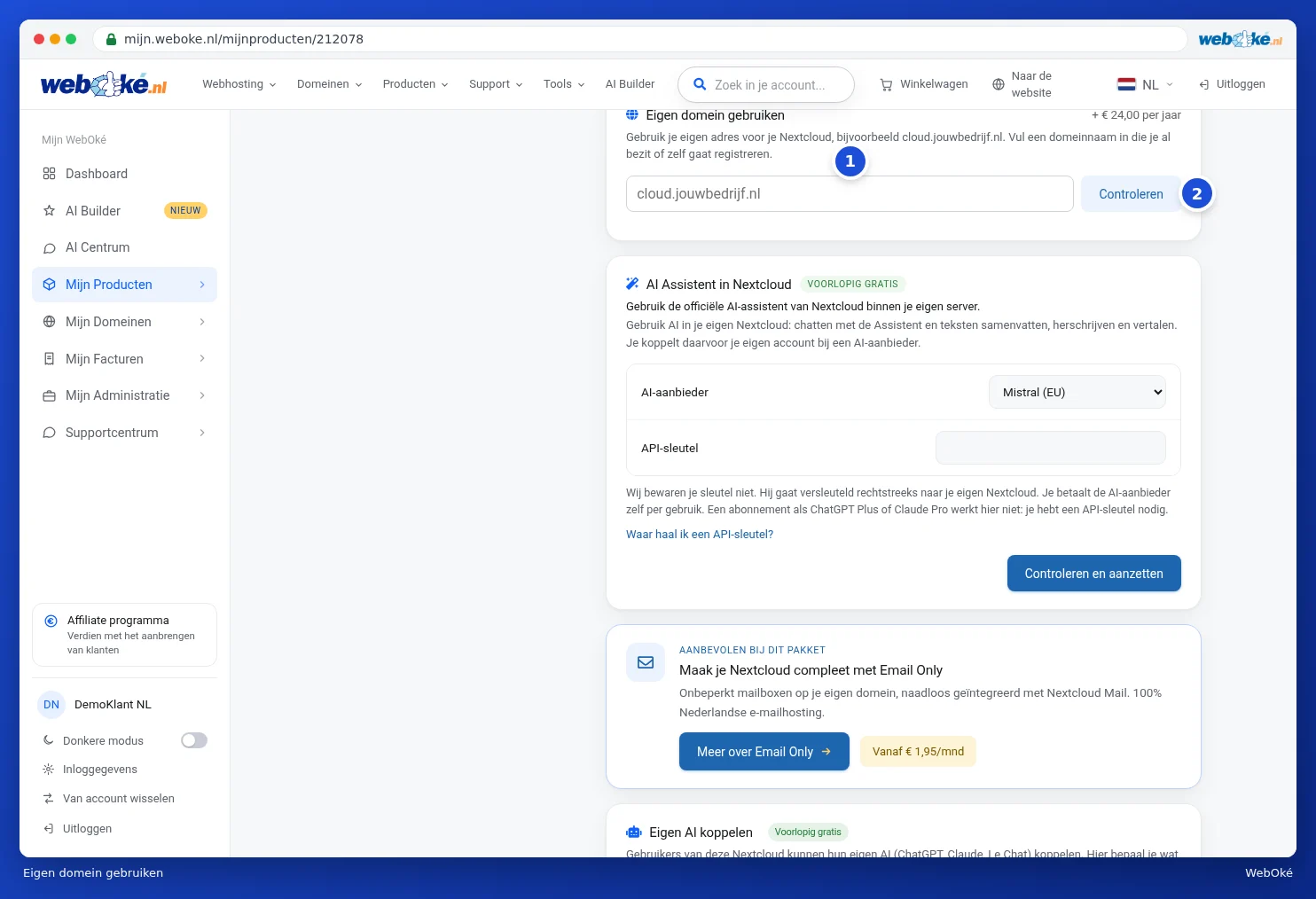
- Pokud doména ještě nesměřuje na Váš server Nextcloud, uvidíte přesně, jaký záznam musíte vytvořit: A záznam pro Vaši doménu s IP adresou Vašeho serveru Nextcloud. Pokud má doména i AAAA záznam, uvidíte, na jakou adresu by měl směřovat, případně že ho máte odstranit. Zároveň uvidíte, kolik vlastní doména stojí: nyní za zbytek Vašeho zúčtovacího období a poté ročně.
- Vytvořte záznam ve správě DNS své domény. Pokud je Vaše doména u WebOké, provedete to v sekci Moje domény. Viz Správa DNS: přidávání, úprava a mazání záznamů.
- Počkejte, až bude záznam funkční. To může trvat až několik hodin. Poté znovu klikněte na Zkontrolovat.

Dokud DNS záznam není správný, nic nepřepojíme.
Krok 2: nastavení vlastní domény
- Pokud je DNS v pořádku, uvidíte, že Vaše doména směřuje na server Nextcloud, včetně informace o nákladech.
- Přečtěte si upozornění a zaškrtněte Rozumím, že tuto změnu nelze vrátit zpět.
- Klikněte na Nastavit vlastní doménu.
Nyní Vaše Nextcloud přepojíme. Trvá to několik minut, po tuto dobu bude Vaše Nextcloud krátce nedostupné. Karta se automaticky obnoví a zobrazí, kdy Vaše Nextcloud běží na vlastní doméně. O bezpečnostní certifikát (https) se postaráme my. Platíte až po úspěšném přepojení. Pokud se přepojení nezdaří, nic se nezmění a nic neplatíte.
Proč tuto kartu nevidím?
- Máte Nextcloud Free. Vlastní doména je možná pouze u placeného balíčku.
- Nejste vlastníkem účtu, ale uživatelem s jinými oprávněními.
- Vaše Nextcloud již běží na vlastní doméně. Pokud chcete nastavit jinou vlastní doménu, obraťte se na podporu. Viz Odeslání požadavku.
Používáte aplikace Nextcloud v počítači nebo telefonu? Po přepojení v nich můžete použít svou novou adresu. Jak aplikace propojit, se dozvíte v manuálu k Nextcloud.