
Kapitola 10 · 10.1
Prohlížení a stahování faktur
Podívejte se na krátké video
Všechny Vaše faktury najdete v Můj WebOké pod položkou Moje faktury v menu vlevo. Zobrazí se Vám tam každá faktura, kterou jsme pro Vás kdy vytvořili, ať už je uhrazená nebo stále otevřená. Fakturu si můžete prohlédnout, stáhnout jako PDF nebo nechat odeslat na e-mailovou adresu, například svému účetnímu.
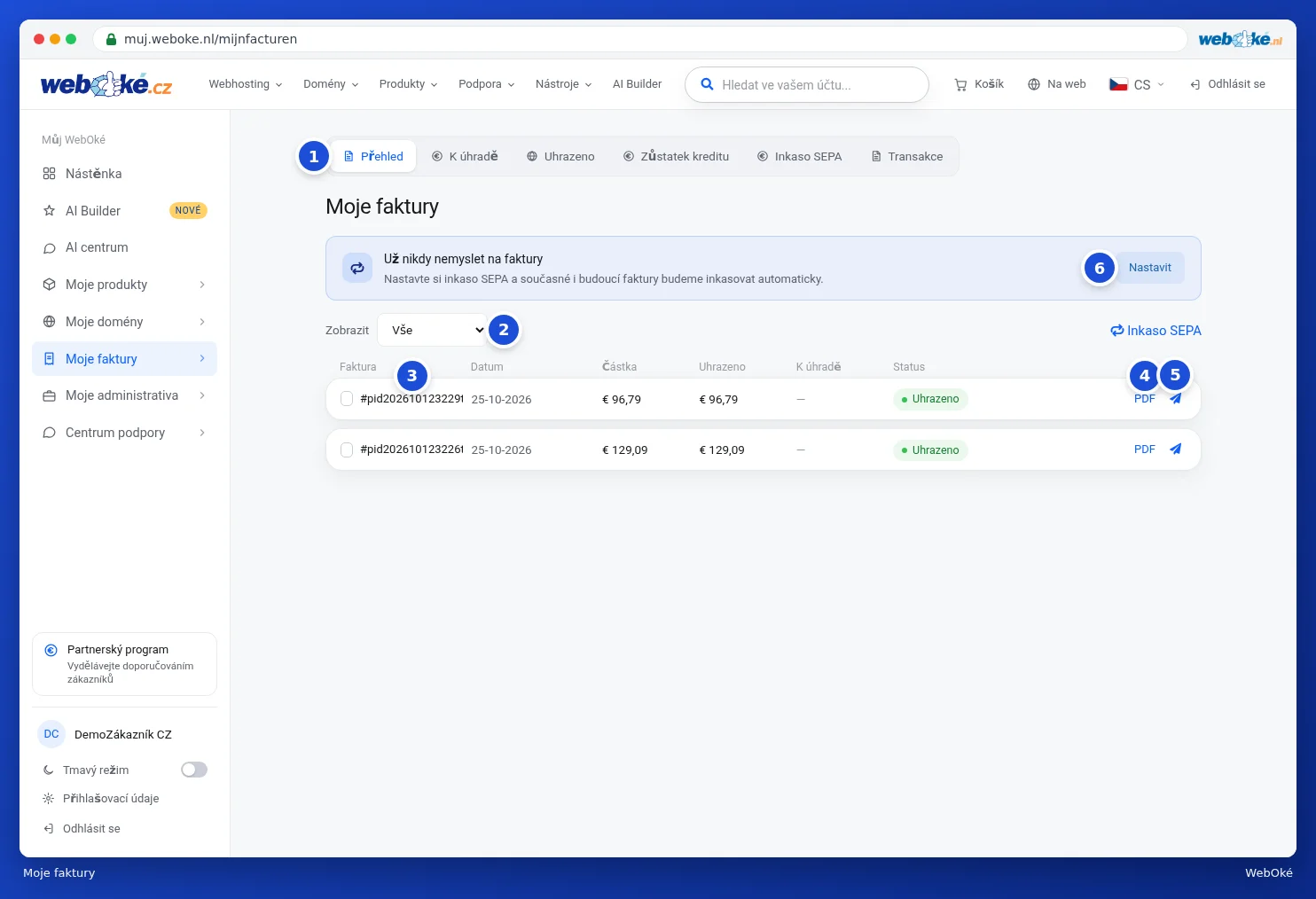
Přehled
- Nahoře jsou záložky (1): Přehled (všechny faktury), K úhradě, Vyplaceno, Zůstatek kreditu, Inkaso SEPA a Transakce.
- Pomocí Zobrazit (2) filtrujete podle stavu: Neuhrazeno, Vyplaceno, Zrušeno, Vráceno, Inkaso, Zpracovává se nebo Koncept. Zvolte Vše, chcete-li vidět vše.
- U každé faktury vidíte číslo faktury (3), datum, částku, co už bylo zaplaceno, co ještě zbývá uhradit a stav. Kliknutím na číslo nebo na řádek fakturu otevřete.
- Vpravo jsou akce: PDF (4) fakturu rovnou stáhne, papírový letáček (5) otevře okno pro odeslání faktury e-mailem. Pokud faktura ještě není uhrazena, zobrazí se u ní také tlačítko Zaplatit.
Pokud ještě nemáte nastavené inkaso SEPA, zobrazí se nahoře pruh Už nikdy nemyslet na faktury. Tlačítkem Nastavit (6) přejdete k nastavení inkasa. Jak to funguje, si přečtete v Nastavení nebo zastavení inkasa SEPA.
Pokud máte nějaké neuhrazené faktury, zobrazí se nad seznamem, kolik jich je a jaká částka ještě zbývá uhradit (1), s tlačítkem Zaplatit vše (2). U každé neuhrazené faktury je tlačítko Zaplatit (3). Také v menu vlevo u položky Moje faktury uvidíte, kolik faktur je k úhradě. Viz Placba faktury (i více najednou).

Otevření faktury
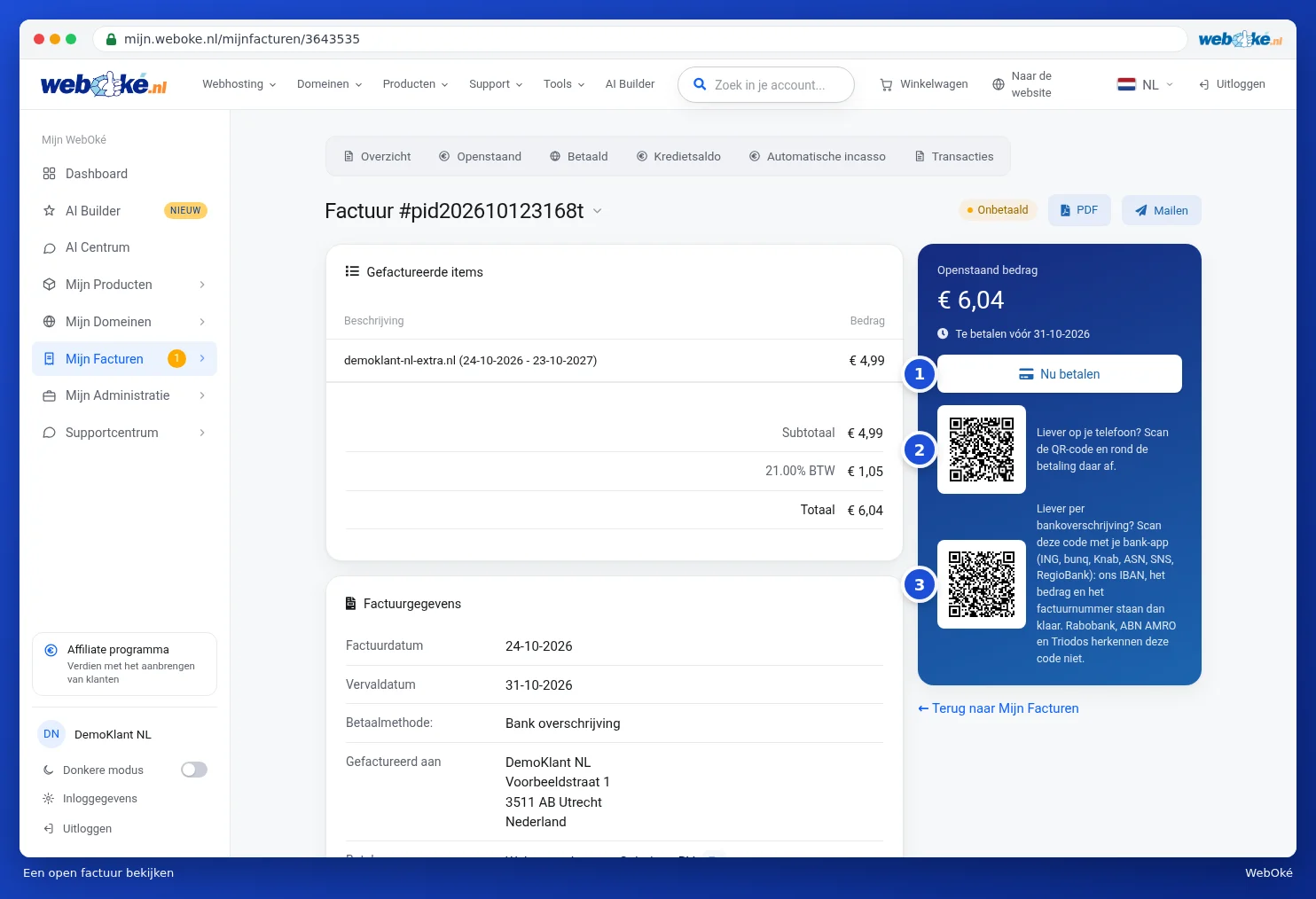
Na stránce faktury vidíte fakturované položky s mezisoučtem, DPH a celkovou částkou. Pod tím jsou údaje o faktuře: datum vystavení, datum splatnosti, způsob platby, na koho je faktura vystavena a naše bankovní a daňové údaje. Úplně dole jsou platby, které se k této faktuře vztahují, s datem a způsobem platby.
Vpravo vidíte, zda je faktura uhrazená. Pokud ještě není, zobrazí se tam zbývající částka a konečné datum splatnosti, s tlačítkem Zaplatit nyní (1), QR kódem pro platbu telefonem (2) a QR kódem pro Vaši bankovní aplikaci, pokud dáváte přednost vlastnímu převodu (3). Jak platba funguje, si přečtete v Placba faktury (i více najednou).
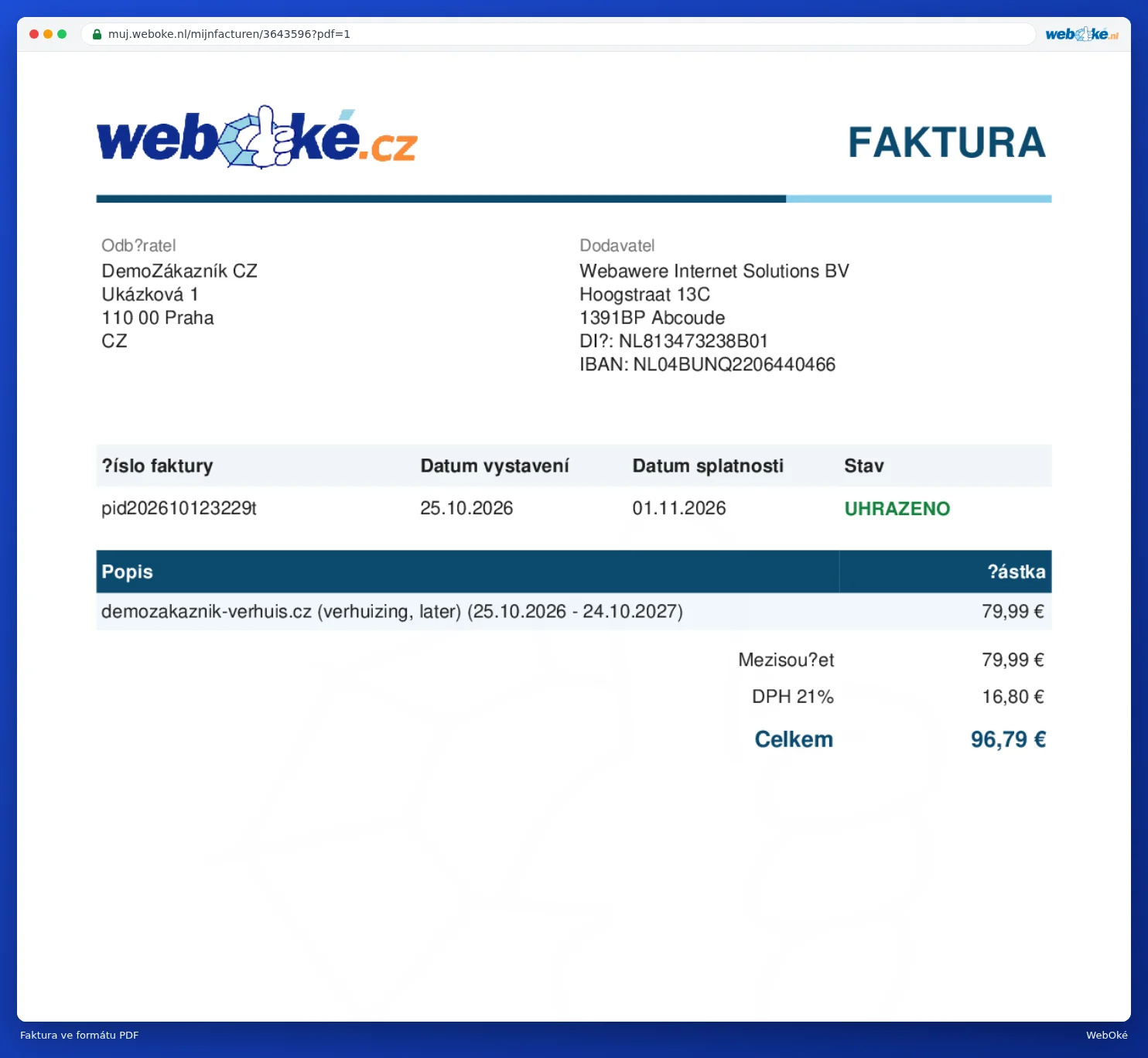
Stažení jako PDF
Klikněte na PDF (1). Faktura se stáhne jako soubor PDF. Poté ji najdete ve své složce Stažené soubory. PDF obsahuje stejné údaje jako faktura na obrazovce, včetně Vaší adresy, našich údajů, položek a stavu.
Odeslání faktury e-mailem
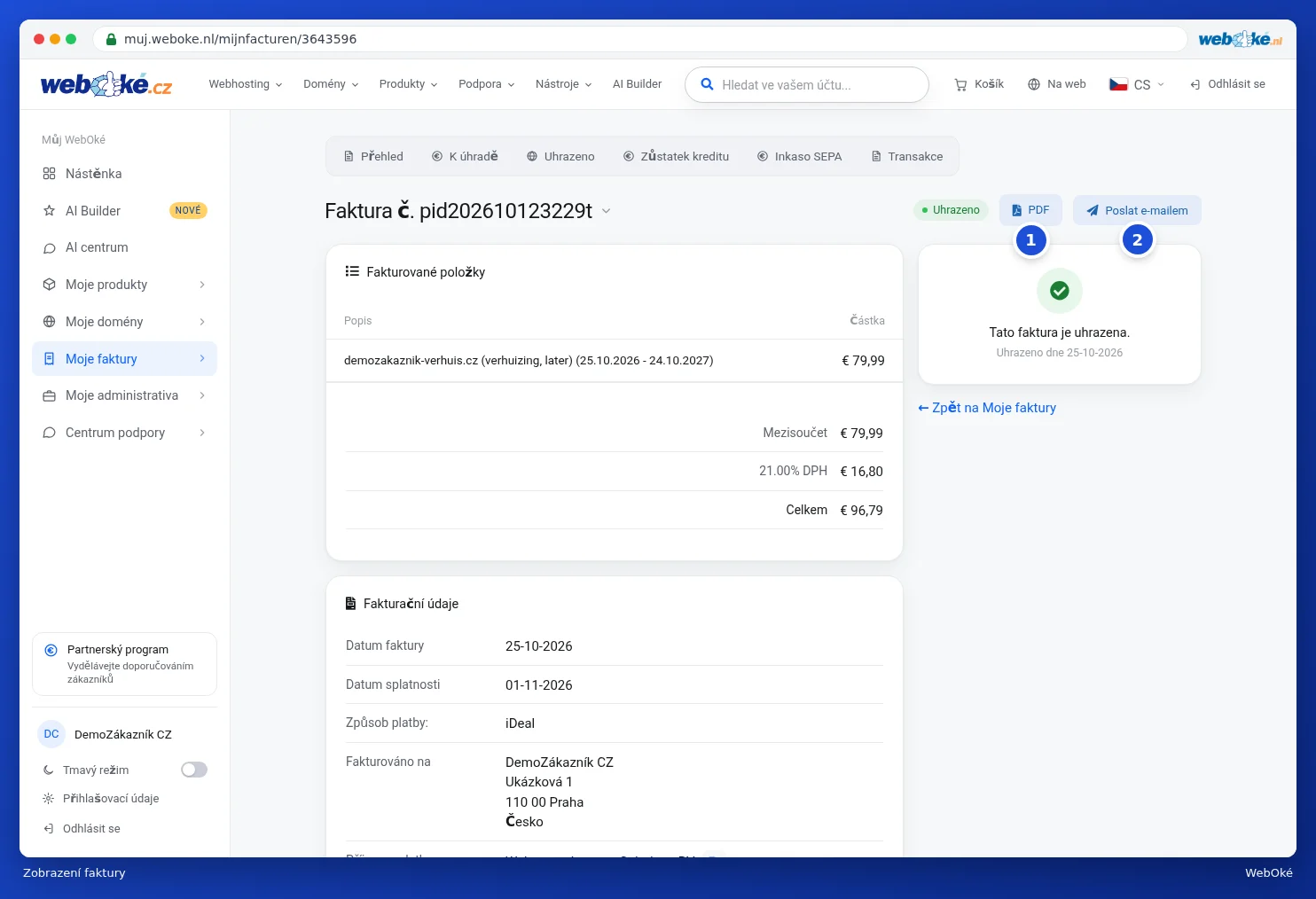
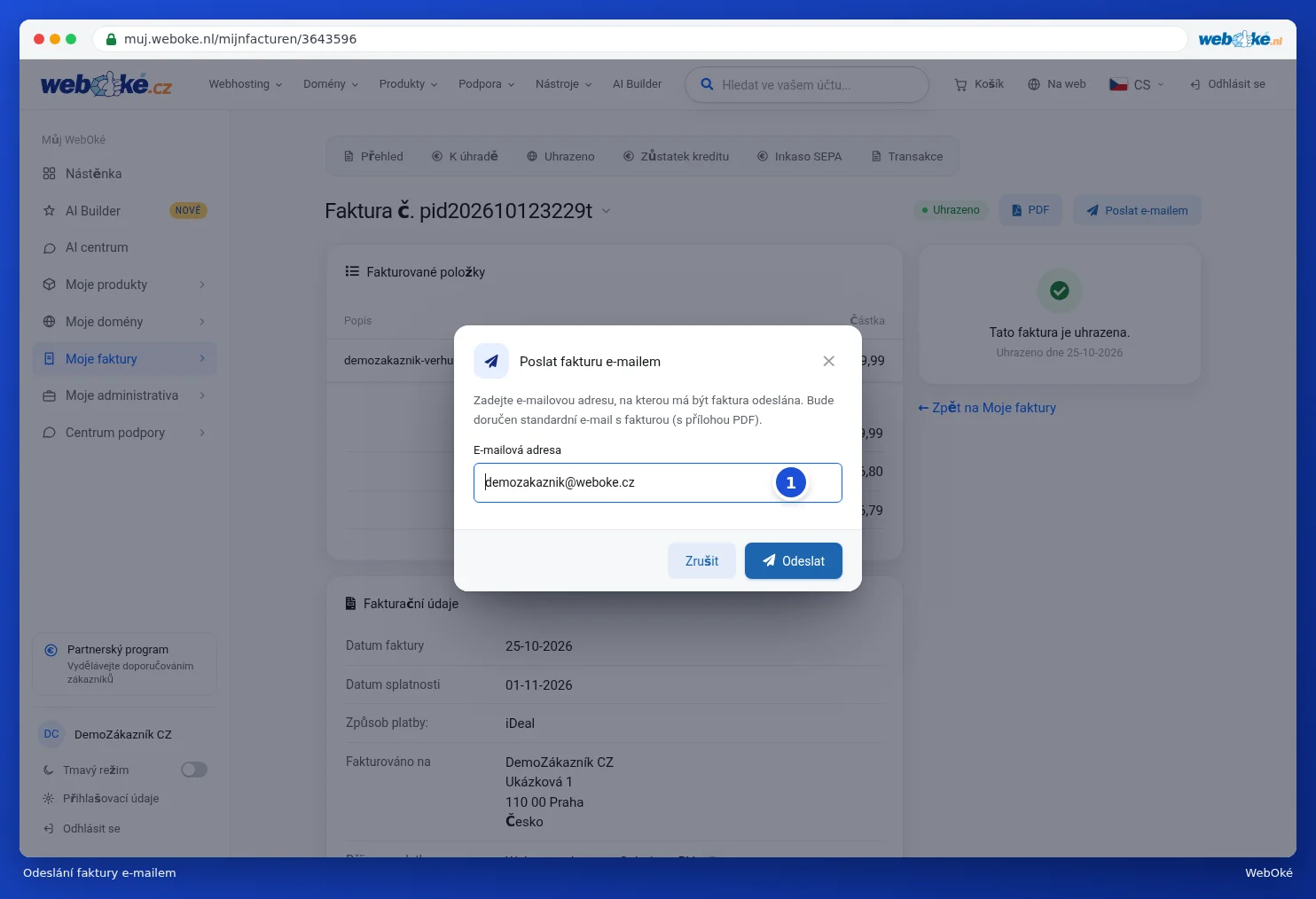
- Klikněte na Poslat e-mailem (2) na stránce faktury, nebo na papírový letáček v přehledu.
- Vyplňte e-mailovou adresu, na kterou se má faktura odeslat (1). Vaše vlastní adresa už je předvyplněná.
- Klikněte na Odeslat. Příjemce dostane běžný e-mail s fakturou a přiloženým PDF.
Takto vypadá e-mail s fakturou. Automaticky ho dostanete také u každé nové faktury. Nahoře je číslo faktury, datum splatnosti a částka, pod tím položky faktury. Tlačítkem Zaplatit fakturu nebo pomocí QR kódu zaplatíte rovnou. Dáváte přednost vlastnímu převodu? Naskenujte druhý QR kód ve své bankovní aplikaci.

Tip: chcete odeslat e-mailem nebo stáhnout více faktur najednou? Zaškrtněte je v přehledu a zvolte akci v modrém pruhu. Jak na to, se dozvíte v Placba faktury (i více najednou).
Transakce: vše přehledně
Na záložce Transakce vidíte vše, co se stalo s penězi na Vašem účtu, seřazené podle data: faktury, platby, vrácené platby a Váš kredit. Nahoře jsou souhrnné částky: fakturováno, zaplaceno, zaplaceno kreditem nebo dobropisem, aktuálně k úhradě a Váš kredit.
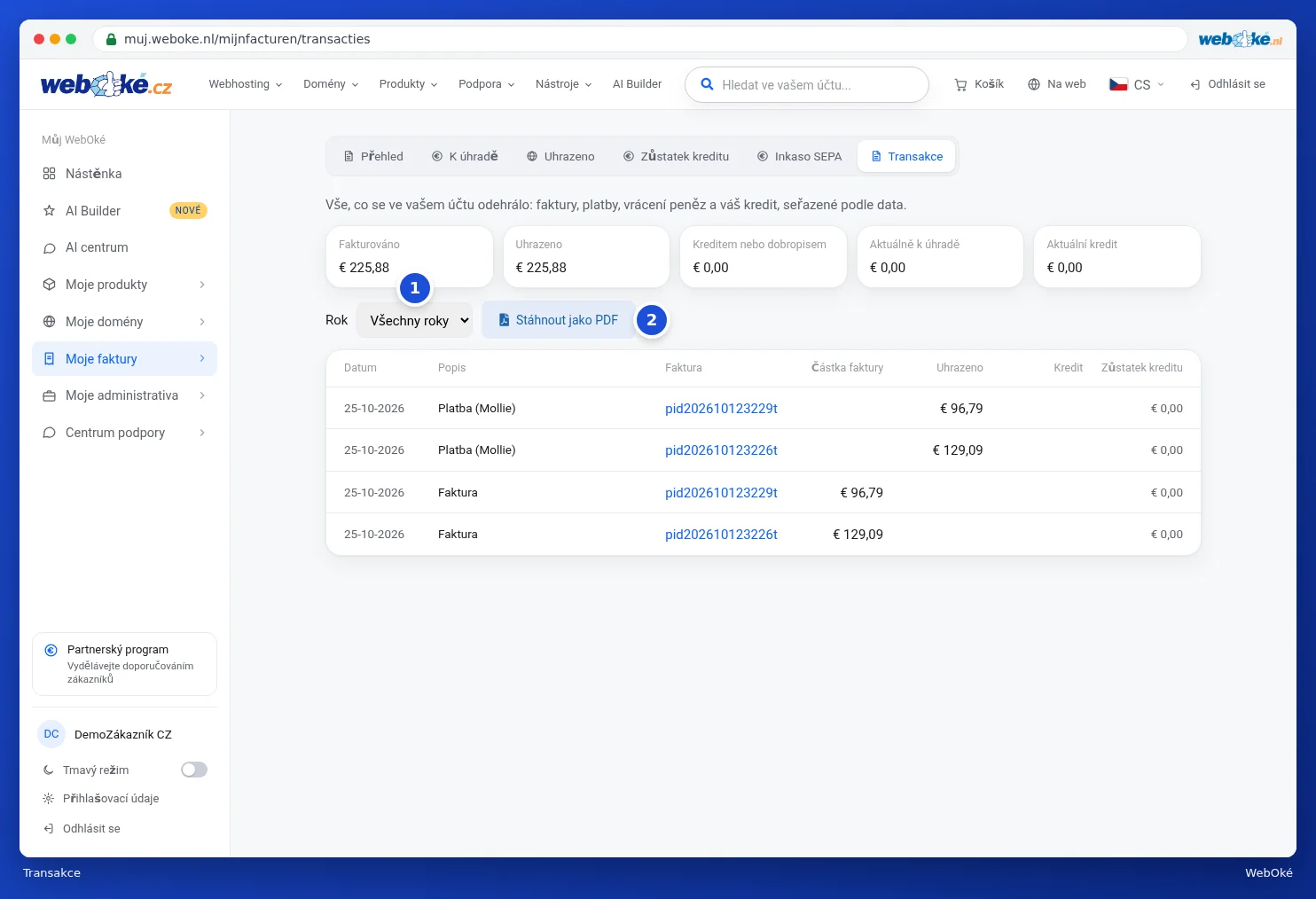
U Rok (1) zvolte rok, abyste viděli pouze daný rok. Tlačítkem Stáhnout jako PDF (2) získáte přehled jako PDF, hodí se pro Vaše účetnictví nebo daňové přiznání.