
Kapitola 1 · 1.3
Můj WebOké v kostce
Můj WebOké je Vaše osobní klientské prostředí. Zde spravujete vše, co u nás máte: své hostingové balíčky, domény, e-mail, faktury a své údaje. Dostanete se sem přes Můj účet vpravo nahoře na webu, nebo přímo na muj.weboke.nl. Jak funguje přihlášení, se dočtete v Přihlášení do Můj WebOké.
Účet získáte automaticky, jakmile si u nás poprvé něco objednáte. Heslo si poté sami nastavíte přes odkaz v uvítacím e-mailu, viz Po objednávce: sledování dodání a uvítací e-mail.
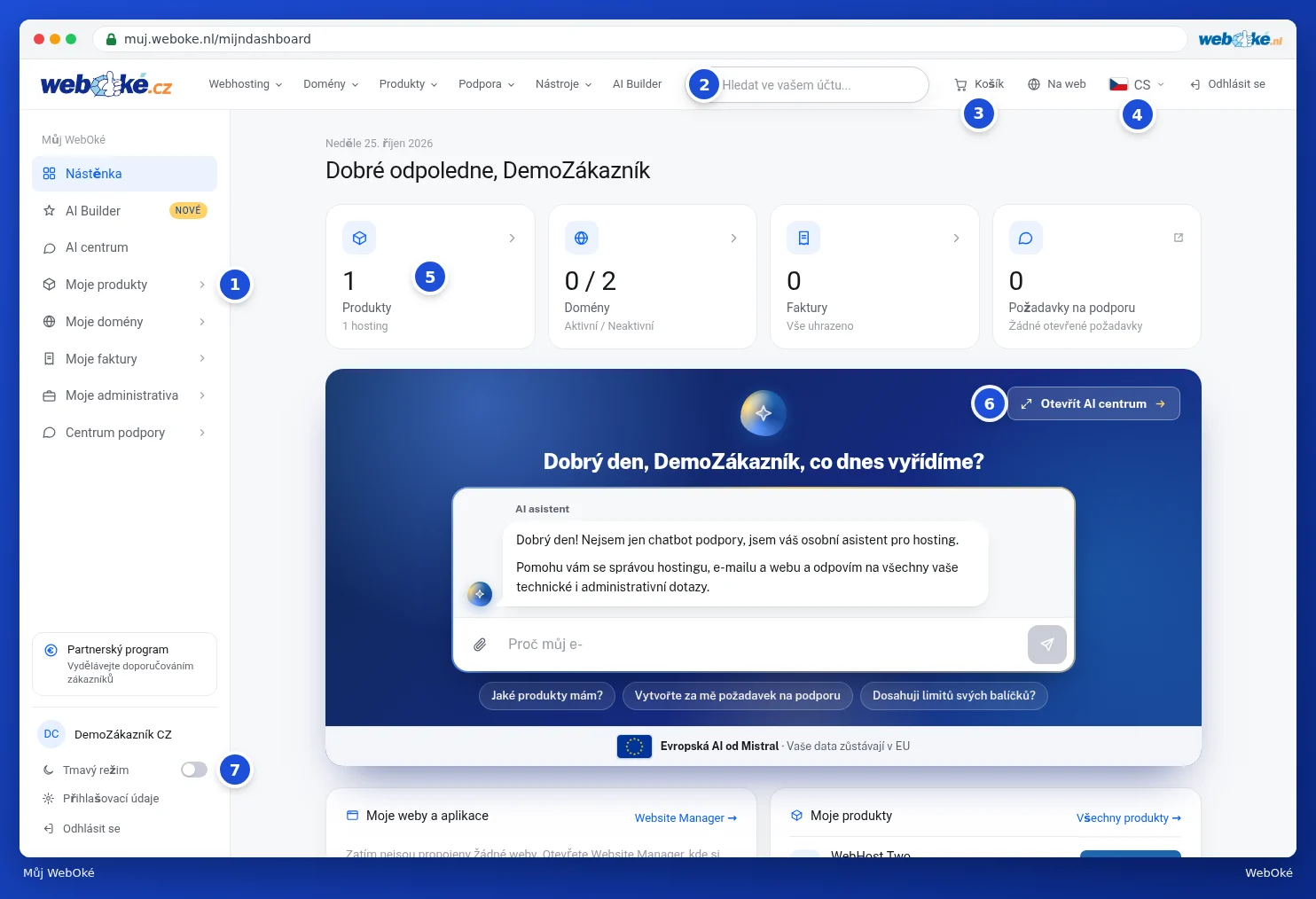
Co kde vidíte?
- Menu vlevo (1). Zde najdete všechny součásti svého účtu. U položky se šipkou je podnabídka.
- Vyhledávací lišta (2). Zadejte například název domény nebo číslo faktury a hned na ni přeskočíte.
- Košík (3). Přesune Vás do košíku na webu, například pokud chcete něco doobjednat.
- Jazyk (4). Zde přepnete jazyk Můj WebOké.
- Dlaždice (5) s počtem produktů, domén, otevřených faktur a ticketů podpory. Kliknutím na dlaždici přejdete do dané části.
- AI asistent (6). Zde položte svůj dotaz, nebo otevřete AI centrum pro své předchozí konverzace. Viz De AI asistent: co pro vás může udělat?.
- Tmavý režim (7) a pod ním Přihlašovací údaje a Odhlásit se.
Vpravo nahoře najdete také Na web a Odhlásit se. Nahoře navíc najdete menu webu, takže si z Můj WebOké můžete rovnou prohlédnout produkt nebo doménu.
Jednotlivé položky menu
| Menu | Co zde zařídíte? | Více se dočtete |
|---|---|---|
| Nástěnka | Přehled, který vidíte po přihlášení. | Nástěnka |
| AI Builder | Nechte si vytvořit web pomocí AI. | AI Builder: nechte si vytvořit web |
| AI centrum | Vaše konverzace s AI asistentem. | AI centrum a vaše konverzace |
| Moje produkty | Vaše hostingové balíčky, DirectAdmin, Správce webu, stěhování e-mailu a zálohy. | Přehled Vašich produktů |
| Moje domény | Vaše domény, DNS, přesměrování, kontakty domén a centrum pro přesun. | Přehled Vašich domén |
| Moje faktury | Vaše faktury, kreditní zůstatek a automatická inkasa. | Prohlížení a stahování faktur |
| Moje administrativa | Vaše údaje, kontakty, přihlašovací údaje, uživatelé a přijaté e-maily. | Jak změnit své údaje a fakturační adresu |
| Centrum podpory | Znalostní báze, návody, tickety a Jsem zablokován? | Centrum podpory |
Které části vidíte, závisí na Vašem účtu. Pokud Vás jako uživatele pozval někdo jiný, uvidíte pouze to, co Vám vlastník přidělil. Viz Pozvání uživatelů a nastavení oprávnění.
Tip: stiskněte Ctrl + K (na Macu Cmd + K) pro rychlou nabídku. Napište pár písmen stránky, kterou hledáte, a stiskněte Enter. Více v Menu, vyhledávací lišta a rychlá nabídka (Ctrl+K).
Při prvním přihlášení Vám Můj WebOké nabídne krátkou prohlídku nejdůležitějších částí. Můžete ji přeskočit a později znovu spustit, viz Jazyk, tmavý režim a prohlídka prostředí.