
Kapitola 6 · 6.8
Jak převést svůj hostingový balíček na e-mailový balíček
Používáte svůj hostingový balíček už jen pro e-mail a web už nemáte? Pak jej můžete sami převést na e-mailový balíček. Vaše e-mailové schránky se vší poštou zůstanou zachovány. Vše, co souvisí s webem, odstraníme.
Pozor: převod nelze vrátit zpět. Váš web, databáze a další soubory poté zmizí. Pokud chcete něco zachovat, nejprve si to stáhněte, například přes Správu souborů v DirectAdmin.
Jak balíček převést
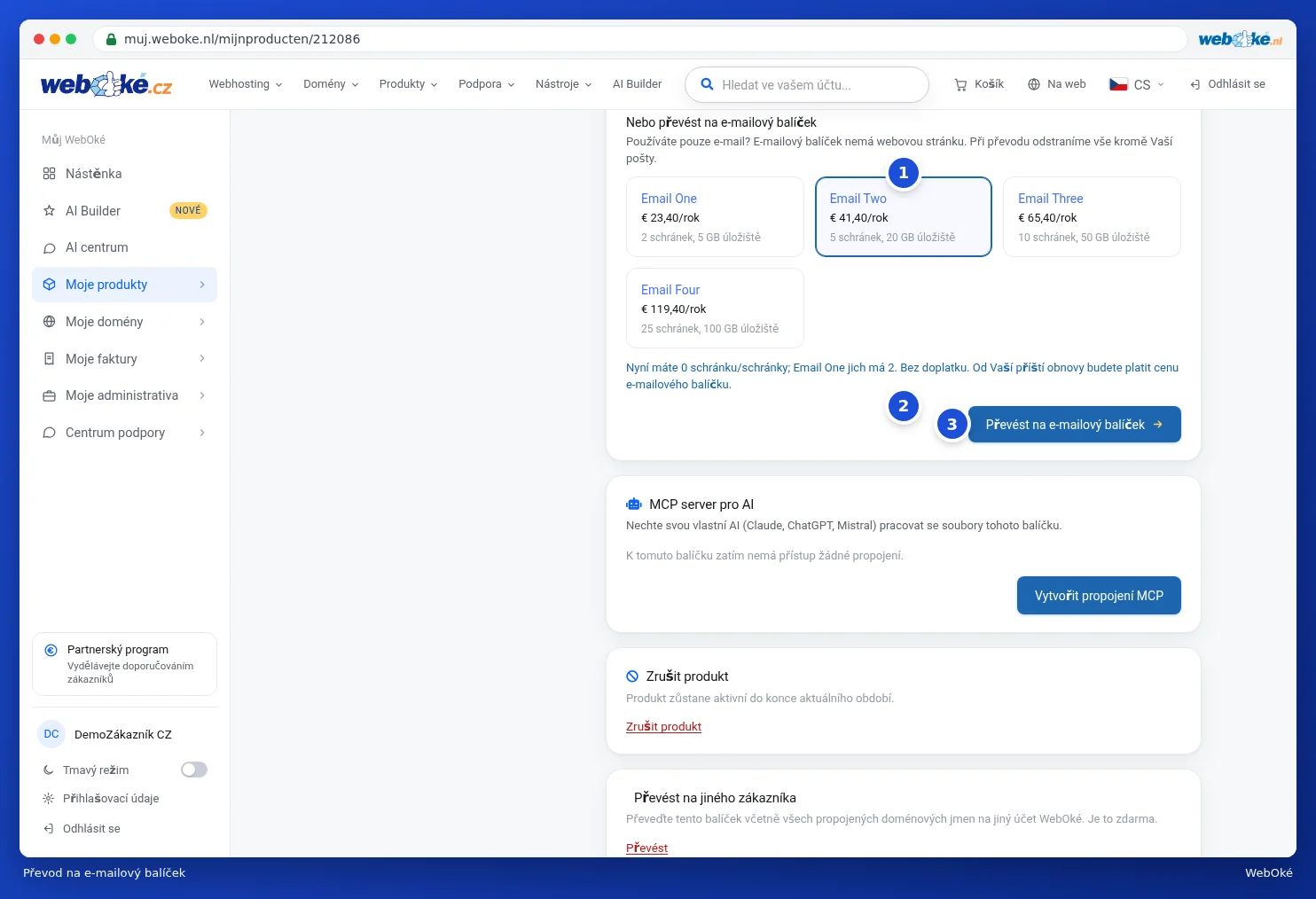
- Otevřete stránku produktu svého hostingového balíčku a posuňte se k části Změnit hostingový balíček. Pod hostingovými balíčky najdete Nebo převést na e-mailový balíček.
- Klikněte na e-mailový balíček, který chcete (1). Na každé dlaždici je uvedeno, kolik schránek a úložiště k němu patří.
- Hned zkontrolujeme, zda se Vaše aktuální pošta do daného balíčku vejde. Uvidíte, kolik schránek máte nyní a co nabízí nový balíček, a kolik to bude stát (2). Pokud se to nevejde, zobrazí se důvod.
- Pokud vše sedí, klikněte na Převést na e-mailový balíček (3).
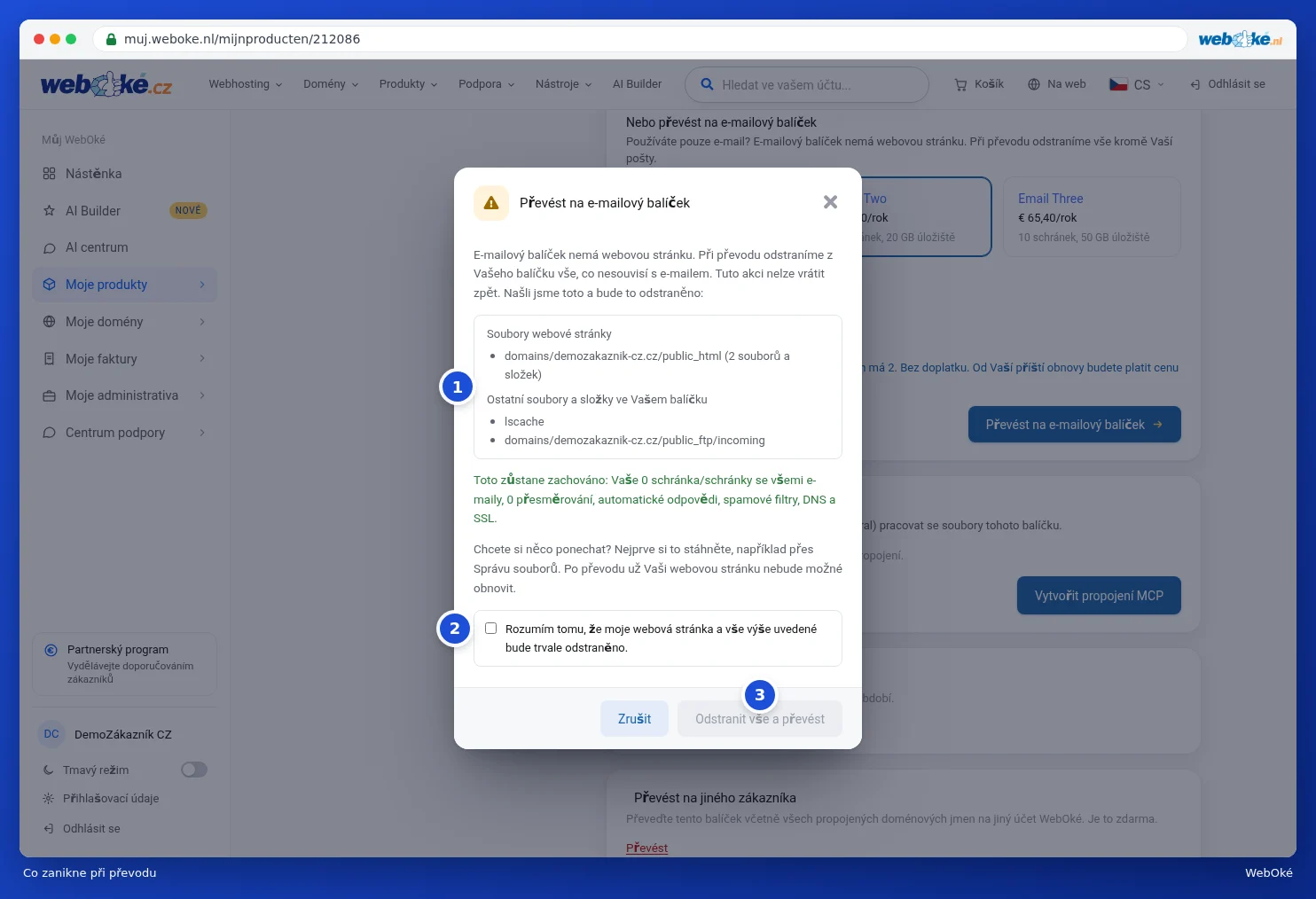
- Otevře se okno Převést na e-mailový balíček. V něm je přesně uvedeno, co jsme ve Vašem balíčku našli a co bude odstraněno (1), například soubory webu, instalace jako WordPress, databáze, subdomény, FTP účty a cronjoby. Zeleně je uvedeno, co zůstane: Vaše schránky se vší poštou, přesměrování, automatické odpovědi, spamové filtry, DNS a SSL.
- Zaškrtněte, že rozumíte tomu, že Váš web a vše uvedené v seznamu budou trvale odstraněny (2).
- Pro potvrzení zadejte doménové jméno svého balíčku. Teprve poté můžete kliknout na Odstranit vše a převést (3). Pokud to přece jen nechcete, klikněte na Zrušit.
Kdy to není možné?
Zobrazí se upozornění, pokud je nový balíček příliš malý nebo pokud něco brání převodu. Například:
- Máte více schránek nebo přesměrování, než nabízí e-mailový balíček. Nejprve některé odstraňte, nebo zvolte větší e-mailový balíček.
- Vaše pošta využívá více úložiště, než e-mailový balíček nabízí.
- Ve Vašem balíčku je více domén. E-mailový balíček má pouze jednu. Nejprve přesuňte nebo odstraňte ostatní domény, viz Domény podle balíčku a přesun domény.
- Váš balíček má vlastní IP adresu. Nejprve ji zrušte, viz Změna možností a doplňkové IP adresy.
Po převodu
Pokud je e-mailový balíček levnější, nic nedoplácíte a od příštího prodloužení budete platit cenu e-mailového balíčku. Pokud je dražší, nejprve uhradíte rozdíl a převod začne po zaplacení. Na stránce produktu uvidíte aktuální stav. Obvykle je vše hotové během několika minut. Balíček může převést pouze vlastník účtu.