
Модул 2 · 2.2
Подател и заглавни редове (хедъри)
Модул 2: Четене на поща · Време за четене: 10 минути
Учебна цел: След този урок ще можете да различавате показваното име от истинския адрес на подателя, да отваряте заглавните редове (хедъри) на писмо и да четете Return-Path, Received, Authentication-Results и List-Unsubscribe. Освен това ще знаете какво издават за Вас външните изображения и потвържденията за получаване.
Основни понятия: показвано име, Отговор до, Заглавни блокове, Покажи изходния код, Authentication-Results, съгласуване, List-Unsubscribe, външни ресурси, проследяващ пиксел, потвърждение за получаване
Името не е адрес
В списъка с писма при повечето писма не виждате имейл адрес, а име: "Ahmed", "Bloemenatelier Example", "Обслужване на клиенти". Това е показваното име. В заглавния ред From то стои пред адреса:
From: Sanne de Vries <sanne@example.com>Показваното име се избира от самия подател и всеки може да въведе каквото и да е име. Следователно измамник може да изпраща писма като "Sanne de Vries" от съвсем различен адрес. В урок 4.1 ще настроите собственото си показвано име; сега е важно да не се доверявате сляпо на това име при другите.
В уебпощата щракнете върху Детайли над отворено писмо. Тогава освен името ще видите и пълния адрес на подателя и на всички получатели. При писмо, в което се иска нещо от Вас, винаги проверявайте адреса и най-вече частта след @.
Отговор до: къде всъщност отива Вашият отговор
Едно писмо може да има заглавен ред Reply-To, който в уебпощата се показва като Отговор до. Когато щракнете върху Отговор, Вашият отговор отива на този адрес, а не на адреса във From. Това често има основателни причини. Например онлайн магазин изпраща от noreply@ и поставя адреса на обслужването на клиенти в Отговор до.
Но това е и добре позната измама. Писмото изглежда изпратено от директора, с правилния адрес във From, но Отговор до сочи към адрес на измамника. Който отговори, от този момент нататък води разговор с измамника. Затова при неочаквана молба проверете в екрана за писане към кой адрес отива Вашият отговор, преди да щракнете върху Изпрати.
Отваряне на заглавните редове
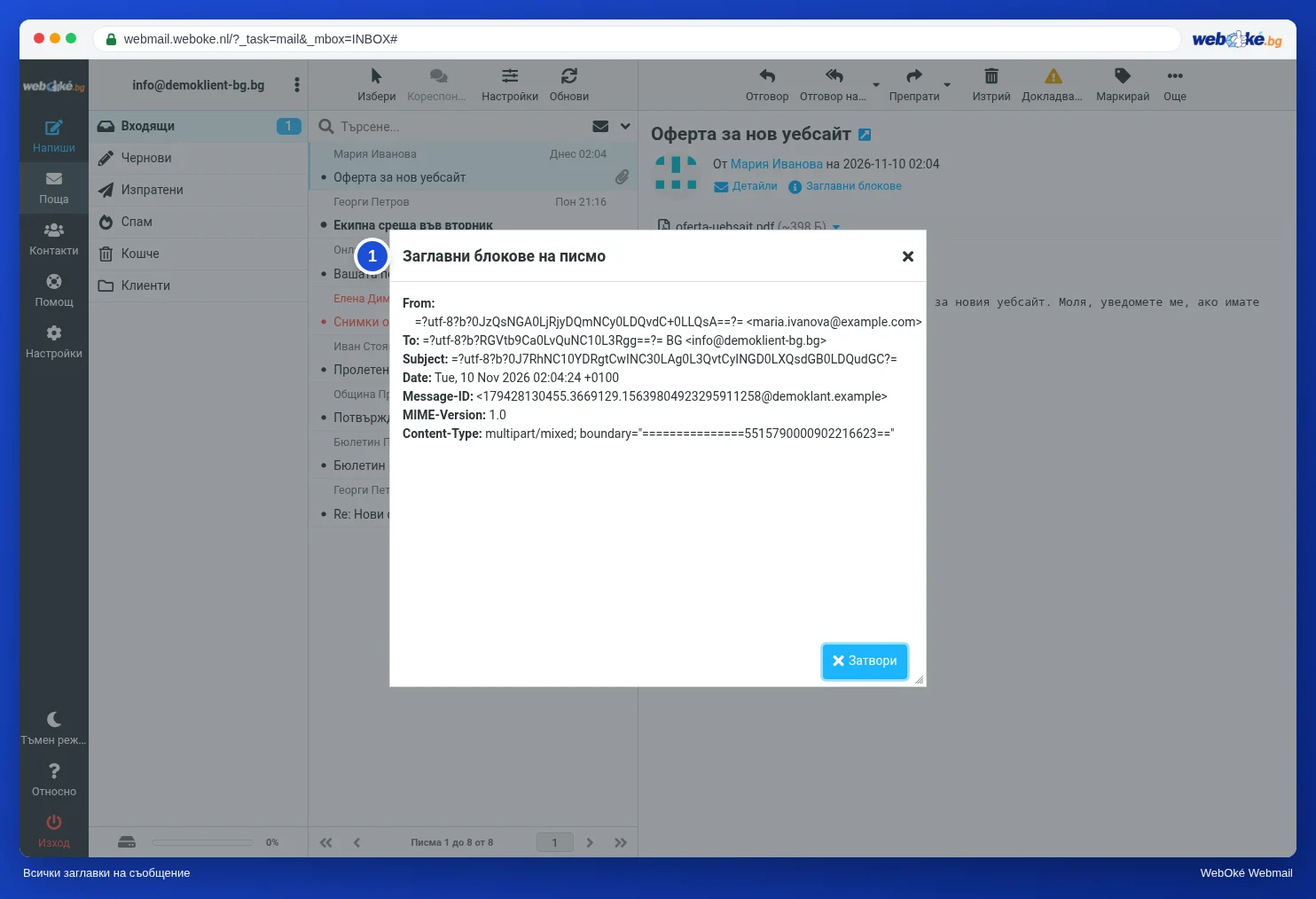
При показване на писмо се виждат само няколко заглавни реда. Останалите можете да отворите по два начина:
- Заглавни блокове над писмото: уебпощата отваря прозорец с всички заглавни редове на писмото, както виждате на изображението.
- Още > Покажи изходния код: уебпощата отваря в нов раздел цялото писмо така, както се съхранява на сървъра, т.е. заглавните редове, един празен ред, а след това съдържанието и прикачените файлове като текст.
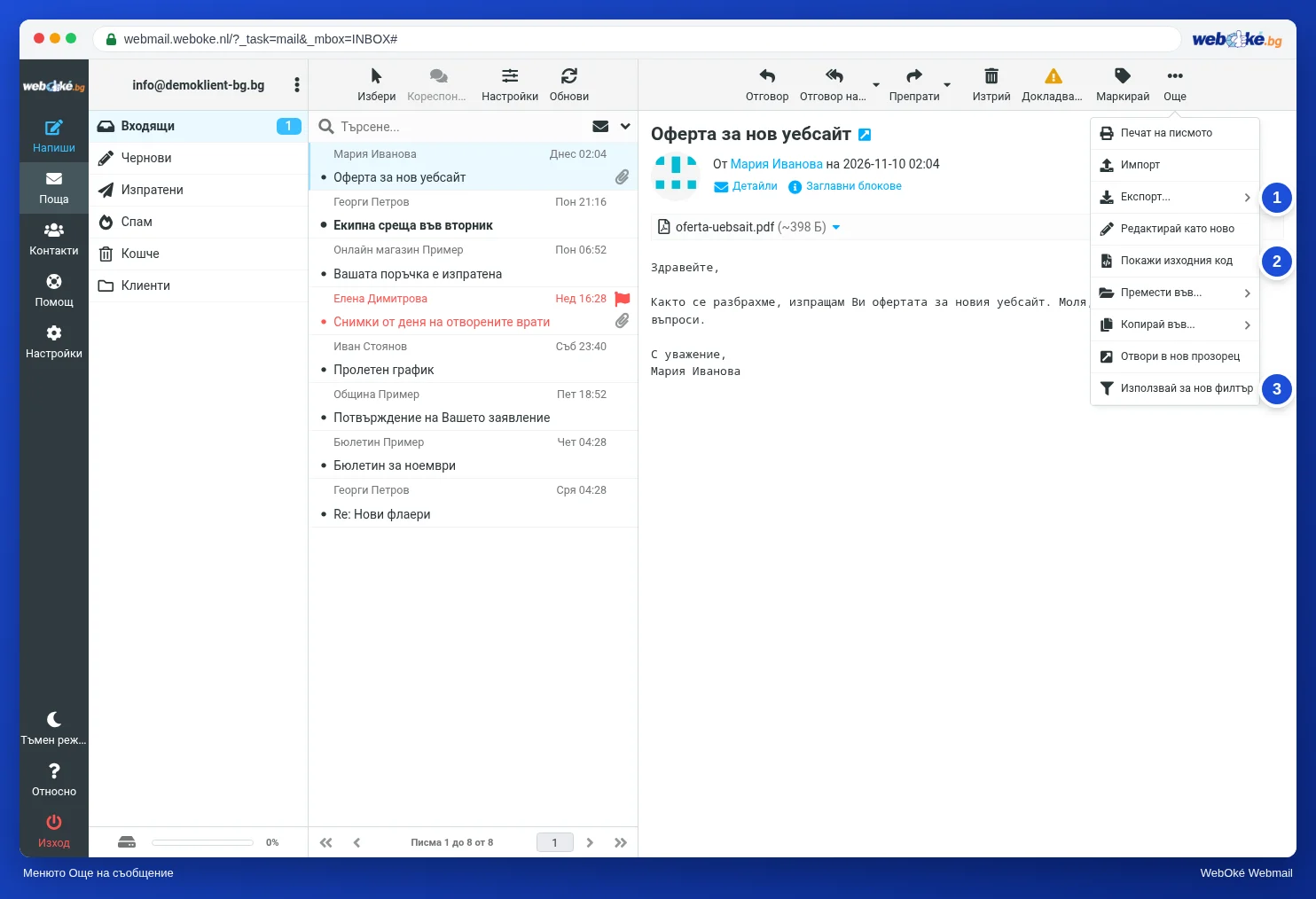
В менюто Още ще намерите и Експорт.... С него изтегляте писмото като файл .eml, например за да го предоставите на Вашия доставчик или на колега, който трябва да прегледа заглавните редове.
В началото заглавните редове изглеждат като бъркотия. Не е нужно да ги познавате всички. Търсете целенасочено четири вида.
Четири заглавни реда, които разказват нещо
Ahmed получава бюлетин от своя търговец на едро, "Groothandel Example". В заглавните редове пише, наред с другото, следното (съкратено):
Return-Path: <bounce-7731@mailer.example.org>
Received: from mailer.example.org (mailer.example.org [198.51.100.40])
        by mx.example.net with ESMTPS
        for <ahmed@example.net>; Mon, 09 Nov 2026 07:02:11 +0100
Authentication-Results: mx.example.net;
        spf=pass smtp.mailfrom=mailer.example.org;
        dkim=pass header.d=example.org;
        dmarc=pass header.from=example.org
From: Groothandel Example <nieuws@example.org>
List-Unsubscribe: <https://www.example.org/afmelden?id=7731>
List-Unsubscribe-Post: List-Unsubscribe=One-Click
Return-Path е адресът на подателя от плика, за който стана дума в урок 1.1. Съобщенията за грешки отиват там. При бюлетините това често е отделен адрес за всеки получател, за да може подателят да види кой адрес вече не работи.
Received показва кой сървър на кой сървър е предал писмото. Най-горният ред е създаден от сървъра на самия Ahmed. На този ред можете да се доверите най-много: тук виждате от кой сървър и от кой IP адрес наистина е пристигнало писмото.
Authentication-Results е докладът на получаващия сървър за проверките от урок 1.1:
- spf=pass със smtp.mailfrom: сървърът, който е доставил писмото, има право да изпраща от името на домейна на подателя от плика.
- dkim=pass с header.d: цифровият подпис е верен и е поставен от този домейн.
- dmarc=pass с header.from: домейнът във From съответства на успешна проверка SPF или DKIM. Това се нарича съгласуване. Тук DKIM е подписан от example.org, а във From също е example.org. За съгласуван се счита и mailer.example.org, защото е под същия домейн.
Важно: значение имат само Authentication-Results на Вашия собствен получаващ сървър. Подателят може сам да постави в писмото си фалшив ред с "pass". Затова проверете кой сървър е написал реда (първата дума, тук mx.example.net). Не всеки сървър добавя този ред. Ако не го виждате, все пак можете да проверите дали има заглавен ред DKIM-Signature и за кой домейн е (d=).
И внимание: pass означава само, че писмото наистина идва от този домейн. Измамник със собствен домейн, например example-betaling.example, спокойно може да получи pass и за трите проверки. Проверката показва кой изпраща, а не дали той е надежден.
List-Unsubscribe е адрес за отписване, който пощенските програми могат да използват за бутон за отписване. Когато има и List-Unsubscribe-Post, това става с едно щракване, без първо да трябва да потвърждавате на уебсайт. При бюлетин, за който сами сте се абонирали, отписването е правилният път. При истински спам не е: там само потвърждавате, че Вашият адрес съществува (урок 8.2).
Външни изображения и проследяващи пиксели
Много бюлетини зареждат изображенията си от интернет в момента, в който отворите писмото. Това са външни ресурси. Такова изображение може да има уникален код в адреса си или дори да бъде невидима картинка от един пиксел: проследяващ пиксел. Щом отворите писмото и изображението се зареди, подателят узнава, че сте отворили писмото, кога и от кой IP адрес.
Уебпощата на WebOké по подразбиране не зарежда външни ресурси. Тогава виждате лента със съобщение, че те са блокирани, и бутон, с който да ги заредите само за това писмо. В Настройки > Настройки > Показване на писма при Разрешаване на външни ресурси можете да изберете никога, от Вашите контакти, от доверени податели или винаги. Не препоръчваме винаги: тогава всеки подател, включително спамър, вижда, че Вашият адрес съществува и се чете.
Потвърждения за получаване
Подателят може да поиска потвърждение за получаване: известие, когато отворите писмото. Тогава уебпощата Ви пита дали искате да го изпратите. Не сте задължени. Освен това потвърждението показва само, че писмото е било на екрана Ви, а не че сте го прочели или разбрали. В Показване на писма можете да настроите какво да прави уебпощата с такива искания; ако се колебаете, оставете я винаги да Ви пита. На непознат подател не изпращайте потвърждение.
На практика: така работи това в уебпощата
Над отворено писмо се намират Детайли, Заглавни блокове и Текстово. Покажи изходния код и Експорт... ще намерите под Още. Външните ресурси се настройват в Настройки > Настройки > Показване на писма. Ръководството за Roundcube описва бутоните в раздела за четене на писмо; как се четат заглавни редове, е описано и в базата знания. В друга уебпоща, като Gmail или Outlook.com, нещата работят подобно, макар че бутонът за изходния код там се казва другояче.
Обобщение
- Показваното име се избира от самия подател; с Детайли проверете истинския адрес и домейна.
- Отговор до определя къде отива Вашият отговор и може да сочи към друг домейн.
- Със Заглавни блокове или Още > Покажи изходния код виждате всички заглавни редове; прочетете Return-Path, най-горния Received, Authentication-Results и List-Unsubscribe.
- Значение имат само Authentication-Results на Вашия собствен сървър, а pass показва кой изпраща, не дали може да му се има доверие.
- Външните ресурси и потвържденията за получаване съобщават на подателя, че сте отворили писмото.
Тест (quiz)
Задача
Задача A2.2: Анализ на истинско писмо. Изберете писмо, което сте получили, например бюлетин. Отворете го, изберете Още > Покажи изходния код и копирайте само заглавните редове: всичко до първия празен ред. Поставете ги във формуляра и попълнете домейна на подателя (From) и домейна на Return-Path. Програмата анализира поставените заглавни редове в паметта (нищо не се съхранява), сравнява Вашите отговори и показва какво е открила: веригата Received, домейна на DKIM и дали домейните са съгласувани. Зелено: и двата отговора са верни. Оранжево: един е верен. Червено: нито един не е верен.
Прочетете още
Там, където са описани стъпки в уебпощата, те се отнасят за уебпощата на WebOké; в друга уебпоща нещата работят подобно.
- Roundcube Webmail 3.1: Четене на писмо
- Преглед и четене на заглавните части (headers) на имейл
- Безплатен курс Имейлът в ред: настройка и добро получаване 1.5: Четене на кополовки: откъде е дошъл този имейл?
- Безплатен курс Безопасно онлайн за предприемачи 3.3: Четене на подателя и заглавните редове (headers)
- Безплатен курс Имейлът в ред: настройка и добро получаване 7.2: Съгласие, отписване и чист списък @@ОМСКАНИЕ@@
- RFC 5322, Internet Message Format (на английски): https://www.rfc-editor.org/rfc/rfc5322
- RFC 2369, List-Unsubscribe и други заглавни редове за пощенски списъци (на английски): https://www.rfc-editor.org/rfc/rfc2369
- RFC 8058, отписване с едно щракване (на английски): https://www.rfc-editor.org/rfc/rfc8058