
Модул 4 · 4.3
Няколко адреса и пощенски кутии
Модул 4: Вие като подател · Време за четене: 11 минути
Учебна цел: След този урок ще знаете разликата между адрес и пощенска кутия, ще избирате за всяка ситуация най-подходящия от четирите начина за работа с повече адреси и ще можете да договорите добри правила за обща пощенска кутия.
Основни понятия: пощенска кутия, адрес, псевдоним (alias), forwarder, допълнителна самоличност, свързване на друга пощенска кутия, превключвател, частен прозорец, пощенска програма, обща пощенска кутия, флагове
Адресът не е същото като пощенската кутия
Много хора използват „имейл адрес“ и „пощенска кутия“ като едно и също. За този урок разликата е важна.
- Пощенската кутия е място за съхранение на сървъра, със собствени папки, собствен лимит на хранилището и собствена парола. Вие влизате в нея.
- Адресът е само име, на което пристига поща. Всяка пощенска кутия има адрес, но един адрес не е задължително да има собствена пощенска кутия. Адрес без собствено хранилище, който пренасочва поща, се нарича forwarder (или псевдоним, alias). В него не можете да влезете.
Пример: sanne@example.com е пощенска кутия. info@example.com може да е втора пощенска кутия, със собствена парола и собствени папки. Но може да е и forwarder, който пренасочва цялата поща към sanne@. За подателя няма разлика. За Sanne има: в първия случай тя трябва да проверява на две места, във втория всичко пристига в една папка Входящи.
Какво ще изберете, зависи от един въпрос: трябва ли пощата да остане на свое отделно място, или може да пристига при конкретен човек? Поща за счетоводството, която трябва да чете счетоводителят, а по-късно и неговият наследник, е за отделна пощенска кутия. Поща за bestellingen@, която така или иначе винаги стига до Sanne, може да е forwarder.
Четири начина за работа с повече адреси
1. Допълнителна самоличност с forwarder
Ако пощата за втори адрес така или иначе пристига при Вас, превърнете този адрес във forwarder към Вашата собствена пощенска кутия и създайте в webmail допълнителна самоличност (урок 4.1). Четете всичко на едно място и при Подател избирате от кой адрес отговаряте. Проверката на подателя от сървъра позволява това, защото адресът пренасочва към Вашата пощенска кутия.
Подходящо за: един човек с няколко адреса. Не е подходящо, ако пощата за този адрес трябва да се пази отделно.
2. Свързване на друга пощенска кутия и превключване
Ако наистина имате две пощенски кутии, всяка със собствена парола, можете да свържете втората с допълнителна самоличност. За целта въвеждате името на сървъра, адреса и паролата на втората пощенска кутия. След това над папките Ви се появява превключвател: с едно щракване сте в другата пощенска кутия, с нейните собствени папки и поща, без да влизате отново. Това, което изпращате тогава, тръгва от тази пощенска кутия и попада в нейната собствена папка Изпратени.
Подходящо за: човек, който редовно работи в две или три пощенски кутии и не иска всеки път да излиза. Внимание: ако по-късно смените паролата на свързаната пощенска кутия, променете я и в самоличността. В webmail на WebOké можете да свързвате само пощенски кутии, които се намират при WebOké.
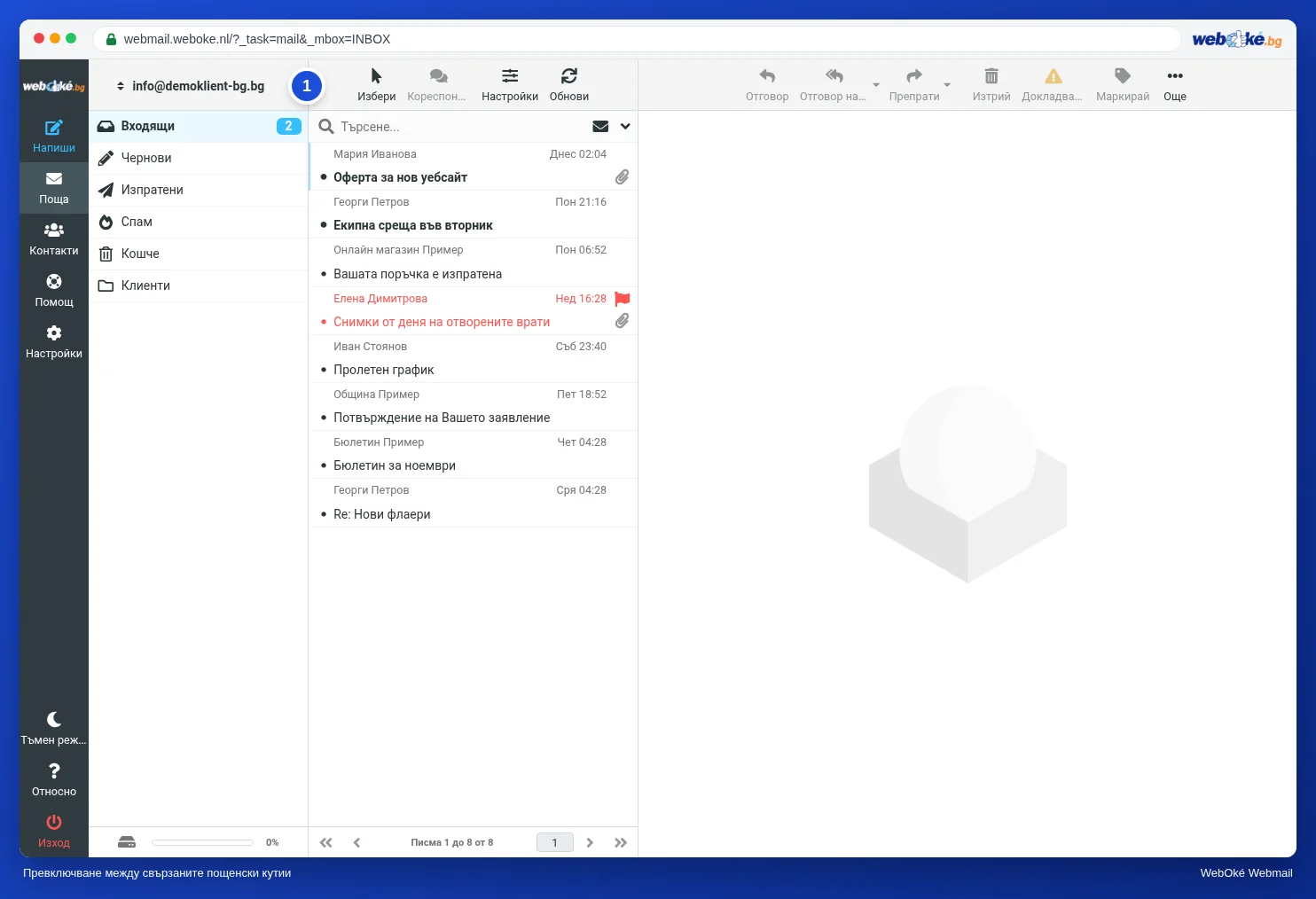
3. Две пощенски кутии една до друга в частен прозорец
Браузърът Ви помни за всеки прозорец кой е влязъл (урок 1.3). Ако отворите частен прозорец (в Chrome и Edge: инкогнито), той има собствена, празна сесия. Там можете да влезете с втора пощенска кутия, докато първата остава отворена в обичайния Ви прозорец. Когато затворите частния прозорец, това влизане изчезва.
Подходящо за: да надникнете от време на време в друга пощенска кутия, без да настройвате нищо. Не е удобно, ако го правите всеки ден.
4. Пощенска програма с повече акаунти
Пощенска програма като Thunderbird, Outlook или Apple Mail показва няколко акаунта един до друг, с един списък непрочетена поща и известия за всичко. Тя работи чрез IMAP (урок 1.2), така че виждате същата поща като в webmail. Можете да четете пощата и без връзка, например във влака.
Подходящо за: който работи цял ден с много пощенски кутии. Спокойно можете да я комбинирате с webmail.
Обща пощенска кутия за няколко души
Често срещана схема: info@example.com е отделна пощенска кутия и Sanne и Daan проверяват и двамата в нея. Това работи добре, ако знаете как IMAP запомня нещата и се договорите за няколко правила.
Това, което сървърът споделя, са флаговете: прочетено, отговорено, маркирано. Ако Daan отвори писмо, то се показва като прочетено и при Sanne. Ако Sanne му отговори от info@, писмото получава стрелката за отговорено и Daan също я вижда. Папката Изпратени на info@ показва какво е изпратено от името на info@, без значение от кого.
Тук са и капаните:
- „Прочетено“ не означава „приключено“. Daan отваря писмо, вижда, че е за Sanne, и го оставя. Sanne го вижда като прочетено и го пропуска. Никой не отговаря.
- Двоен отговор. Sanne и Daan отварят едновременно едно и също запитване и отговарят и двамата, с малко различна информация.
- Отговор от грешната пощенска кутия. Daan изпраща отговор от собствената си пощенска кутия вместо от info@. Тогава отговорът не е в общата папка Изпратени и Sanne не знае, че въпросът вече е решен.
Няколко правила, които предотвратяват това:
- Който поеме писмо, го маркира (флага) или го премества в папка „In progress“. Който види маркирано писмо, не го пипа.
- Отговорите винаги се изпращат от info@, за да са в общата папка Изпратени. Който отговаря от собствената си пощенска кутия, слага info@ в Cc.
- Когато нещо е приключено, отива в Архив. Във Входящи остава само това, което тепърва трябва да се свърши (урок 5.2).
- Всеки човек има собствена самоличност в info@, например „Daan | Bloemenatelier Example“, за да знае клиентът кой отговаря.
И последно: ако споделяте паролата на info@ с повече хора, при напускане на колега трябва да я смените и да съобщите новата на останалите. При свързана пощенска кутия (начин 2) след това я променяте и в самоличността.
На практика: така работи в webmail
Допълнителна самоличност създавате от Настройки > Самоличности > Създай. Там ще намерите и раздела за свързване на друга пощенска кутия, с Разреши и данните на втората пощенска кутия. След запазване превключвате с превключвателя над папките. Forwarder и нова пощенска кутия създавате в контролния панел на хостинга си (при WebOké това е DirectAdmin). Частен прозорец отваряте с Ctrl+Shift+N (Chrome, Edge) или Ctrl+Shift+P (Firefox). Ръководството за Roundcube описва стъпките. В друг webmail работи по подобен начин; Gmail и Outlook.com например имат свои начини за добавяне на втори акаунт.
Обобщение
- Пощенската кутия има собствено хранилище и парола; forwarder е само адрес, който пренасочва.
- Допълнителна самоличност с forwarder: един човек, повече адреси, всичко на едно място.
- Свързване на друга пощенска кутия: превключване между истински пощенски кутии без повторно влизане.
- Частен прозорец за от време на време, пощенска програма за който работи цял ден с много пощенски кутии.
- В обща пощенска кутия всички потребители споделят флаговете; договорете се кой какво поема и отговаряйте от общия адрес.
Тест (quiz)
Задача
Задача A4.3: Кой начин е подходящ? Прочетете четирите ситуации и изберете за всяка най-подходящия начин: „допълнителна самоличност с forwarder“, „свързване на друга пощенска кутия“, „частен прозорец“ или „пощенска програма“. (1) Sanne иска да изпраща поща и като bestellingen@example.com; този адрес няма собствена пощенска кутия и цялата поща за него спокойно може да пристига в нейната папка Входящи. (2) Daan има собствена пощенска кутия и управлява и пощенската кутия boekhouding@example.com, която има собствена парола и се намира при същия доставчик; той работи в webmail и иска няколко пъти на ден да превключва между тях с едно щракване, без да влиза отново. (3) Sanne иска еднократно на собствения си лаптоп да надникне в пощенската кутия на стажант, успоредно със своята, без да настройва нищо, а след това лаптопът не бива да помни нищо. (4) Daan работи цял ден с четири пощенски кутии, иска известия за нова поща и за четирите и иска да може да чете пощата си във влака без връзка. За всяка ситуация избирате от падащите полета; програмата сравнява с отговорите и обяснява за всяка ситуация защо.
Прочетете още
Там, където са описани стъпки в webmail, те важат за webmail на WebOké; в друг webmail работи по подобен начин.
- Roundcube Webmail 5.3: Изпращане от друг адрес
- Roundcube Webmail 5.4: Използване на няколко пощенски кутии
- Изпращане на имейли от няколко псевдонима, грешка: Account xxx can not send emails from
- Създаване на нов имейл адрес/пощенска кутия
- Пренасочване на имейл към друг адрес (forwarders, catch-all не се препоръчва)
- Безплатен курс Имейлът в ред: настройка и добро получаване 3.3: Алиаси, пренасочване и catch-all: полезни, но с рискове
- IMAP или POP3: каква е разликата и кой да изберете?