
Модул 7 · 7.2
Импорт, експорт и преместване
Модул 7: Вашият адресник · Време за четене: 9 минути
Учебна цел: След този урок ще можете да пренасяте контактите си като файл към и от уебпощата, съзнателно ще избирате между vCard и CSV и ще избягвате дубликати и загубени групи.
Основни понятия: vCard (.vcf), CSV, свързване на полета, присвояване на групи (CATEGORIES), дубликати, Замени цялата адресна книга, резервно копие, CardDAV
Вашият адресник не се премества сам
Когато премествате пощата си от един доставчик към друг, писмата и папките обикновено се преместват с нея: те са на IMAP сървъра и инструментът за преместване ги копира. Вашият адресник обаче се намира другаде. В уебпощата той е отделен списък, който принадлежи на уебпощата, а не на пощенската Ви кутия. Затова преместването на пощата не го пренася. Същото важи и в обратна посока: който преминава от Gmail или Outlook към нова пощенска кутия, оставя контактите си, докато сам не ги пренесе.
Пренасянето става с файл. Експортирате от старата програма, получавате файл и импортирате този файл в новата. Има два вида файлове, които ще срещате често.
vCard: визитната картичка
vCard е текстов файл с разширение .vcf. Всяка картичка започва с BEGIN:VCARD и завършва с END:VCARD. Между тях на всеки ред стои по един елемент от данните, с фиксирано име пред него. Ето как изглежда картичката на Ahmed:
BEGIN:VCARD
VERSION:3.0
FN:Ahmed Benali
N:Benali;Ahmed;;;
EMAIL;TYPE=INTERNET:ahmed@example.net
ORG:Example Groothandel
TEL;TYPE=WORK:+31 20 123 4567
CATEGORIES:Klanten
END:VCARDVERSIONпоказва коя версия на формата е използвана. Версия 4.0 е описана в RFC 6350; версия 3.0 е по-стара, но почти всяка програма все още я използва и чете. Уебпощата експортира във версия 3.0.FNе пълното име, както го виждате, аNе името на части (фамилия, собствено име).EMAIL,TELиORGсе разбират от само себе си. Една картичка може да съдържа повече адреси и номера.CATEGORIESе редът за групите. Ако Ahmed е в групата Ви „Klanten“, уебпощата записва това тук при експортиране.
Един .vcf файл може да съдържа една картичка или стотици една след друга. Предимството на vCard: значението на всяко поле е фиксирано. Програмата не трябва да гадае какво е телефонен номер.
CSV: таблица без правила
CSV (comma-separated values) е таблица във вид на текст: първият ред съдържа имената на колоните, а всеки следващ ред е един човек, със запетаи или точка и запетая между стойностите. Можете да го отворите в електронна таблица. Това е удобно, за да изчистите списък, но има недостатък: няма фиксирано правило за колоните. Google нарича дадена колона по един начин, Outlook по друг, а нидерландскоезичният Outlook пък различно от англоезичния.
Затова при CSV файл уебпощата трябва да свърже колоните със своите полета. Ако не разпознае дадена колона, тя Ви пита коя колона към кое поле принадлежи. Проверете внимателно това свързване. Класическа грешка: колоната със служебния адрес не е свързана и получавате сто контакта без имейл адрес.
Още два капана при CSV:
- Странни знаци. Ако след импортирането виждате „Müller“ вместо „Müller“, файлът не е бил запазен в UTF-8. Запазете го отново в електронната таблица като CSV в UTF-8 и го импортирайте пак.
- Разделител. Електронните таблици с нидерландски или други европейски езикови настройки често използват точка и запетая. Ако всичко попадне в една колона, програмата е разчела разделителя погрешно.
Ако имате избор, изберете vCard. Google Контакти, Outlook и Apple Контакти могат да експортират както във vCard, така и в CSV.
Импорт без щети
В Контакти > Импорт избирате файла. Под него има две опции, които правят разликата между прегледен импорт и разхвърлян адресник.
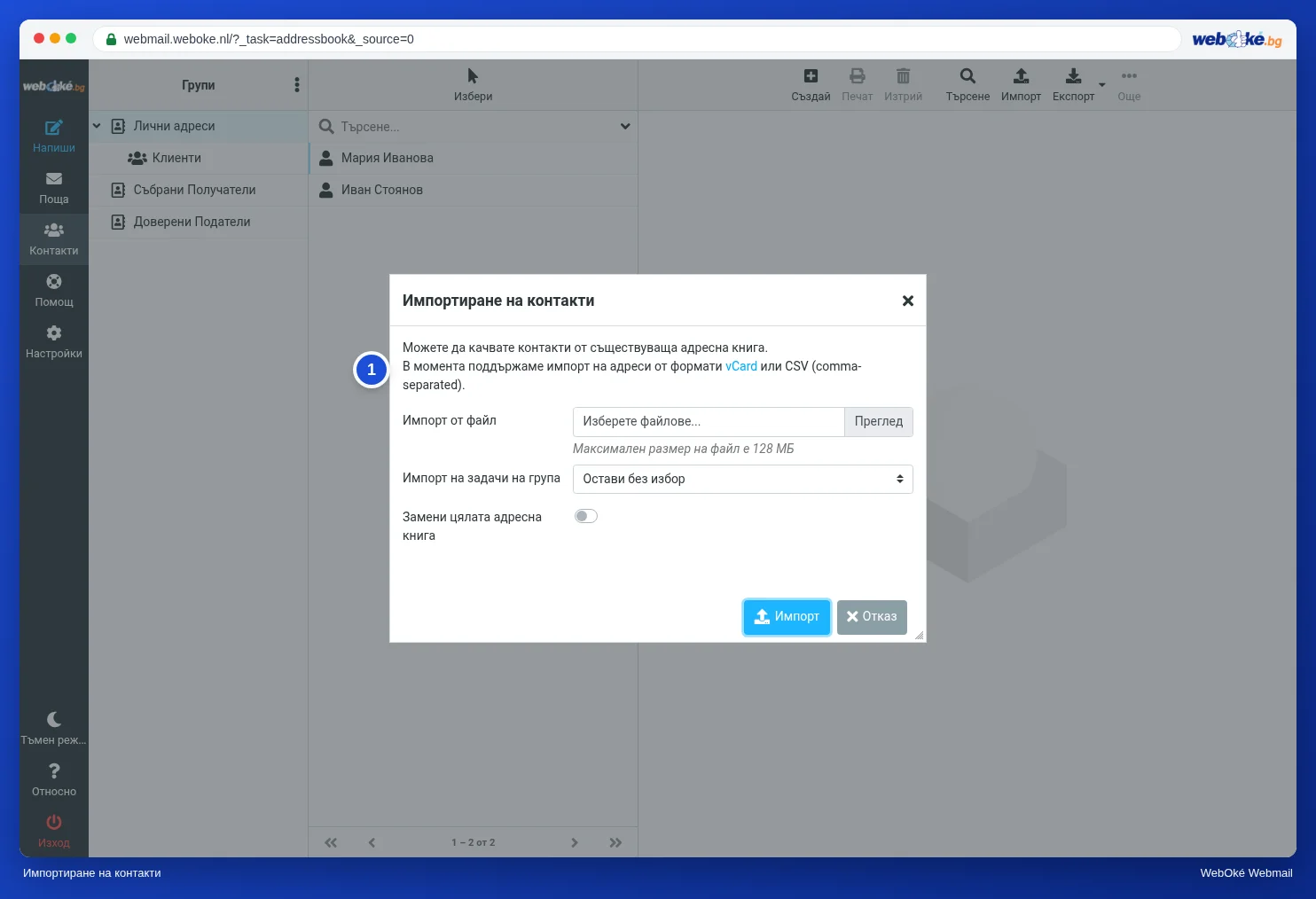
Импорт на задачи на група определя какво прави уебпощата с групите от файла (редовете CATEGORIES):
| Опция | Какво се случва |
|---|---|
| Няма | Внасят се само контактите, без групи |
| Всички (създава групи ако е необходимо) | Внася се всяка група от файла; липсващите групи уебпощата създава |
| Само за съществуващите групи | Попълват се само групите, които вече имате |
Замени цялата адресна книга първо изтрива всичко налично и след това поставя на негово място съдържанието на файла. Това е подходящо само ако файлът наистина съдържа всичко, което искате да запазите. По подразбиране я оставяйте изключена.
А какво става с дубликатите? Ако вече има контакт със същия имейл адрес и същото име, уебпощата го пропуска при импортирането. Ако името е изписано различно („Ahmed Benali“ срещу „A. Benali“), тя не го разпознава като дубликат и човекът се появява два пъти. Затова, ако по невнимание импортирате един и същ файл два пъти, щетата е малка. Ако импортирате от два източника с различно изписване, подредете след това.
Пример. Sanne преминава от стара пощенска програма. Там тя експортира контактите си като vCard, 212 картички. Импортира ги с „Всички (създава групи ако е необходимо)“ и оставя „Замени цялата адресна книга“ изключена. След това вижда отново старите си групи „Klanten“ и „Leveranciers“ и търси няколко имена, които е имала и в двете програми, за да премахне дубликатите.
Ако получите визитна картичка като прикачен файл в писмо, не е нужно първо да я запазвате: при прикачен .vcf файл уебпощата показва бутон за добавянето ѝ към адресника.
Експорт като резервно копие
Експортирането става в Контакти > Експорт. Получавате един .vcf файл с всичките си контакти; със стрелката до бутона избирате между Експортиране на всичко и Експортиране на избраното (само избраните). Ако контактите Ви са в групи, те стоят във файла като CATEGORIES. Отворете файла в текстов редактор и го проверете: ако виждате имената на групите, те ще се пренесат отново при импорт.
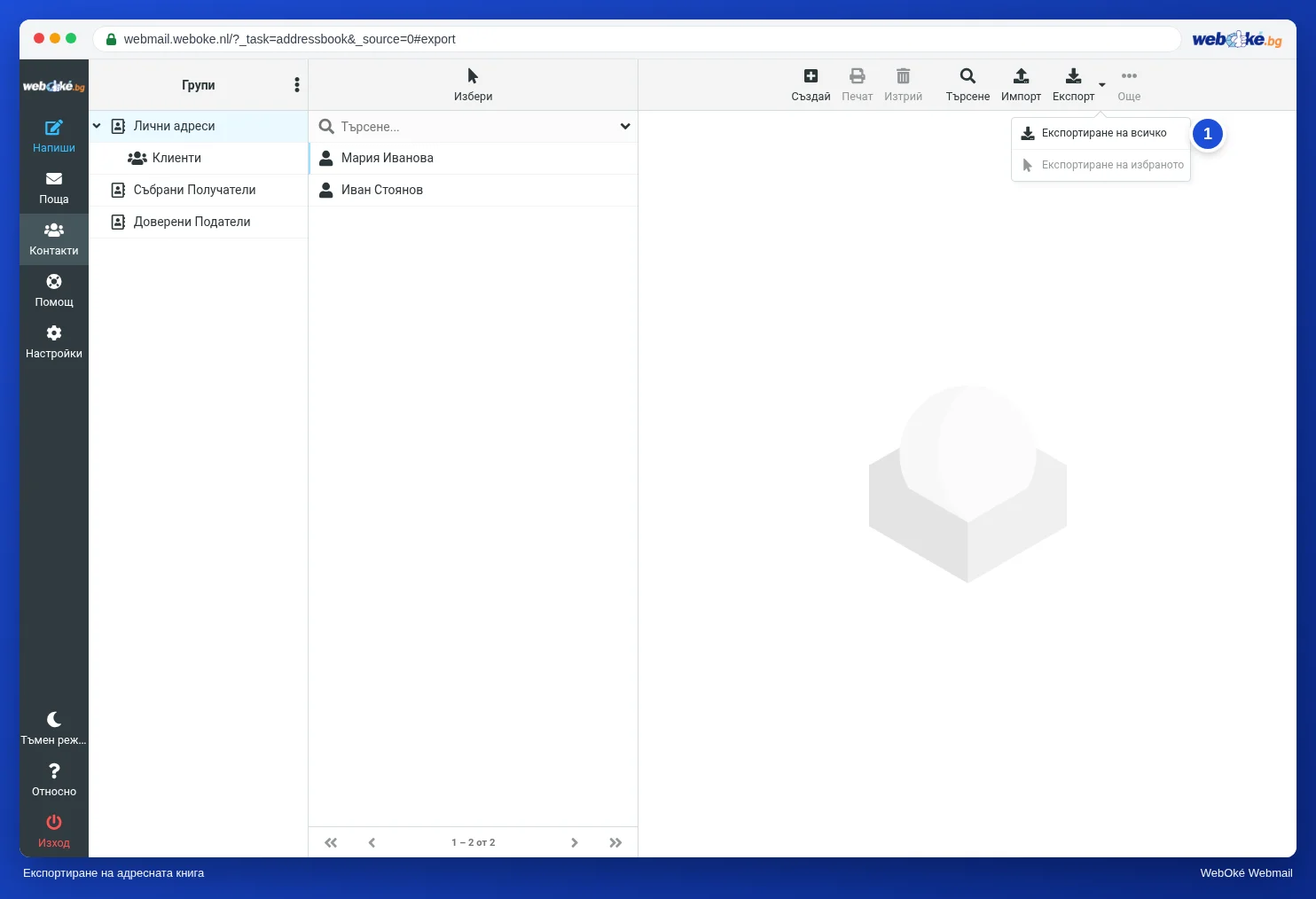
Експортът е и Вашето резервно копие. Пощата Ви е на сървъра и той прави резервни копия, но адресника си можете да изтриете с едно погрешно щракване върху Замени цялата адресна книга. Експорт няколко пъти годишно, съхранен на сигурно място, отнема минута. Имайте предвид обаче: такъв файл съдържа лични данни. Не го оставяйте да се търкаля в папката Downloads или в споделена папка.
Адресникът на телефона Ви е друг адресник
Контактите на телефона Ви и адресникът в уебпощата са два отделни списъка. Нов контакт на телефона не се появява сам в уебпощата и обратно. Пощенската Ви програма изтегля чрез IMAP само пощата, не и контактите.
Ако искате един адресник на всичките си устройства, Ви трябва CardDAV: стандарт за синхронизиране на контакти между сървър и Вашите устройства. Nextcloud например може това, а телефоните и пощенските програми го поддържат. Уебпощата на WebOké не се синхронизира чрез CardDAV; там използвате импорт и експорт. Затова изберете едно място като основен източник и от него от време на време правете експорт.
На практика: така работи в уебпощата
Импорт и Експорт се намират най-горе в Контакти. Импортът може да бъде .vcf или CSV файл. Подробните стъпки са описани в ръководството за Roundcube (8.3). В друга уебпоща нещата работят подобно: Gmail и Outlook.com също имат импорт и експорт в контактите си, обикновено със същите два вида файлове.
Обобщение
- При преместване на пощата адресникът не се пренася сам: пренесете го с експорт и импорт.
- vCard (.vcf) има фиксирани полета, а групите са в CATEGORIES; CSV е таблица, чиито колони трябва да свържете.
- Оставяйте Замени цялата адресна книга изключена и при групите избирайте съзнателно Няма, Всички или Само за съществуващите групи.
- Уебпощата разпознава дубликати само при същия адрес и същото име; подредете след импорт.
- Експортът е Вашето резервно копие и съдържа лични данни; адресникът на телефона Ви е друг списък.
Тест (quiz)
Задача
Задача A7.2: Проверка на Вашия адресник. Експортирайте адресника си в уебпощата (Контакти > Експорт; получавате .vcf файл) и го качете. Ако все още имате малко контакти, първо създайте поне три и поставете поне един от тях в група. Програмата чете файла само в паметта и не съхранява нищо. Тя проверява: има поне 3 картички; версията е 3.0 или 4.0; всяка картичка има име (FN) и имейл адрес; няма дубликати (един и същ имейл адрес в две картички); и има поне една група (CATEGORIES, иначе оранжево). Виждате само бройки, например „24 картички, 2 без имейл адрес, 1 дубликат“, никога имена или адреси. Зелено, ако всичко е наред; оранжево, ако липсва група, ако има картички без име или имейл адрес или ако има дубликати; червено при по-малко от 3 картички или непозната версия.
Прочетете още
Там, където са описани стъпки в уебпощата, те важат за уебпощата на WebOké; в друга уебпоща нещата работят подобно.
- Roundcube Webmail 8.3: Импорт и експорт на контакти
- Roundcube Webmail 8.2: Създаване на групи
- Възстановяване на пощенска кутия или изтрити имейли от резервно копие
- RFC 6350, vCard Format Specification (на английски): https://www.rfc-editor.org/rfc/rfc6350