
Модул 7 · 7.1
Контакти и групи
Модул 7: Вашият адресник · Време за четене: 9 минути
Учебна цел: След този урок ще можете да обясните кои адресници поддържа уебпощата и как работи автоматичното допълване, както и да използвате група така, че да не разкривате адреси.
Основни понятия: контакт, Лични адреси, Събрани Получатели, Доверени Податели, автоматично допълване, група, Bcc, свеждане на данните до минимум
Защо адресник, щом уебпощата и без това помни всичко?
Много хора почти не използват адресника си. Въвеждат няколко букви в полето Получател, уебпощата допълва адрес и готово. Това работи, но адресът, който уебпощата допълва, не винаги идва от списък, който Вие сте поддържали. Точно тук нещата се объркват: стар адрес на клиент, правописна грешка, която сте допуснали някога, или двама души с едно и също име.
Контактът е картичка с данни за един човек или една организация: име, един или повече имейл адреси и, ако желаете, телефон, адрес, организация или бележка. Адресникът е съвкупността от тези картички. В уебпощата адресникът се съхранява на сървъра, точно като пощата Ви. Той е свързан с пощенската Ви кутия и с начина, по който влизате (урок 1.3): ако изведнъж влезете по друг начин, например с попълнено поле Сървър, адресникът Ви може да изглежда празен.
Три адресника, три цели
Когато щракнете върху Контакти, вляво ще видите не един, а три адресника. Всеки от тях има своя задача.
| Адресник | Как попада нещо в него? | За какво служи? |
|---|---|---|
| Лични адреси | Вие добавяте контакти или ги импортирате (урок 7.2) | Вашият собствен, поддържан списък с правилни имена |
| Събрани Получатели | Уебпощата автоматично запазва всеки адрес, до който пишете | Допълване на адреси, които още не сте добавили в собствения си списък |
| Доверени Податели | Попада там, когато при дадено писмо изберете винаги да се зареждат външните изображения от този подател | Податели, чието външно съдържание уебпощата може да показва веднага |
Разликата между първите два е важна. Събрани Получатели е автоматична памет. Той помни всичко, включително онзи адрес с правописна грешка, от който писмото Ви се е върнало, и стария адрес на колега, който отдавна е напуснал. Вашите лични адреси са списък, който сами поддържате в ред.
Доверени Податели има друга функция. Той не е свързан с допълването, а с външните изображения. По подразбиране уебпощата не зарежда изображения от интернет, защото чрез тях подателите могат да разберат кога отваряте писмото им (урок 2.2). Ако изберете, че винаги се доверявате на даден подател, той попада в този списък. В Настройки > Настройки > Показване на писма можете след това да изберете външното съдържание от доверени податели да се показва веднага.
Автоматично допълване: удобно, но гледайте какво избирате
Когато въведете няколко букви в полето Получател, уебпощата търси в адресниците Ви имена и адреси, които започват с тях или ги съдържат. Получавате списък и избирате. Това се нарича автоматично допълване.
Пример. Sanne de Vries (sanne@example.com) има клиент Ahmed (ahmed@example.net). Преди година веднъж тя му е писала по погрешка на ahmed@example.org, адрес, който не е негов. Писмото не се е върнало, защото този адрес случайно съществува. Оттогава в Събрани Получатели има двама Ahmed. Когато Sanne въведе "ahm", тя вижда и двамата. Ако избере грешния, оферта отива при непознат.
Затова два навика:
- Добавяйте хората, на които пишете често, в Лични адреси с пълното им име. Така при допълването ще виждате разпознаваемо име, а не само адрес.
- Ако видите в списъка грешен или остарял адрес, изтрийте го от Събрани Получатели. Иначе уебпощата ще продължи да го предлага.
Бърз начин да добавите някого: отворете писмо от него, щракнете върху името му над писмото и изберете Добави в адресната книга.
Групи: едно име за много адреси
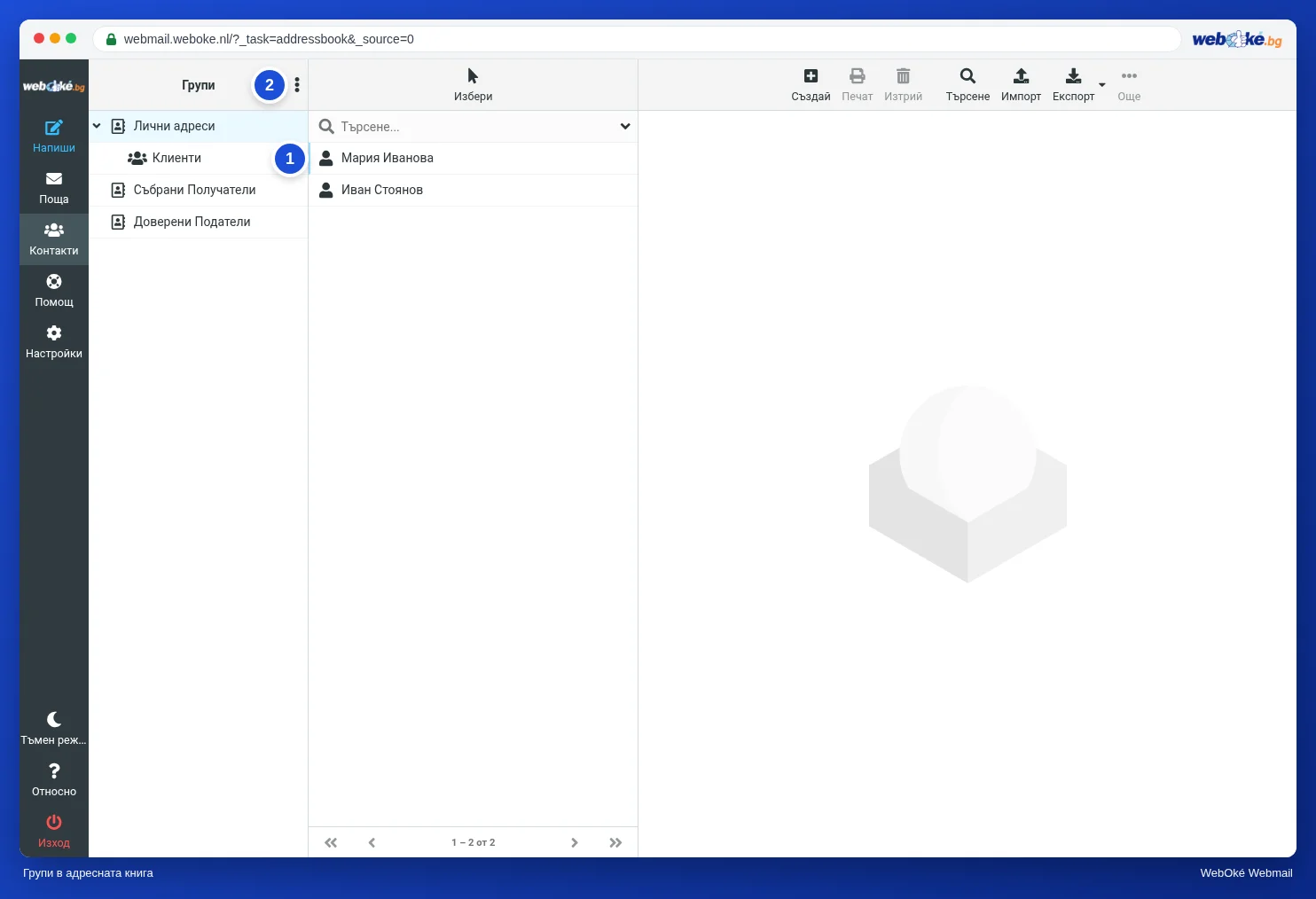
Групата е етикет, който поставяте на контакти, например "Управителен съвет", "Доставчици" или "Екип". Един контакт може да бъде в няколко групи, а изтриването на група не изтрива самите контакти. На изображението виждате група под личния адресник, с трите точки за действията с групата.
Когато пишете до група, уебпощата поставя всички адреси от групата в полето, в което сте избрали групата. Точно върху това трябва да помислите добре. Ако изберете групата в полето Получател (До), всеки в групата вижда адресите на всички останали. При управителен съвет от петима души, които се познават, това е напълно наред. При група клиенти, които не се познават, това е проблем.
Имейл адресите на физически лица са лични данни по смисъла на GDPR. Ако изпратите писмо до четиридесет клиенти с видими адреси, Вие сте дали тези адреси на всички останали. Това може да е нарушение на сигурността на данните (урок 3.1). Решението е просто: изберете групата в полето Скрито копие до (Bcc). Тогава всички получават писмото, но никой не вижда останалите получатели. Поставете собствения си адрес в полето До: така писмото има подреден получател, а Вие получавате копие.
Daan, колегата на Sanne, пише всеки месец на доставчиците на ателието. Той има група "Доставчици" с дванадесет адреса. Избира групата в полето Скрито копие до и поставя daan@example.com в полето До. Ако някой доставчик отговори с Отговор на всички, отговорът отива само при Daan, защото другите адреси не са били в писмото.
Капани при групите
- Дневният лимит. Всеки получател се брои към броя писма, които пакетът Ви може да изпраща на ден, също и в Скрито копие до. Група от няколкостотин адреса може да достигне лимита Ви (урок 8.4). За бюлетин до голям списък използвайте услуга за бюлетини: тя се грижи и за отписването и следи на кого действително имате право да пишете.
- Получатели, които не желаят писмата. Групата не е пощенски списък. Няма бутон за отписване. Ако някой поиска да не му пишете повече, наистина го премахнете от групата.
- Остаряла група. Групата остава такава, каквато сте я създали. Който напусне, остава в нея, докато Вие не го премахнете. Преглеждайте групите си от време на време.
- Репутация по отношение на спама. Много писма наведнъж до адреси, които вече не съществуват, връщат много съобщения за грешка. За получаващите сървъри това изглежда като небрежно или нежелано изпращане на поща.
Пазете това, което Ви е нужно, и нищо повече
GDPR съдържа принципа за свеждане на данните до минимум: не обработвате повече лични данни, отколкото са необходими за целта Ви, и не ги съхранявате по-дълго от необходимото (член 5 от GDPR). За адресника това на практика означава:
- Записвайте това, което Ви трябва, за да се свържете с някого: име, адрес, евентуално телефонен номер. Рождената дата или домашният адрес на клиент обикновено не са нужни там.
- Почиствайте. Клиент отпреди пет години, на когото вече не пишете, не е нужно да остава там.
- Имайте предвид, че Събрани Получатели също съдържа лични данни и че този списък расте сам.
Това не е правен съвет. Какво е необходимо във Вашия случай, зависи от организацията и целта Ви.
На практика: така работи в уебпощата
Всичко ще намерите под Контакти в главното меню. Група създавате чрез трите точки до групите и след това Добави група; добавяте контакти в нея, като ги плъзнете към групата. При писане избирате група, като въведете името ѝ в полето До, Копие до или Скрито копие до, или с бутончето с човечетата до полето. Стъпките са описани в ръководството за Roundcube (8.1 и 8.2). Кои адреси да помни уебпощата, настройвате в Настройки > Настройки > Контакти. В друга уебпоща, например Gmail или Outlook.com, това работи по подобен начин: там групите често се наричат етикети или списъци с контакти.
Обобщение
- Уебпощата има три адресника: Лични адреси (Вашият списък), Събрани Получатели (автоматично, всичко, до което сте писали) и Доверени Податели (за външно съдържание).
- Автоматичното допълване предлага и стари, и грешни адреси; добавяйте постоянните контакти с пълно име в собствения си адресник и изтривайте грешните адреси.
- Групата поставя всички адреси в полето, в което я изберете. Хората, които не се познават, поставяте в Скрито копие до.
- Големите групи се броят към дневния лимит; бюлетин изпращате чрез услуга за бюлетини.
- Съхранявайте в адресника си само необходимото и почиствайте.
Тест (quiz)
Задача
Задача D7.1: Създаване и използване на група. Създайте в личния си адресник три контакта (например себе си, колега и приятел или трима измислени души с адреси в example.com) и група с име по Ваш избор. Добавете трите контакта в групата. Започнете ново писмо, поставете собствения си адрес в полето До и изберете групата в полето Скрито копие до. Вижте какво се появява в полето Скрито копие до. Не изпращайте писмото, а го запазете като чернова или го изхвърлете. След това отговорете: (1) Какво видяхте в полето Скрито копие до, след като избрахте групата: името на групата или отделните адреси? (2) Да предположим, че един получател избере Отговор на всички: кой получава този отговор? (3) Погледнете в Събрани Получатели: има ли там адрес, който е грешен или остарял? Какво правите с него?
Задача D7.1: Създаване и използване на група
Тази задача изпълнявате сами; никой не я проверява. Отбележете какво сте направили и маркирайте задачата като изпълнена.
Webmail поставя отделните адреси от групата в полето. Ако са в Bcc, никой не вижда другите получатели, а Отговор до всички отива само до Вас (и до тези в Към и Cc). Грешен адрес в Събрани получатели изтрийте, иначе webmail ще продължава да го предлага.
Вашите отметки и бележки остават само в този браузър; не ги изпращаме никъде. Ако сте влезли, в Моите курсове запазваме само че сте изпълнили задачата.
Прочетете още
Там, където са описани стъпки в уебпощата, те се отнасят за уебпощата на WebOké; в друга уебпоща това работи по подобен начин.
- Roundcube Webmail 8.1: Добавяне и намиране на контакти
- Roundcube Webmail 8.2: Създаване на групи
- Roundcube Webmail 10.1: Най-важните настройки
- Лимит за изпращане на имейли
- Безплатен курс Безопасно онлайн за предприемачи 8.2: Нарушения на сигурността на данните и задължението за уведомяване
- Общ регламент относно защитата на данните (GDPR): https://eur-lex.europa.eu/eli/reg/2016/679/oj