
Модул 3 · 3.4
Чернови, готови отговори и допълнителни опции
Модул 3: Писане на поща · Време за четене: 10 минути
Учебна цел: След този урок ще знаете къде се пазят черновите и готовите отговори, ще можете да редактирате писмо като ново и ще знаете какво правят и какво не правят Обратна разписка, Нотификация при доставка, Приоритет и Запази изпратеното писмо в.
Основни понятия: чернова, папка Чернови, автоматично запазване, Отговори, Редактирай като ново, Обратна разписка, Нотификация при доставка (DSN), Приоритет, Запази изпратеното писмо в
Чернови: недовършено писмо на сървъра
Чернова е писмо, което все още не е изпратено. Ако по време на писането натиснете Запис, webmail поставя писмото Ви в папката Чернови. Ако не направите нищо, webmail го запазва и сам, на всеки няколко минути. Колко често, задавате в Настройки > Писане на писма.
Важно е къде точно се намира черновата. Папката Чернови е обикновена IMAP папка на пощенския сървър (урок 1.2). Следователно черновата не е в браузъра Ви, нито на лаптопа Ви, а на сървъра. Това има три последици:
- Можете да започнете писмо в офиса и да го довършите у дома или на телефона си. Отворете папката Чернови и щракнете два пъти върху писмото.
- Ако браузърът Ви блокира или по невнимание затворите раздела, губите най-много последните няколко минути.
- Черновата се брои към Вашето хранилище и може да бъде прочетена точно както останалата Ви поща. Който има достъп до пощенската Ви кутия, има достъп и до черновите Ви.
Когато изпратите черновата, webmail я премахва от Чернови и поставя изпратената версия в Изпратени.
Капан: ако освен webmail използвате и пощенска програма, двете трябва да използват една и съща папка като Чернови. Иначе в едната програма няма да виждате това, което сте започнали в другата. Урок 5.1 разглежда тези специални папки. Втори капан: ако отворите една и съща чернова едновременно в две програми и запазите и в двете, ще получите две версии.
Черновите са и добър помощник, за да не изпращате прибързано. Напишете трудно писмо, запазете го като чернова и го прочетете отново след час. Често тогава виждате какво може да се подобри (урок 3.2).
Отговори: готови текстове с едно щракване
Често ли получавате един и същ въпрос? Всяка седмица Sanne получава писма като „Доставяте ли и през уикенда?“ и „Колко дълго остава красив един букет?“. Вместо всеки път да пише един и същ отговор, тя създава Текст на отговор: готов текст с име, който вмъква с едно щракване, докато пише.
Текстът на отговор не е автоматичен отговор. Нищо не става от само себе си: Вие избирате текста, можете да го промените и изпращате сами. Затова няма проблем да добавите и лично изречение. Всъщност винаги трябва да го правите: отговор, който очевидно идва от шаблон, звучи хладно.
Съвети за добри готови отговори:
- Дайте им кратко и разпознаваемо име, например „Доставка през уикенда“.
- Пишете ги така, че да са самостоятелни, без обръщение и заключителен поздрав. Тях пишете сами за всяко писмо, за да е вярно името на клиента.
- Не включвайте данни, които бързо остаряват, като цена или дата, или ги проверявайте редовно.
Webmail пази готовите отговори при Вашите настройки, а не в пощенската Ви кутия. Затова ги имате в webmail на всяко устройство, но не и в пощенска програма като Outlook или Thunderbird. Те имат свои собствени шаблони.
Редактирай като ново
Понякога искате да изпратите писмо отново, но малко по-различно: същата покана до нова група или писмо, което сте изпратили по-рано, но не е пристигнало. С Редактирай като ново (при отворено писмо, в менюто Още) webmail отваря ново писмо със същите получатели, същата тема, същия текст и същите прикачени файлове. Променяте каквото е нужно и изпращате.
Разликата с Препрати: при Препрати се създава ново писмо от Вас относно старото, с „Fwd:“ в темата и старото писмо като цитат или прикачен файл. При Редактирай като ново отново получавате просто оригинал. Удобно е, но проверете получателите: един стар списък може да съдържа хора, които сега не трябва да са в него.
Допълнителните опции при писане
Вдясно в екрана Напиши има опции, които избирате за всяко писмо поотделно. Те си приличат, но правят съвсем различни неща.
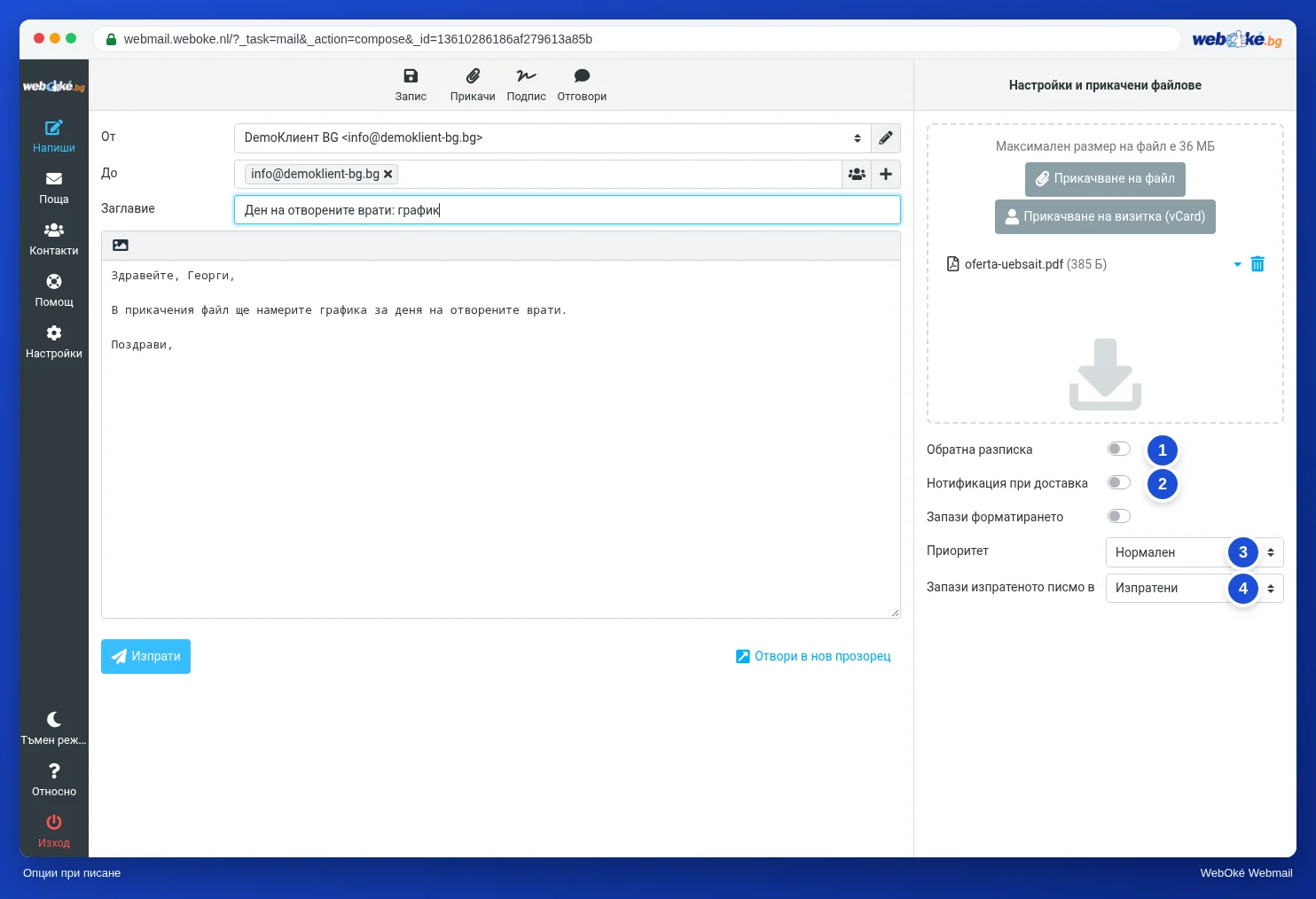
Обратна разписка. Молите пощенската програма на получателя да съобщи, че писмото е отворено. Технически webmail добавя за целта заглавен ред (хедър) в писмото Ви (Disposition-Notification-To). Получателят обикновено вижда въпрос на екрана и може да откаже. Много програми никога не изпращат потвърждение. Ако получите такова, знаете, че писмото е отворено, но не и че е прочетено или разбрано. Ако не получите, не знаете нищо.
Нотификация при доставка (DSN). DSN означава Delivery Status Notification. Тук молите не получателя, а пощенските сървъри по пътя да съобщят, че писмото е доставено до сървъра на получателя. Това не казва нищо за отваряне или четене, а само че писмото е пристигнало. Не всеки сървър поддържа тази функция, така че и тук липсата на съобщение не означава, че доставката е неуспешна. Съобщение за грешка (bounce) впрочем получавате винаги, и без тази опция (урок 8.4).
Приоритет. Можете да зададете на писмо приоритет Най-висок, Висок, Нормален, Нисък или Най-нисък. Много програми показват удивителен знак при висок приоритет. Използвайте го рядко. Който избира Най-висок за всяко писмо, след седмица вече не се приема насериозно, а някои спам филтри смятат за подозрително, когато непознат подател маркира всичко като спешно. Истинската спешност е по-добре да уредите с телефонно обаждане или с ясна тема („Днес до 14.00: потвърждение за доставка“).
Запази изпратеното писмо в. Тук избирате в коя папка да попадне изпратената версия. По подразбиране това е Изпратени. Можете също да поставите писмото направо в папка на проект, така че цялата кореспонденция с даден клиент да е на едно място. Внимание: изпратено писмо, което не запазвате никъде, по-късно не можете да намерите.
Запази форматирането осигурява при препращане и отговор да се запази форматирането на оригиналното писмо. Урок 3.2 разглежда обикновения текст и форматирането.
Пример: Daan и въпросът за доставката
Daan получава от Ahmed въпрос дали цветята могат да бъдат доставени в събота преди 9 часа. Започва да пише, но първо трябва да провери при куриера. Натиска Запис и продължава с друга работа. Следобед, на телефона си, отваря папката Чернови, допълва, че е възможно, вмъква текста на отговор „Доставка през уикенда“ за общите условия и изпраща. Не иска Обратна разписка и не задава приоритет: Ahmed получава просто обикновено, ясно писмо.
На практика: така работи в webmail
Запис се намира най-горе в екрана Напиши. Готовите отговори създавате в Настройки > Отговори, а ги вмъквате с бутона Отговори най-горе, докато пишете. Редактирай като ново намирате при отворено писмо в менюто Още. Опциите Обратна разписка, Нотификация при доставка (DSN), Приоритет и Запази изпратеното писмо в се намират вдясно при писане. Ръководството за Roundcube описва стъпките. В друг webmail тези функции се наричат подобно, макар че там текстът на отговор понякога се казва шаблон или бърз текст.
Обобщение
- Черновите се намират на сървъра в папката Чернови, така че можете да продължите на всяко устройство.
- Готовите отговори са фиксирани текстове, които вмъквате сами; те се пазят в webmail, а не в пощенската Ви кутия.
- Редактирай като ново превръща старо писмо в нов оригинал; в този случай проверете получателите.
- Обратна разписка пита получателя, Нотификация при доставка (DSN) пита сървърите; липсата на отговор не доказва нищо.
- Използвайте Приоритет рядко; със Запази изпратеното писмо в избирате папката за изпратената версия.
Тест (quiz)
Задача
Задача D3.4: Създаване на готов отговор. Изберете въпрос, който получавате често (или, ако нямате такъв: „Какво е работното Ви време?“), и създайте за него Текст на отговор в Настройки > Отговори, с кратко име и текст без обръщение и заключителен поздрав. След това започнете ново писмо до себе си, напишете обръщение, вмъкнете текста на отговор с бутона Отговори, напишете заключителен поздрав и първо запазете писмото като чернова. Отворете папката Чернови, довършете писмото и го изпратете. След това отговорете: в коя папка беше черновата Ви и бихте ли могли да я довършите и на телефона си, какво променихте в текста на отговор за точно това писмо, кои данни в текста на отговор трябва да проверявате редовно и защо не използвахте Обратна разписка или приоритет (или защо ги използвахте)?
Задача D3.4: Създаване на готов отговор
Тази задача изпълнявате сами; никой не я проверява. Отбележете какво сте направили и маркирайте задачата като изпълнена.
Черновите се намират в папката Чернови на сървъра: с IMAP ги виждате и на телефона си. Готовият отговор е начало, а не окончателен текст: коригирайте имената, датите и подробностите. Редовно проверявайте постоянни данни като работно време и цени. Обратна разписка и приоритет използвайте рядко: получателят може да откаже потвърждение, а висок приоритет при обикновено писмо има обратен ефект.
Вашите отметки и бележки остават само в този браузър; не ги изпращаме никъде. Ако сте влезли, в Моите курсове запазваме само че сте изпълнили задачата.
Прочетете още
Там, където са описани стъпки в webmail, те важат за webmail на WebOké; в друг webmail работи по подобен начин.
- Roundcube Webmail 4.4: Форматиране, чернови и допълнителни опции
- Roundcube Webmail 4.2: Отговор и препращане
- Roundcube Webmail 10.1: Най-важните настройки
- Безплатен курс Имейлът в ред: настройка и добро получаване 3.1: Папки и синхронизация: защо имате две папки „Изпратени“
- RFC 3464, форматът на съобщенията за доставка (на английски): https://www.rfc-editor.org/rfc/rfc3464