
Модул 2 · 2.1
Настройте екрана според Вашите нужди
Модул 2: Четене на поща · Време за четене: 8 минути
Учебна цел: След този урок ще познавате оформлението на webmail и ще можете съзнателно да настроите списъка с писма, момента, в който едно писмо се счита за прочетено, езика, часовата зона и външния вид.
Основни понятия: списък с папки, списък с писма, прозорец за преглед, Настройки на списък, подреждане, Режим на списък, кореспонденция, Маркиране на писмата като прочетени, часова зона, Изглед на потребителски интерфейс
Три колони, всяка със собствена задача
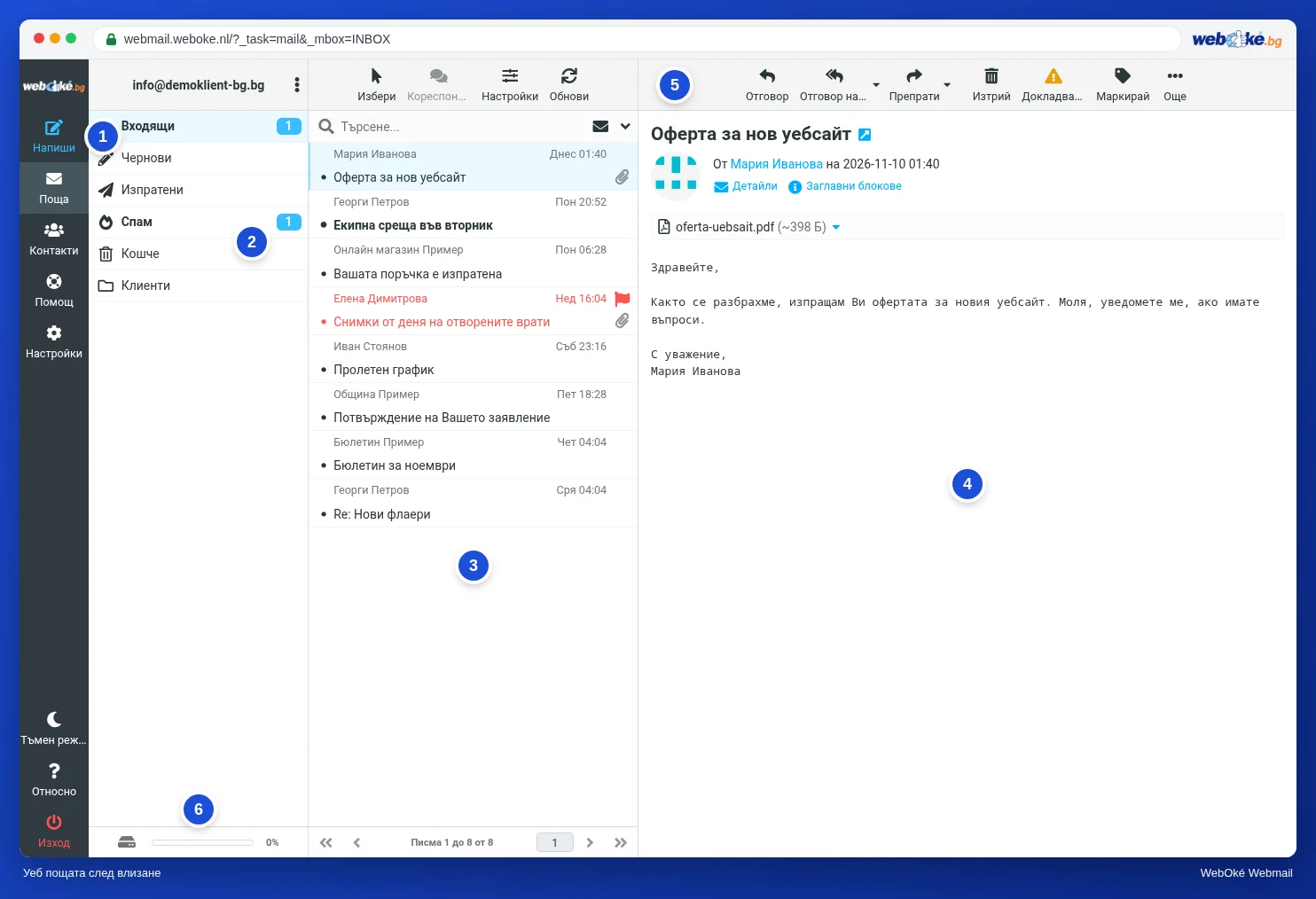
След вписване ще видите екран, разделен на колони. На изображението вляво са менюто и папките, в средата е списъкът с писма, а вдясно е отвореното писмо.
- Папките: Входящи, Чернови, Изпратени, Спам, Кошче и Вашите собствени папки. Числото след папката показва броя на непрочетените писма. Под папките има лента, която показва колко е запълнена Вашата пощенска кутия.
- Списъкът с писма: писмата в избраната папка. Най-горе са Избери, Кореспонденции, Настройки и полето за търсене.
- Прозорецът за преглед: писмото, върху което щракнете в списъка. Над него са бутоните за отговор, пренасочване, изтриване и други.
Това оформление се нарича още модел с три колони. Предимството е, че можете бързо да преглеждате списъка, без всеки път да отваряте и затваряте писмо. Недостатъкът ще видите по-нататък: само с щракване върху писмо то вече се счита за прочетено.
Почти всичко, което настроите тук, се запазва в самия webmail, към Вашата пощенска кутия. Затова няма значение от кой компютър се вписвате. Но това важи само за webmail. Пощенското приложение на телефона Ви има собствени настройки за подреждане и изглед.
Списъкът: подреждане и Режим на списък
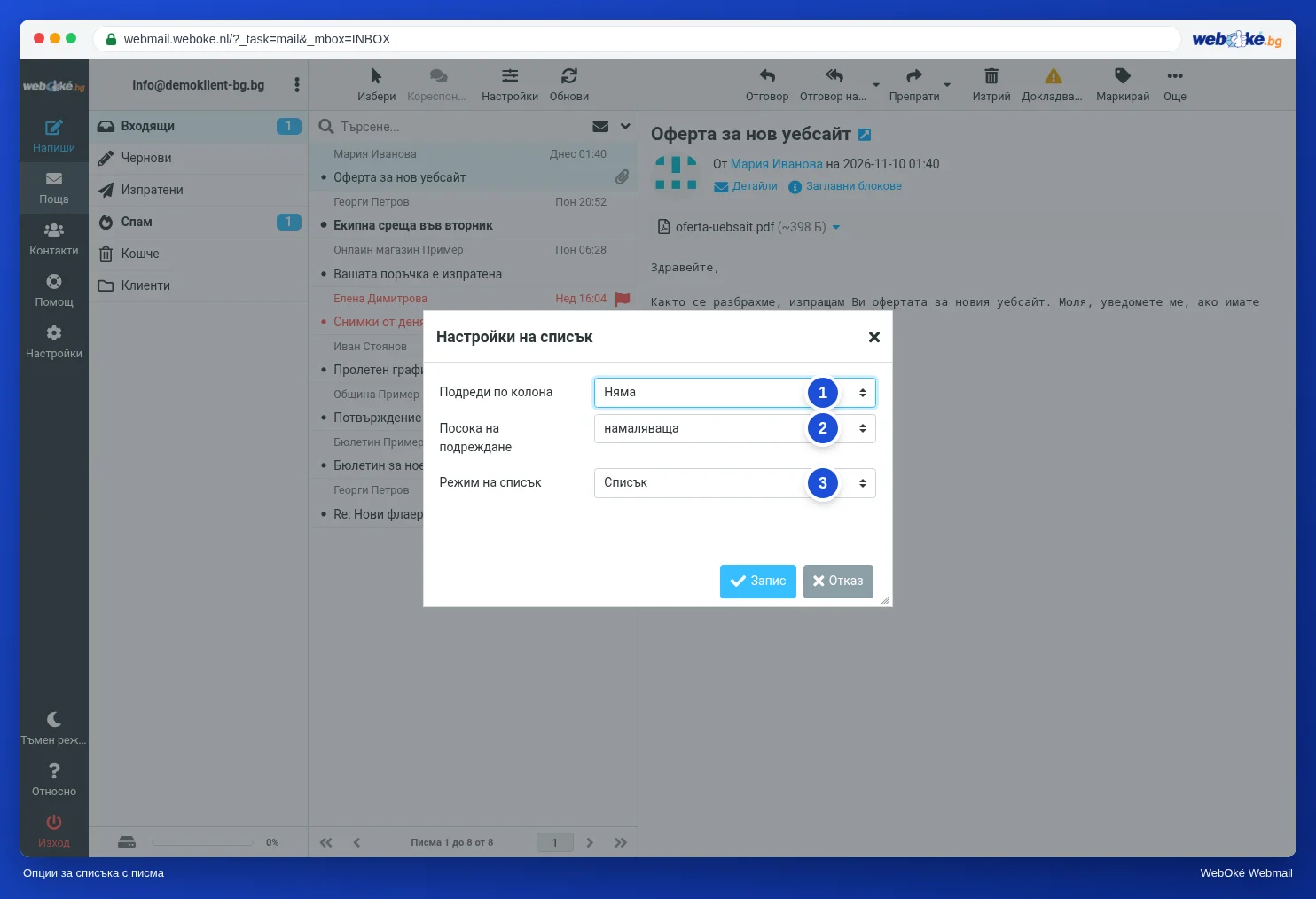
С Настройки над списъка с писма отваряте Настройки на списък. На изображението виждате три избора:
- Подреди по колона: например по Дата на получаване, Дата на изпращане, подател, тема или Размер. При Остави без избор писмата са в реда, в който са постъпили в папката. Обърнете внимание на разликата между двете дати: Дата на изпращане е заглавният ред (хедър) Date, който попълва самият подател (урок 1.1). Ако часовникът на подателя е грешен или спамър постави дата в бъдещето, такова писмо ще стои най-горе с дни. Дата на получаване е моментът, в който Вашият сървър е получил писмото; тя се определя от Вашия собствен сървър, а не от подателя.
- Посока на подреждане: намаляваща поставя най-новото или най-голямото най-горе, нарастваща поставя най-старото или най-малкото.
- Режим на списък: Списък показва всяко писмо поотделно, Кореспонденции събира писмата, които са свързани, в една група.
Подреждането по размер е полезен трик, когато пощенската Ви кутия се запълва (урок 5.4). Подреждането по подател помага, когато искате да прегледате цялата поща от един клиент. За ежедневна работа на повечето хора най-удобно е подреждане по дата, намаляваща.
Кореспонденции: полезни и понякога объркващи
В урок 1.1 видяхте, че всяко писмо има уникален идентификатор, Message-ID. Когато Ахмед отговори на писмо от Елена, неговата пощенска програма добавя в отговора два заглавни реда (хедъри), които сочат към този идентификатор: In-Reply-To (писмото, на което той отговаря) и References (цялата верига). Така webmail може да изгради кореспонденция: първоначалното писмо с всички отговори под него, включително Вашите собствени отговори, ако са в същата папка.
Кореспонденциите са полезни, когато си пишете често по една тема, например с Ахмед за неговия сватбен букет. Виждате целия разговор на едно място и не пропускате нито един отговор.
Те са объркващи в следните ситуации:
- Програма пропуска препратката. Някои програми или формуляри поставят Re: пред темата, но не и References. Тогава отговорът стои отделно в списъка или се групира само по тема.
- Същата тема, различен разговор. Групирането по тема може да събере писма, които нямат нищо общо помежду си, например десет писма с тема "Фактура" от различни доставчици.
- Нова тема в стара верига. Ако Димитър отговори на старо писмо, за да попита нещо ново, въпросът му изчезва в стара кореспонденция. Затова за нова тема винаги започвайте ново писмо (урок 3.2).
Ако се колебаете, изключете Кореспонденции; винаги можете да ги включите отново. Webmail запомня този избор за всяка папка. Така можете да оставите Входящи като списък и да използвате кореспонденции само в папка с дълга кореспонденция с клиент.
Кога едно писмо се счита за прочетено?
Това е настройката с най-голямо значение, която малко хора познават. В урок 1.2 видяхте, че „прочетено“ е флаг на сървъра. Webmail поставя този флаг според Настройки > Настройки > Изглед на пощенска кутия, при Маркиране на писмата като прочетени. Изборите са веднага, след определен брой секунди или никога.
Ако е избрано веднага, се случва следното: сутрин Елена преминава със стрелките през папка Входящи, за да види какво има. Всяко писмо, което за миг се покаже в прозореца за преглед, се счита за прочетено. Също и въпросът на Ахмед, на който тя още трябваше да отговори. На телефона ѝ той вече също не е в получер шрифт. След седмица тя вече не помни, че има неотговорен въпрос.
При след 5 или 10 секунди писмото се счита за прочетено едва когато наистина го погледнете за малко. Ако използвате непрочетените писма като списък със задачи, по-добре изберете никога и маркирайте сами с Маркирай > Като прочетени. Няма правилен или грешен избор, но изборът трябва да е съзнателен.
Още важни настройки
- Редове на страница (Изглед на пощенска кутия): по подразбиране 50. Повече на страница означава по-малко прелистване, но списъкът се зарежда малко по-бавно.
- Обнови (Потребителски интерфейс): колко често webmail проверява за нова поща. С бутона Обнови не е нужно да чакате.
- Език и Часова зона (Потребителски интерфейс): часът в списъка се преизчислява спрямо Вашата часова зона. При Автоматично webmail взема часовата зона на Вашия компютър. Ако тя е грешна, писмата изглеждат пристигнали с час по-рано или по-късно. Това е неудобно, когато искате да докажете кога нещо е пристигнало.
- Изглед на потребителски интерфейс (Потребителски интерфейс): външният вид на webmail. При WebOké избирате между WebOké, Stretched Elastic (по-широк, за големи екрани), Aurora и Workbench.
- Тъмен режим: с бутона Тъмен режим долу вляво в менюто. След това същият бутон се казва Светъл режим.
На практика: така работи в webmail
Настройките на списъка ще намерите над списъка с писма при Настройки. Останалото е в Настройки > Настройки, под Потребителски интерфейс и Изглед на пощенска кутия. Не забравяйте да щракнете Запис за всеки раздел. Стъпките са описани в ръководството за Roundcube в разделите Екранът с един поглед, Списъкът с писма и Език, външен вид и тъмен режим. В друг webmail, като Gmail или Outlook.com, работи по подобен начин: и там можете да изключите кореспонденциите и да изберете кога писмото се счита за прочетено, макар бутоните да се казват другояче.
Обобщение
- Webmail има папки, списък с писма и прозорец за преглед; Вашите настройки важат за webmail, а не за другите Ви устройства.
- С Настройки избирате подреждането и Режим на списък: Списък или Кореспонденции.
- Кореспонденциите следват In-Reply-To и References; без тези препратки или при еднаква тема те могат да подведат.
- Маркиране на писмата като прочетени определя дали самото поглеждане вече се счита за четене; избирайте съзнателно.
- Проверете часовата си зона, иначе часовете в списъка няма да са верни.
Тест (quiz)
Задача
Задача D2.1: Вашето оформление. Настройте съзнателно три неща в webmail: изберете дали да включите или изключите Кореспонденции (Настройки над списъка), изберете подреждане и при Настройки > Настройки > Изглед на пощенска кутия изберете кога едно писмо се счита за прочетено (веднага, след определен брой секунди или никога). Щракнете Запис и работете така един ден. След това отговорете на тези въпроси: Защо избрахте тези три настройки и отговарят ли на начина, по който работите с поща? Има ли писмо, което иначе би било отбелязано като прочетено, без наистина да сте го прочели? Съвпадат ли часовете в списъка с часовника на Вашия компютър?
Задача D2.1: Вашето оформление
Тази задача изпълнявате сами; никой не я проверява. Отбележете какво сте направили и маркирайте задачата като изпълнена.
Няма правилно или грешно оформление. Ако често си разменяте писма напред и назад, нишките обикновено са полезни; ако работите със всяко съобщение поотделно, изберете списъка. Изчакването от няколко секунди, преди съобщението да се отчете като прочетено, предотвратява случайното маркиране като прочетена на поща, която само сте щракнали за момент.
Вашите отметки и бележки остават само в този браузър; не ги изпращаме никъде. Ако сте влезли, в Моите курсове запазваме само че сте изпълнили задачата.
Прочетете още
Когато са описани стъпки в webmail, те се отнасят за webmail на WebOké; в друг webmail работи по подобен начин.
- Roundcube Webmail 2.1: Екранът с един поглед
- Roundcube Webmail 2.2: Списъкът с писма: подреждане и кореспонденции
- Roundcube Webmail 2.3: Език, външен вид и тъмен режим
- Roundcube Webmail 10.1: Най-важните настройки
- Безплатен курс Имейлът в ред: настройка и добро получаване 3.1: Папки и синхронизация: защо имате две папки „Изпратени“
- RFC 5322, Internet Message Format, за Message-ID, In-Reply-To и References (на английски): https://www.rfc-editor.org/rfc/rfc5322