
Módulo 2 · 2.1
Adaptar o ecrã ao seu gosto
Módulo 2: Ler mensagens · Tempo de leitura: 8 minutos
Objetivo de aprendizagem: Depois desta lição, conhece a disposição do webmail e consegue configurar de forma consciente a lista de mensagens, o momento em que uma mensagem conta como lida, o idioma, o fuso horário e o aspeto.
Conceitos-chave: lista de pastas, lista de mensagens, painel de pré-visualização, Lista de opções, ordenar, Modo de lista, tópico, Marcar mensagens como lidas, fuso horário, Visual da interface
Três colunas, cada uma com a sua função

Depois de iniciar sessão, vê um ecrã dividido em colunas. Na imagem, à esquerda estão o menu e as pastas, ao centro a lista de mensagens e à direita a mensagem aberta.
- As pastas: A receber, Rascunhos, Enviados, Spam, Reciclagem e as suas próprias pastas. O número a seguir a uma pasta é o número de mensagens não lidas. Por baixo das pastas encontra uma pequena barra que mostra quão cheia está a sua caixa de correio.
- A lista de mensagens: as mensagens da pasta escolhida. No topo encontram-se Selecionar, Tópicos, Opções e o campo de pesquisa.
- O painel de pré-visualização: a mensagem em que clica na lista. Por cima estão os botões para responder, reencaminhar, eliminar e mais.
Esta disposição também é conhecida como o modelo de três colunas. A vantagem é que pode percorrer rapidamente uma lista sem ter de abrir e fechar constantemente uma mensagem. A desvantagem verá mais adiante: basta clicar numa mensagem para que ela conte como lida.
Quase tudo o que configura aqui fica guardado no próprio webmail, junto da sua caixa de correio. Por isso, não importa em que computador inicia sessão. Mas aplica-se apenas ao webmail. A aplicação de correio do seu telemóvel tem as suas próprias definições de ordenação e de visualização.
A lista: ordenar e Modo de lista
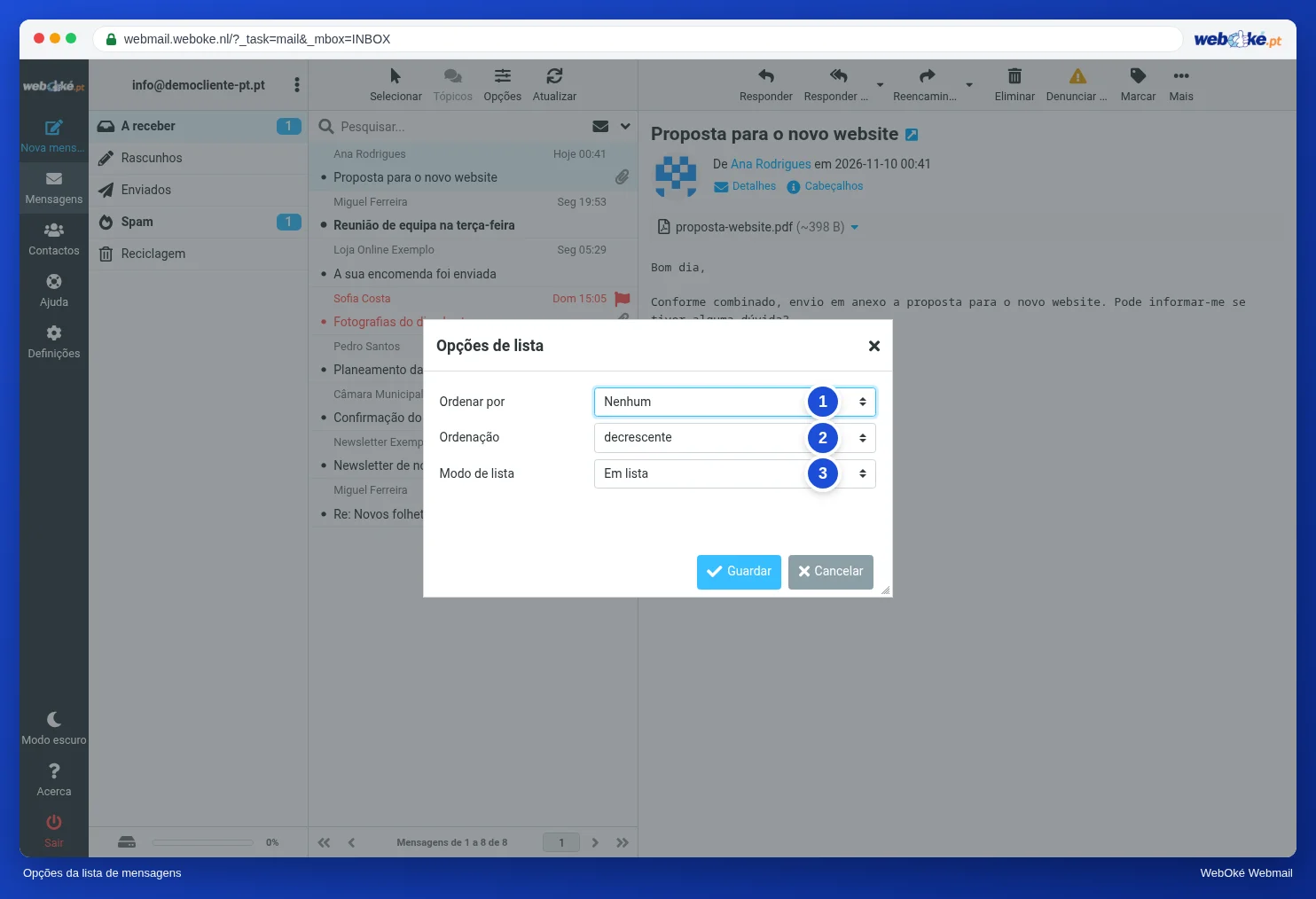
Com Opções, por cima da lista de mensagens, abre a Lista de opções. Na imagem vê três escolhas:
- Ordenar por: por exemplo, por Data de receção, Data de envio, remetente, assunto ou Tamanho. Com Nenhum, as mensagens aparecem pela ordem em que chegaram à pasta. Repare na diferença entre as duas datas: a Data de envio é o cabeçalho Date, preenchido pelo próprio remetente (lição 1.1). Se o relógio do remetente estiver errado, ou se um spammer indicar uma data no futuro, essa mensagem fica dias seguidos no topo. A Data de receção é o momento em que o seu servidor recebeu a mensagem; é o seu próprio servidor que a determina, não o remetente.
- Ordenação: decrescente coloca a mais recente ou a maior no topo, crescente a mais antiga ou a mais pequena.
- Modo de lista: Em lista mostra cada mensagem em separado, Tópicos agrupa as mensagens que pertencem umas às outras.
Ordenar por tamanho é um truque útil quando a sua caixa de correio começa a ficar cheia (lição 5.4). Ordenar por remetente ajuda quando quer percorrer todo o correio de um único cliente. Para o trabalho do dia a dia, a data, por ordem decrescente, é a opção mais prática para a maioria das pessoas.
Tópicos: práticos e por vezes confusos
Na lição 1.1 viu que cada mensagem tem um identificador único, o Message-ID. Quando o Ahmed responde a um e-mail da Sanne, o programa de correio dele coloca na resposta dois cabeçalhos que remetem para esse identificador: In-Reply-To (a mensagem a que responde) e References (a cadeia completa). Assim, o webmail consegue construir um tópico: a mensagem original com todas as respostas por baixo, incluindo as suas próprias respostas, se estiverem na mesma pasta.
Os tópicos são práticos quando troca muitas mensagens sobre um único assunto, por exemplo com o Ahmed sobre o seu ramo de noiva. Vê toda a conversa junta e não perde nenhuma resposta.
São confusos nestas situações:
- Um programa omite a referência. Alguns programas ou formulários colocam Re: antes do assunto, mas não incluem References. Nesse caso, a resposta aparece isolada na lista ou é agrupada apenas pelo assunto.
- O mesmo assunto, outra conversa. Agrupar por assunto pode juntar mensagens que nada têm a ver umas com as outras, como dez e-mails com o assunto "Fatura" de fornecedores diferentes.
- Um assunto novo numa cadeia antiga. Se o Daan responder a um e-mail antigo para perguntar algo novo, a pergunta dele desaparece num tópico antigo. Por isso, para um assunto novo, comece sempre um e-mail novo (lição 3.2).
Em caso de dúvida, desative Tópicos; pode sempre voltar a ativá-lo. O webmail memoriza essa escolha por pasta. Pode, portanto, manter A receber em lista e usar tópicos apenas numa pasta com uma longa troca de mensagens com um cliente.
Quando conta uma mensagem como lida?
Esta é a definição que mais diferença faz, e que poucas pessoas conhecem. Na lição 1.2 viu que "lida" é uma marca no servidor. O webmail define essa marca em Definições > Preferências > Visualização da Caixa de entrada, em Marcar mensagens como lidas. As opções são imediatamente, após alguns segundos ou nunca.
Se estiver em imediatamente, acontece o seguinte: de manhã, a Sanne percorre a sua pasta A receber com as teclas de seta para ver o que chegou. Cada mensagem que aparece por instantes no painel de pré-visualização conta como lida. Incluindo a pergunta do Ahmed a que ainda tinha de responder. No telemóvel, também deixou de aparecer a negrito. Uma semana depois, já não se lembra de que havia uma pergunta pendente.
Com após 5 ou 10 segundos, uma mensagem só conta como lida quando realmente olha para ela durante um momento. Quem usa as mensagens não lidas como lista de tarefas, faz melhor em escolher nunca e marcar manualmente com Marcar > Como lida. Não há escolha certa ou errada, mas deve ser uma escolha consciente.
Mais definições que contam
- Linhas por página (Visualização da Caixa de entrada): por predefinição 50. Mais mensagens por página significa menos navegação entre páginas, mas a lista carrega um pouco mais devagar.
- Atualizar (Interface do utilizador): com que frequência o webmail verifica se há correio novo. Com o botão Atualizar não precisa de esperar.
- Idioma e Fuso horário (Interface do utilizador): a hora na lista é convertida para o seu fuso horário. Com Auto, o webmail adota o fuso horário do seu computador. Se este estiver errado, os e-mails parecem ter chegado uma hora mais cedo ou mais tarde. Isso é incómodo quando precisa de demonstrar quando algo chegou.
- Visual da interface (Interface do utilizador): o aspeto do webmail. Na WebOké pode escolher entre WebOké, Stretched Elastic (mais largo, para ecrãs grandes), Aurora e Workbench.
- Modo escuro: com o botão Modo escuro no canto inferior esquerdo do menu. Depois disso, o mesmo botão passa a chamar-se Modo claro.
Na prática: assim funciona no webmail
As definições da lista encontram-se por cima da lista de mensagens, em Opções. O resto está em Definições > Preferências, em Interface do utilizador e Visualização da Caixa de entrada. Não se esqueça de clicar em Guardar em cada secção. Os passos estão descritos no Manual do Roundcube, em O ecrã num relance, A lista de mensagens e Idioma, aspeto e modo escuro. Noutros webmails, como o Gmail ou o Outlook.com, funciona de forma semelhante: também aí pode desativar as conversas e escolher quando uma mensagem conta como lida, embora os botões tenham outros nomes.
Resumo
- O webmail tem pastas, uma lista de mensagens e um painel de pré-visualização; as suas definições aplicam-se ao webmail, não aos seus outros dispositivos.
- Com Opções escolhe a ordenação e o Modo de lista: Em lista ou Tópicos.
- Os tópicos seguem In-Reply-To e References; sem essas referências ou com o mesmo assunto, podem induzir em erro.
- Marcar mensagens como lidas determina se basta olhar para uma mensagem para ela contar como lida; escolha de forma consciente.
- Verifique o seu fuso horário, caso contrário as horas na lista não estarão corretas.
Questionário
Exercício
Exercício D2.1: A sua organização. Configure três coisas no webmail de forma consciente: decida se ativa ou desativa Tópicos (Opções, por cima da lista), escolha uma ordenação e, em Definições > Preferências > Visualização da Caixa de entrada, escolha quando uma mensagem conta como lida (imediatamente, após alguns segundos ou nunca). Clique em Guardar e trabalhe assim durante um dia. Depois, responda a estas perguntas: Porque escolheu estas três definições, e isso corresponde à forma como trabalha com o correio? Há alguma mensagem que, de outra forma, teria ficado marcada como lida sem a ter realmente lido? As horas na lista coincidem com o relógio do seu computador?
Exercício D2.1: A sua organização
Este exercício faz você mesmo; ninguém o verifica. Assinale o que já fez e marque o exercício como concluído.
Não existe uma organização certa ou errada. Quem troca muitas mensagens de um lado para o outro beneficia muitas vezes das conversas; quem trabalha mensagem a mensagem escolhe a lista. Aguardar alguns segundos antes de uma mensagem contar como lida evita marcar por engano como lido um e-mail em que apenas clicou de passagem.
As suas marcações e notas ficam apenas neste navegador; não as enviamos para lado nenhum. Se tiver sessão iniciada, guardamos em Os meus cursos apenas que concluiu o exercício.
Para saber mais
Quando são indicados passos no webmail, aplicam-se ao webmail da WebOké; noutros webmails funciona de forma semelhante.
- Roundcube Webmail 2.1: O ecrã num relance
- Roundcube Webmail 2.2: A lista de mensagens: ordenar e agrupar por tópicos
- Roundcube Webmail 2.3: Idioma, aspeto e modo escuro
- Roundcube Webmail 10.1: As definições mais importantes
- Curso gratuito E-mail em ordem: configurar e garantir uma boa entrega 3.1: Pastas e sincronização: porque tem duas pastas "Enviados"
- RFC 5322, Internet Message Format, sobre Message-ID, In-Reply-To e References (em inglês): https://www.rfc-editor.org/rfc/rfc5322