
Het scherm naar je hand zetten
Module 2: Mail lezen · Leestijd: 8 minuten
Leerdoel: Na deze les ken je de indeling van de webmail en kun je de berichtenlijst, het moment waarop een bericht als gelezen telt, de taal, de tijdzone en het uiterlijk bewust instellen.
Kernbegrippen: mappenlijst, berichtenlijst, voorbeeldvenster, Lijstopties, sorteren, Lijst modus, conversatie, Markeer berichten als gelezen, tijdzone, interfacestijl
Drie kolommen, elk met een eigen taak

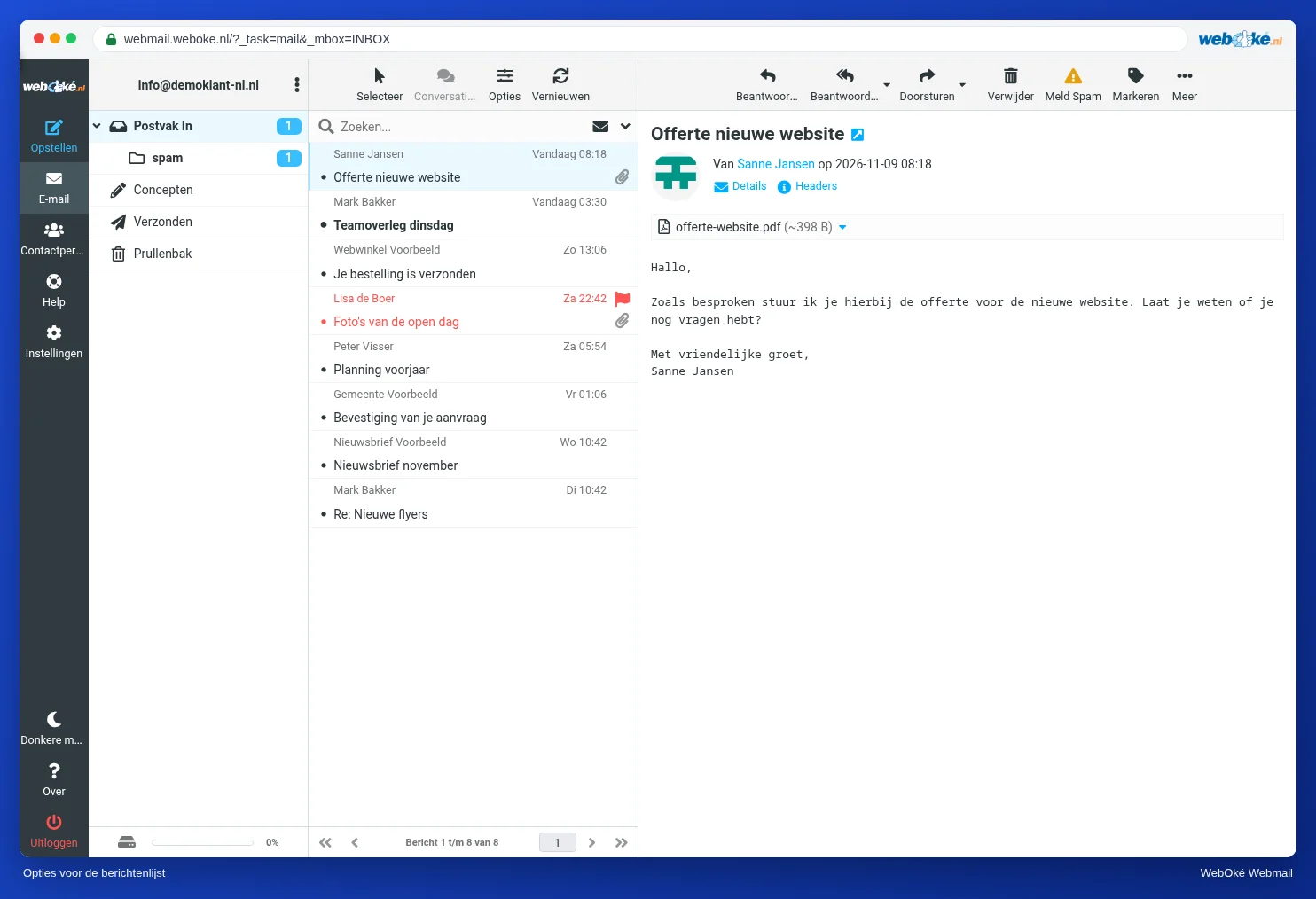
Na het inloggen zie je een scherm in kolommen. Op de afbeelding zie je links het menu en de mappen, in het midden de berichtenlijst en rechts het geopende bericht.
- De mappen: Postvak In, Concepten, Verzonden, Spam, Prullenbak en je eigen mappen. Het getal achter een map is het aantal ongelezen berichten. Onder de mappen zie je een balkje dat laat zien hoe vol je mailbox is.
- De berichtenlijst: de berichten in de gekozen map. Bovenaan staan Selecteer, Conversaties, Opties en het zoekveld.
- Het voorbeeldvenster: het bericht dat je in de lijst aanklikt. Erboven staan de knoppen om te antwoorden, door te sturen, te verwijderen en meer.
Deze indeling heet ook wel het driekolommenmodel. Het voordeel is dat je snel door een lijst kunt lopen zonder steeds een bericht te openen en te sluiten. Het nadeel zie je verderop: alleen al door een bericht aan te klikken, telt het als gelezen.
Bijna alles wat je hier instelt, wordt bewaard in de webmail zelf, bij je mailbox. Het maakt dus niet uit op welke computer je inlogt. Maar het geldt alleen voor de webmail. Je mail-app op je telefoon heeft zijn eigen instellingen voor sorteren en weergave.
De lijst: sorteren en Lijst modus
Met Opties boven de berichtenlijst open je de Lijstopties. Op de afbeelding zie je drie keuzes:
- Sorteer op kolom: bijvoorbeeld op Ontvangstdatum, Verzenddatum, afzender, onderwerp of Grootte. Met Geen staan de berichten in de volgorde waarin ze in de map zijn gekomen. Let op het verschil tussen de twee datums: de Verzenddatum is de kopregel Date, die de afzender zelf invult (les 1.1). Staat de klok van de afzender verkeerd, of zet een spammer een datum in de toekomst, dan staat zo'n bericht dagenlang bovenaan. De Ontvangstdatum is het moment waarop jouw server het bericht kreeg; die bepaalt je eigen server, niet de afzender.
- Sorteervolgorde: aflopend zet het nieuwste of grootste bovenaan, oplopend het oudste of kleinste.
- Lijst modus: Lijst toont elk bericht los, Conversaties zet berichten die bij elkaar horen in één groep.
Sorteren op grootte is een handige truc als je mailbox vol raakt (les 5.4). Sorteren op afzender helpt als je alle mail van één klant wilt doorlopen. Voor dagelijks werk is datum, aflopend, voor de meeste mensen het prettigst.
Conversaties: handig en soms verwarrend
In les 1.1 zag je dat elk bericht een uniek kenmerk heeft, de Message-ID. Beantwoordt Ahmed een mail van Sanne, dan zet zijn mailprogramma in het antwoord twee kopregels die naar dat kenmerk verwijzen: In-Reply-To (het bericht waarop hij antwoordt) en References (de hele keten). Zo kan de webmail een conversatie opbouwen: het oorspronkelijke bericht met alle antwoorden eronder, ook je eigen antwoorden als die in dezelfde map staan.
Conversaties zijn handig als je veel heen en weer mailt over één onderwerp, bijvoorbeeld met Ahmed over zijn bruidsboeket. Je ziet het hele gesprek bij elkaar en mist geen antwoord.
Ze zijn verwarrend in deze situaties:
- Een programma laat de verwijzing weg. Sommige programma's of formulieren zetten wel Re: voor het onderwerp, maar geen References. Dan staat het antwoord los in de lijst, of wordt het alleen op onderwerp gegroepeerd.
- Hetzelfde onderwerp, ander gesprek. Groeperen op onderwerp kan berichten bij elkaar zetten die niets met elkaar te maken hebben, zoals tien mails met het onderwerp "Factuur" van verschillende leveranciers.
- Een nieuw onderwerp in een oude keten. Beantwoordt Daan een oude mail om iets nieuws te vragen, dan verdwijnt zijn vraag in een oude conversatie. Daarom begin je voor een nieuw onderwerp altijd een nieuwe mail (les 3.2).
Twijfel je, zet Conversaties dan uit; je kunt het altijd weer aanzetten. De webmail onthoudt die keuze per map. Je kunt dus Postvak In als lijst houden en alleen in een map met een lange klantcorrespondentie conversaties gebruiken.
Wanneer telt een bericht als gelezen?
Dit is de instelling die het meest verschil maakt, en die weinig mensen kennen. In les 1.2 zag je dat gelezen een vlag op de server is. De webmail zet die vlag bij Instellingen > Instellingen > Mailboxweergave, bij Markeer berichten als gelezen. De keuzes zijn onmiddellijk, na een aantal seconden of nooit.
Staat het op onmiddellijk, dan gebeurt dit: Sanne loopt 's ochtends met de pijltjestoetsen door haar Postvak In om te zien wat er is. Elk bericht dat even in het voorbeeldvenster staat, telt als gelezen. Ook de vraag van Ahmed die ze nog moest beantwoorden. Op haar telefoon is hij ook niet meer vet. Na een week weet ze niet meer dat er een vraag openstond.
Met na 5 of 10 seconden telt een bericht pas als gelezen als je er echt even naar kijkt. Wie zijn ongelezen berichten als takenlijst gebruikt, kiest beter nooit en markeert zelf met Markeren > Gelezen. Er is geen goede of foute keuze, maar het moet een bewuste keuze zijn.
Meer instellingen die tellen
- Aantal berichten per pagina (Mailboxweergave): standaard 50. Meer per pagina betekent minder bladeren, maar de lijst laadt wat trager.
- Vernieuwen (Gebruikersinterface): hoe vaak de webmail naar nieuwe mail kijkt. Met de knop Vernieuwen hoef je niet te wachten.
- Taal en Tijdzone (Gebruikersinterface): de tijd in de lijst wordt omgerekend naar jouw tijdzone. Met Automatisch neemt de webmail de tijdzone van je computer over. Staat die verkeerd, dan lijken mails een uur te vroeg of te laat binnengekomen. Dat is lastig als je wilt aantonen wanneer iets binnenkwam.
- Interfacestijl (Gebruikersinterface): het uiterlijk van de webmail. Bij WebOké kies je tussen WebOké, Stretched Elastic (breder, voor grote schermen), Aurora en Workbench.
- Donkere modus: met de knop Donkere modus linksonder in het menu. Dezelfde knop heet daarna Lichte modus.
In de praktijk: zo werkt het in de webmail
De lijstinstellingen vind je boven de berichtenlijst bij Opties. De rest staat bij Instellingen > Instellingen, onder Gebruikersinterface en Mailboxweergave. Vergeet niet bij elk onderdeel op Opslaan te klikken. De stappen staan in de Roundcube-handleiding bij Het scherm in één oogopslag, De berichtenlijst, en Taal, uiterlijk en donkere modus. In andere webmail, zoals Gmail of Outlook.com, werkt het vergelijkbaar: ook daar kun je conversaties uitzetten en kiezen wanneer een bericht als gelezen telt, al heten de knoppen anders.
Samenvatting
- De webmail heeft mappen, een berichtenlijst en een voorbeeldvenster; je instellingen gelden voor de webmail, niet voor je andere apparaten.
- Met Opties kies je de sortering en de Lijst modus: Lijst of Conversaties.
- Conversaties volgen In-Reply-To en References; zonder die verwijzingen of met hetzelfde onderwerp kunnen ze misleiden.
- Markeer berichten als gelezen bepaalt of alleen kijken al telt als lezen; kies bewust.
- Controleer je tijdzone, anders kloppen de tijden in de lijst niet.
Quiz
Opdracht
Opdracht D2.1: Jouw indeling. Stel in de webmail drie dingen bewust in: kies of je Conversaties aan of uit zet (Opties boven de lijst), kies een sortering, en kies bij Instellingen > Instellingen > Mailboxweergave wanneer een bericht als gelezen telt (onmiddellijk, na een aantal seconden of nooit). Klik op Opslaan en werk er een dag mee. Beantwoord daarna deze vragen: Waarom koos je deze drie instellingen, past dat bij hoe jij met mail werkt? Is er een bericht dat je anders als gelezen had gezien zonder het echt te lezen? Kloppen de tijden in de lijst met de klok van je computer?
Opdracht D2.1: Jouw indeling
Deze opdracht doe je zelf; niemand kijkt hem na. Vink af wat je gedaan hebt en markeer de opdracht als gedaan.
Er is geen goede of foute indeling. Wie veel heen-en-weer mailt, heeft vaak baat bij conversaties; wie per bericht werkt, kiest de lijst. Een paar seconden wachten voor een bericht als gelezen telt, voorkomt dat je per ongeluk mail als gelezen markeert die je alleen even aanklikte.
Je vinkjes en aantekeningen blijven alleen in deze browser; we sturen ze nergens heen. Ben je aangemeld, dan bewaren we in Mijn cursussen alleen dat je de opdracht gedaan hebt.
Verder lezen
Waar stappen in de webmail staan, gelden ze voor de webmail van WebOké; in andere webmail werkt het vergelijkbaar.
- Roundcube Webmail 2.1: Het scherm in één oogopslag
- Roundcube Webmail 2.2: De berichtenlijst: sorteren en conversaties
- Roundcube Webmail 2.3: Taal, uiterlijk en donkere modus
- Roundcube Webmail 10.1: De belangrijkste instellingen
- Gratis cursus E-mail op orde: instellen en goed laten aankomen 3.1: Mappen en synchronisatie: waarom je twee keer "Verzonden" hebt
- RFC 5322, Internet Message Format, over Message-ID, In-Reply-To en References (Engels): https://www.rfc-editor.org/rfc/rfc5322