
Module 5 · 5.1
Nederlands
Mappen en speciale mappen
Module 5: Ordenen en terugvinden · Leestijd: 9 minuten
Leerdoel: Na deze les kun je uitleggen waar je mappen echt staan, welke speciale mappen er zijn en hoe een mailprogramma ze herkent, en kun je een dubbele map Verzonden of een verkeerd ingestelde spammap zelf opsporen.
Kernbegrippen: map op de server, speciale map, SPECIAL-USE, scheidingsteken, submap, abonneren, archiefmap
Je mappen staan op de server
In module 1 zag je dat de webmail via IMAP met de mailserver praat. Dat geldt ook voor mappen. Een map die je in de webmail maakt, maak je niet in je browser, maar op de server. Daarom zie je dezelfde map meteen in je mailprogramma op de laptop en in de mail-app op je telefoon. Verplaats je een bericht op je telefoon naar de map Klanten, dan staat het ook in de webmail in Klanten.
Dat heeft drie gevolgen die je moet kennen:
- Een map verwijderen is definitief. Verwijder je een map, dan verdwijnt de mail erin ook, op alle apparaten tegelijk. Er is geen map "Prullenbak voor mappen".
- Alle mappen tellen mee voor je opslag. Ook mappen die je bijna nooit opent, zoals Archief of Verzonden. Daarover gaat les 5.4.
- Hernoemen raakt alles wat naar de map verwijst. Een filter dat mail naar "Facturen" verplaatst, werkt niet meer als je de map hernoemt naar "Rekeningen". Les 6.2 komt daarop terug.
Submappen en het scheidingsteken
Mappen kunnen onder elkaar staan, bijvoorbeeld een map per klant onder een map Klanten. Op de server heeft elke map één volledige naam. Het niveau geef je aan met een scheidingsteken: een vast teken tussen de delen van de naam. Bij WebOké is dat een punt. De map Ahmed onder Klanten heet op de server dus Klanten.Ahmed. Een map onder Postvak In heet INBOX.Leveranciers, want op de server heet Postvak In altijd INBOX.
De webmail laat die volledige namen niet zien. Je ziet een boom met inspringende mappen en de Nederlandse naam Postvak In. Toch is het handig om de echte naam te kennen. Je komt hem tegen in een filterscript (module 6), bij het instellen van een mailprogramma en in foutmeldingen. Andere mailservers gebruiken soms een schuine streep als scheidingsteken (Klanten/Ahmed). Het idee is hetzelfde.
Omdat de punt het scheidingsteken is, kun je hem niet gebruiken in een mapnaam. Typ je in de webmail "Offertes 2026.1", dan krijg je de melding dat de naam een teken bevat dat niet is toegestaan. Een mailprogramma maakt er soms zonder waarschuwing een map "1" onder "Offertes 2026" van. Kies dus namen zonder punt.
Speciale mappen: Concepten, Verzonden, Spam, Prullenbak en Archief
Sommige mappen hebben een vaste taak. Een concept moet ergens worden bewaard, een verstuurd bericht ook, net als verwijderde mail en spam. Dat zijn de speciale mappen. Het lastige: elk mailprogramma had vroeger zijn eigen namen. Outlook gebruikte "Sent Items", Apple Mail "Sent Messages", Thunderbird "Sent". Zo ontstonden in één mailbox gemakkelijk drie mappen voor verzonden mail.
Daarom is er een standaard: SPECIAL-USE (RFC 6154). De server zet een label op de map die een bepaalde taak heeft. Een mailprogramma dat de standaard kent, leest die labels en gebruikt de juiste map, hoe die ook heet. De labels zijn:
| Label | Taak | In de webmail |
|---|---|---|
\Drafts | concepten | Concepten |
\Sent | verzonden mail | Verzonden |
\Junk | spam | Spam |
\Trash | verwijderde mail | Prullenbak |
\Archive | archief | Archief |
Bij WebOké heten die mappen op de server Drafts, Sent, Junk, Trash en Archive. De webmail toont ze in het Nederlands. Let op de spammap: op de server heet hij Junk, de webmail toont hem als Spam en een mailprogramma als Ongewenst of Ongewenste e-mail. Het is drie keer dezelfde map. Alleen die map gebruikt het spamfilter om te leren (les 8.2).
Waarom je soms twee mappen Verzonden ziet
Een mailprogramma dat de labels niet leest of verkeerd is ingesteld, maakt zelf een map met zijn eigen naam. Dan zie je bijvoorbeeld naast Verzonden een map "Sent Items" onder Postvak In. Het gevolg: wat je vanaf je laptop verstuurt, staat in de ene map, en wat je vanuit de webmail verstuurt, in de andere. Je zoekt je dan suf.
Zo los je het op:
- Zoek uit welke map het label
\Sentheeft. Dat is de echte. - Stel in het mailprogramma die map in als map voor verzonden berichten.
- Verplaats de berichten uit de dubbele map naar de echte map.
- Verwijder pas daarna de lege dubbele map.
Hetzelfde kan gebeuren met concepten, de prullenbak en de spammap. Een zelfgemaakte map "Spam" onder Postvak In is niet de spammap: het spamfilter zet daar niets in en leert er ook niet van.
Abonneren: tonen of verbergen
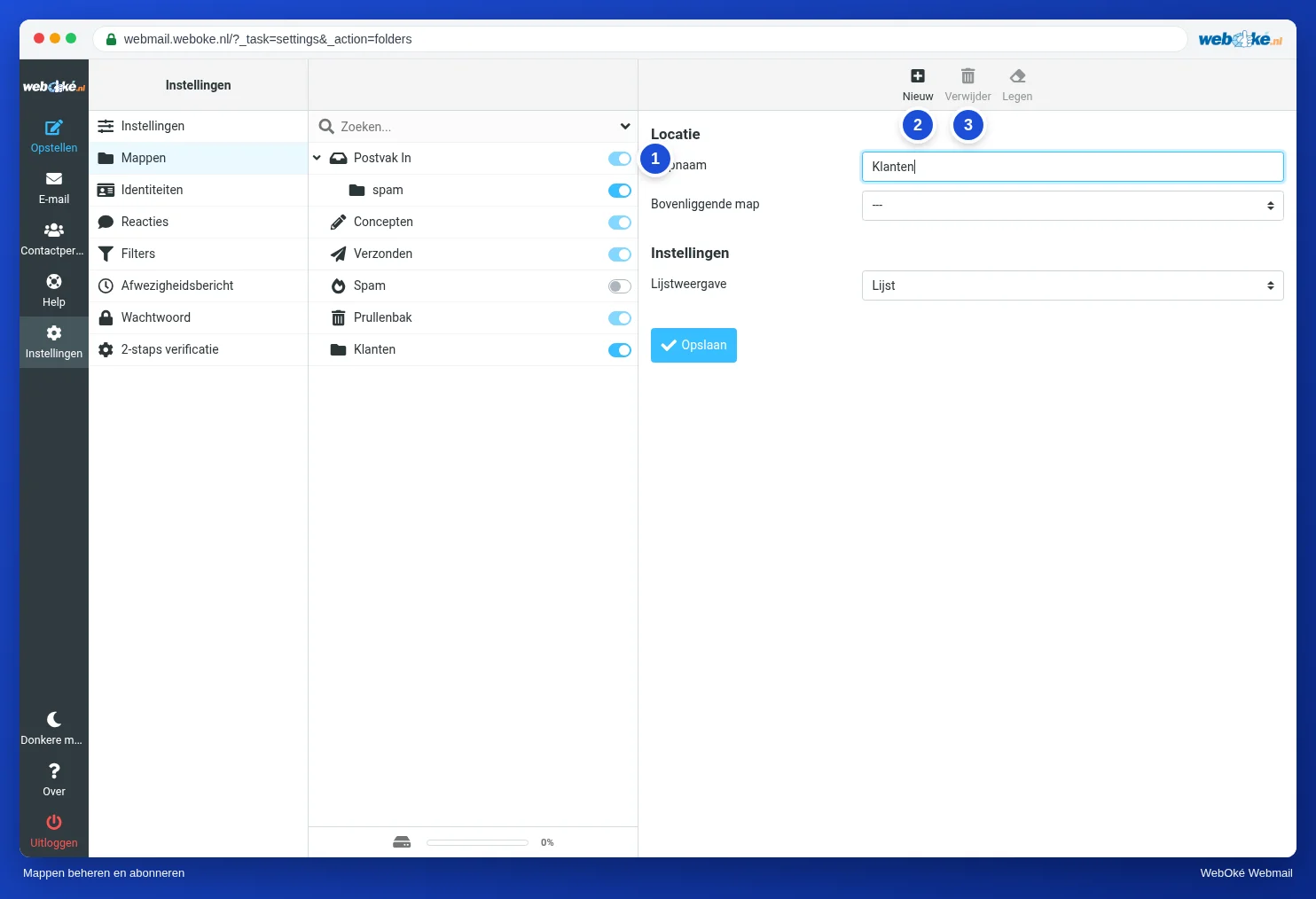
Een map kan bestaan zonder dat je hem ziet. Een mailprogramma toont alleen de mappen waarop je geabonneerd bent. In de webmail is dat de schakelaar achter elke map bij Instellingen > Mappen. Zet je hem uit, dan verdwijnt de map uit je mappenlijst, maar de mail erin blijft bestaan en telt mee voor je opslag. Mis je ergens een map, kijk dan eerst of hij niet gewoon verborgen is.
De archiefmap
Een archiefmap is voor mail die klaar is maar die je wilt bewaren. Het verschil met een gewone map: de webmail krijgt er een eigen knop Archief voor. Eén klik en het bericht staat in je archief. Bij Archief opdelen in kies je of het archief vanzelf in submappen wordt verdeeld, bijvoorbeeld per jaar. Dan ontstaan mappen als Archive.2025 en Archive.2026. Dat houdt grote archieven snel, want een map met tienduizenden berichten laadt trager.

In de praktijk: zo werkt het in de webmail
Mappen maak en beheer je bij Instellingen > Mappen; daar staan ook de schakelaars voor abonneren. Welke map de webmail voor welke taak gebruikt, zie je bij Instellingen > Instellingen > Speciale mappen. Laat die staan zoals ze staan, tenzij je precies weet waarom je iets verandert. De stappen staan in de Roundcube-handleiding (Mappen maken en beheren, Berichten archiveren). In andere webmail werkt het vergelijkbaar: Gmail gebruikt labels in plaats van mappen, maar een mailprogramma ziet die via IMAP ook als mappen; Outlook.com heeft mappen zoals hier.
Samenvatting
- Mappen staan op de server: wat je in de webmail doet, zie je op al je apparaten, en een map verwijderen haalt de mail erin weg.
- Bij WebOké is de punt het scheidingsteken:
Klanten.Ahmedis de map Ahmed onder Klanten,INBOXis Postvak In. - Speciale mappen herken je aan hun label (RFC 6154):
\Drafts,\Sent,\Junk,\Trash,\Archive. De spammap heet op de server Junk. - Twee mappen Verzonden ontstaan als een mailprogramma een eigen map maakt; de map met
\Sentis de echte. - Een verborgen map (niet geabonneerd) bestaat nog en telt mee voor je opslag.
Quiz
Opdracht
Opdracht A5.1: De mappenlijst van de server lezen. Open het materiaal mappen-1.txt. Dat is de letterlijke uitvoer van een IMAP-opdracht LIST waarmee een mailprogramma de mappen opvraagt, met de labels van SPECIAL-USE erbij. Elke regel die met * LIST begint, is één map: tussen haakjes de kenmerken, dan het scheidingsteken tussen aanhalingstekens, en aan het eind de volledige mapnaam. Vul vier dingen in: de naam van de echte Verzonden-map, de naam van de spammap, het scheidingsteken, en de naam van de map die overbodig is omdat een mailprogramma hem dubbel aanmaakte. Typ de mapnamen precies zoals ze in het bestand staan, zonder de aanhalingstekens eromheen. Het programma vergelijkt je antwoorden met de antwoordsleutel en laat per antwoord zien of het klopt, met uitleg.
Verder lezen
Waar stappen in de webmail staan, gelden ze voor de webmail van WebOké; in andere webmail werkt het vergelijkbaar.
- Roundcube Webmail 6.1: Mappen maken en beheren
- Roundcube Webmail 6.2: Berichten archiveren
- Mappen in je mailbox: Postvak IN, Verzonden, Concepten, Prullenbak, Ongewenst en Archief
- Gratis cursus E-mail op orde: instellen en goed laten aankomen 3.1: Mappen en synchronisatie: waarom je twee keer "Verzonden" hebt
- RFC 6154, IMAP LIST Extension for Special-Use Mailboxes (Engels): https://www.rfc-editor.org/rfc/rfc6154