
Module 5 · 5.3
Nederlands
Zoeken als een pro
Module 5: Ordenen en terugvinden · Leestijd: 9 minuten
Leerdoel: Na deze les kun je voor elke zoekvraag het juiste zoekveld, type, datum en zoekbereik kiezen, en begrijp je waarom de webmail iets soms niet vindt.
Kernbegrippen: zoekveld, zoekopties, Zoekbereik, Gehele bericht, Type, IMAP SEARCH, zoekopdracht wissen
Zoeken gebeurt op de server
Als je in de webmail zoekt, doorzoekt niet je browser je mail, maar de mailserver. De webmail stuurt via IMAP een zoekopdracht (IMAP SEARCH) naar de server, bijvoorbeeld: "geef me de berichten in Postvak In waarvan de afzender ahmed bevat". De server stuurt de nummers van de berichten terug die passen, en de webmail toont die.
Dat verklaart een paar dingen:
- Zoeken werkt even snel op een oude laptop als op een snelle computer, want het werk gebeurt op de server.
- Je doorzoekt alles wat op de server staat, ook berichten van jaren geleden die je mailprogramma niet meer heeft gedownload.
- Wat de server niet als tekst ziet, vindt hij niet. De tekst in een bijlage, zoals een pdf of een Word-bestand, wordt niet doorzocht. Een woord dat alleen in de offerte als bijlage staat, vind je dus niet. Zoek dan op de afzender, het onderwerp of de periode.
Waar zoek je: de velden
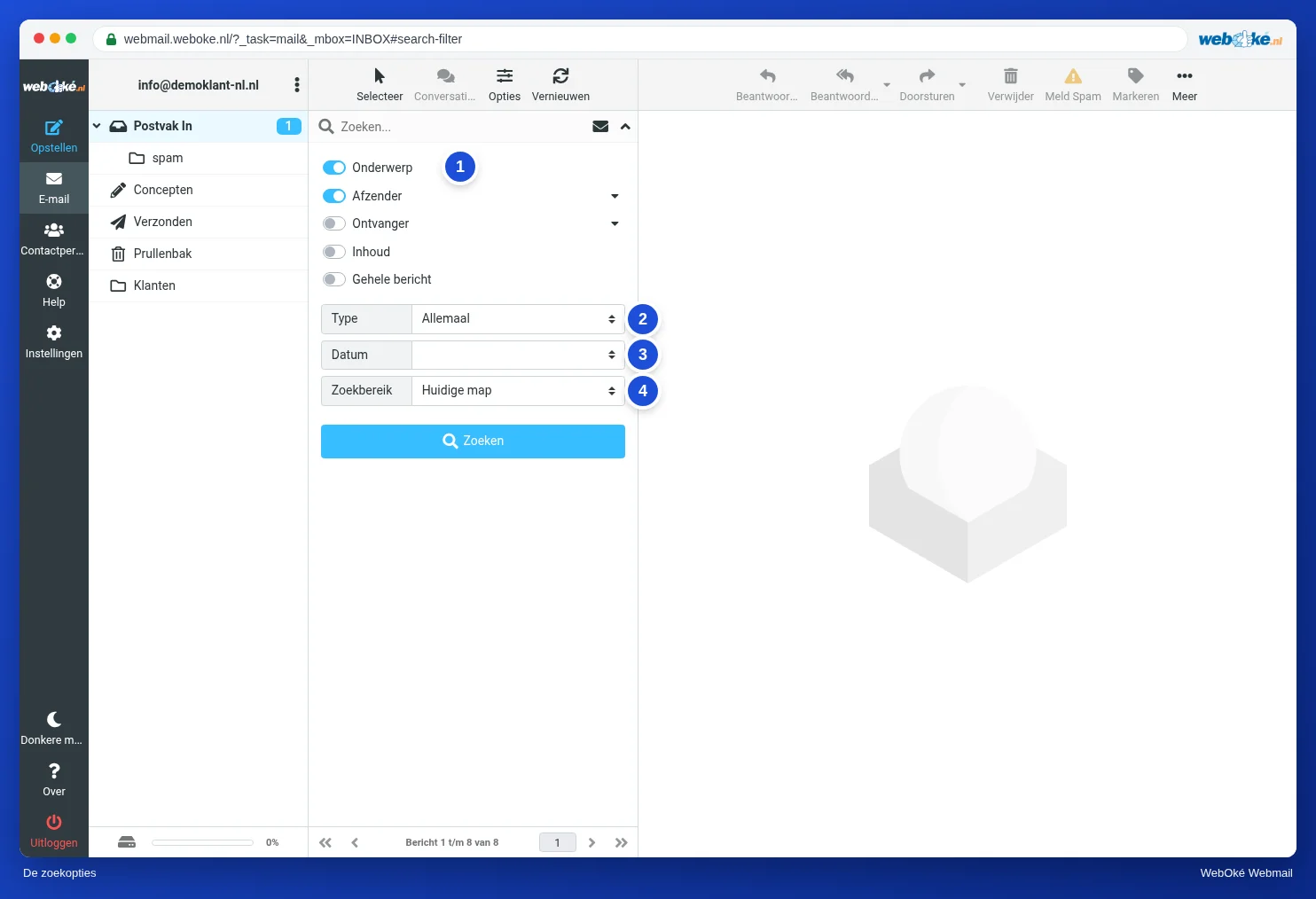
Standaard zoekt de webmail in het onderwerp en de afzender. Via het pijltje in het zoekveld open je de zoekopties en kies je zelf waar de webmail kijkt. Je kunt meer velden tegelijk aanzetten; een bericht telt dan als treffer als het woord in minstens één van die velden staat.
| Veld | Waar zoekt de webmail | Voorbeeld |
|---|---|---|
| Onderwerp | de kopregel Subject | "offerte" |
| Afzender | de kopregel From, naam en adres | "ahmed" of "example.net" |
| Ontvanger | de kopregel To | het adres van een leverancier aan wie je mailde |
| Kopie | de kopregel Cc | iemand die meelas |
| Bcc | de kopregel Bcc (alleen in je eigen verzonden mail) | wie je verborgen meestuurde |
| Inhoud | de tekst van het bericht | een woord uit de mail zelf |
| Gehele bericht | kopregels en tekst samen | als je niet weet waar het woord staat |
Er zijn ook Antwoord-aan en Followup-Aan, voor de kopregels met die naam. Die heb je zelden nodig.
Waarom niet altijd Gehele bericht? Omdat je dan veel meer treffers krijgt. Zoek je op "example.net" in het hele bericht, dan vind je niet alleen mail van Ahmed, maar elke mail waarin dat domein ergens voorkomt: in een handtekening, in een doorgestuurde mail, in een kopregel van een server. Hoe specifieker het veld, hoe korter de lijst.
Type en datum: de lijst verder beperken
Met Type kies je wat voor berichten je wilt zien: Allemaal, Ongelezen, Gemarkeerd, Onbeantwoord, Verwijderd, Niet verwijderd, Met bijlage of Prioriteit. Dat werkt ook zonder zoekwoord. Kies je alleen Type Met bijlage in Verzonden, dan zie je alles wat je met een bijlage verstuurde.
Met Datum kies je een periode: nieuwer of ouder dan een week, een maand of een jaar. "Ouder dan een jaar" is handig bij het opruimen (les 5.4), "nieuwer dan een maand" als je weet dat het recent was.
Type, datum en zoekwoord werken samen. Elk extra criterium maakt de lijst korter.
Zoekbereik: in welke mappen
Het Zoekbereik bepaalt in welke mappen de server zoekt:
- Huidige map: alleen de map die je open hebt. Het snelst en het kleinst.
- Deze en onderliggende mappen: de map die je open hebt plus alle mappen eronder. Handig als je een map Klanten hebt met een submap per klant, of een archief dat per jaar is opgedeeld.
- Alle mappen: elke map in je mailbox, ook Verzonden, Spam en Prullenbak.
Zoek je in meer mappen tegelijk, dan zie je bij elk bericht ook in welke map het staat. Zo zie je meteen waar een bericht terechtkwam, bijvoorbeeld door een filter.
Let op twee dingen. Het zoekbereik is relatief: "Deze en onderliggende mappen" betekent iets anders als je in Postvak In staat dan als je in Klanten staat. En een bericht dat je zelf verstuurde, staat in Verzonden, niet in Postvak In. Zoek je een mail die jij aan iemand stuurde, dan is het veld Ontvanger en een zoekbereik dat Verzonden omvat de goede keuze.
Een aanpak in drie stappen
Zoek je iets en weet je niet waar te beginnen, werk dan van smal naar breed:
- Wat weet je zeker? De afzender, een woord uit het onderwerp, ongeveer wanneer. Kies het veld dat daarbij hoort.
- Waar staat het waarschijnlijk? Kies het kleinste zoekbereik dat zeker goed is.
- Niets gevonden? Maak het stap voor stap breder: Inhoud erbij, dan Alle mappen, dan pas Gehele bericht. Kijk ook in Spam en Prullenbak; die doorzoek je met Alle mappen vanzelf mee.
Zoek op een deel van een naam als je de rest niet zeker weet: alleen de achternaam "Vries" vindt ook "Sanne de Vries". Hoofdletters maken niet uit.
Vergeet na het zoeken niet de zoekopdracht te wissen met het kruisje in het zoekveld. Anders blijft de lijst gefilterd en denk je dat er mail ontbreekt. De gekozen opties blijven bovendien staan voor je volgende zoekopdracht. Wie verbaasd is dat een gewone zoekopdracht ineens in alle mappen zoekt, vergat vaak dat hij dat de vorige keer zo had ingesteld.
Zoeken in je adresboek
Het adresboek heeft een eigen zoekveld. Daar zoek je op naam of adres, en met Zoeken bovenaan uitgebreider, bijvoorbeeld op organisatie. Dat staat los van het zoeken in je mail. Module 7 gaat verder in op het adresboek.
In de praktijk: zo werkt het in de webmail
Het zoekveld staat boven de berichtenlijst; het pijltje rechts erin opent de zoekopties met de velden, Type, Datum en Zoekbereik. Het envelopje in het zoekveld toont in één klik alleen ongelezen berichten. De stappen staan in de Roundcube-handleiding bij Zoeken in je mail. In andere webmail werkt het vergelijkbaar: Gmail en Outlook.com hebben een zoekbalk met geavanceerde opties, en Gmail kent zoekwoorden als from: en has:attachment.
Samenvatting
- Zoeken gebeurt op de mailserver (IMAP SEARCH); de tekst in bijlagen wordt niet doorzocht.
- Kies het meest specifieke veld: Afzender, Ontvanger of Onderwerp geeft minder ruis dan Gehele bericht.
- Type en Datum maken de lijst korter, ook zonder zoekwoord.
- Zoekbereik: Huidige map, Deze en onderliggende mappen, of Alle mappen. Je eigen verzonden mail staat in Verzonden.
- Werk van smal naar breed en wis de zoekopdracht als je klaar bent.
Quiz
Opdracht
Opdracht A5.3: Welke zoekopdracht? Sanne heeft in haar mailbox Postvak In, Verzonden, Spam, Prullenbak, een map Klanten met een submap per klant, en een Archief dat per jaar is opgedeeld. Kies bij elke vraag het Zoekbereik (Huidige map, Deze en onderliggende mappen of Alle mappen) en het zoekveld (Onderwerp, Afzender, Ontvanger, Inhoud of Gehele bericht). Neem steeds het kleinste zoekbereik en het meest specifieke veld dat zeker werkt. 1. Sanne heeft Postvak In open. Ze weet zeker dat de mail van ahmed@example.net daar nog staat, maar ze heeft geen idee wat het onderwerp was. 2. Sanne zoekt een mail die zij zelf aan levering@example.org stuurde. Ze weet niet of hij nog in Verzonden staat of al in een van de archiefmappen. 3. Sanne heeft de map Klanten open. Ze weet dat een klant ooit het woord "rozenboog" in de tekst van zijn mail schreef, maar niet in het onderwerp, en ze weet niet meer welke klant het was. Het programma vergelijkt per vraag je zoekbereik en je veld met de antwoordsleutel en geeft bij elke fout uitleg.
Verder lezen
Waar stappen in de webmail staan, gelden ze voor de webmail van WebOké; in andere webmail werkt het vergelijkbaar.
- Roundcube Webmail 9.1: Zoeken in je mail
- Roundcube Webmail 8.1: Contactpersonen toevoegen en terugvinden
- Mailbox of verwijderde e-mails terughalen uit de backup
- RFC 9051, IMAP versie 4rev2, met de opdracht SEARCH (Engels): https://www.rfc-editor.org/rfc/rfc9051