
Hoofdstuk 9 · 9.1
Zoeken in je mail
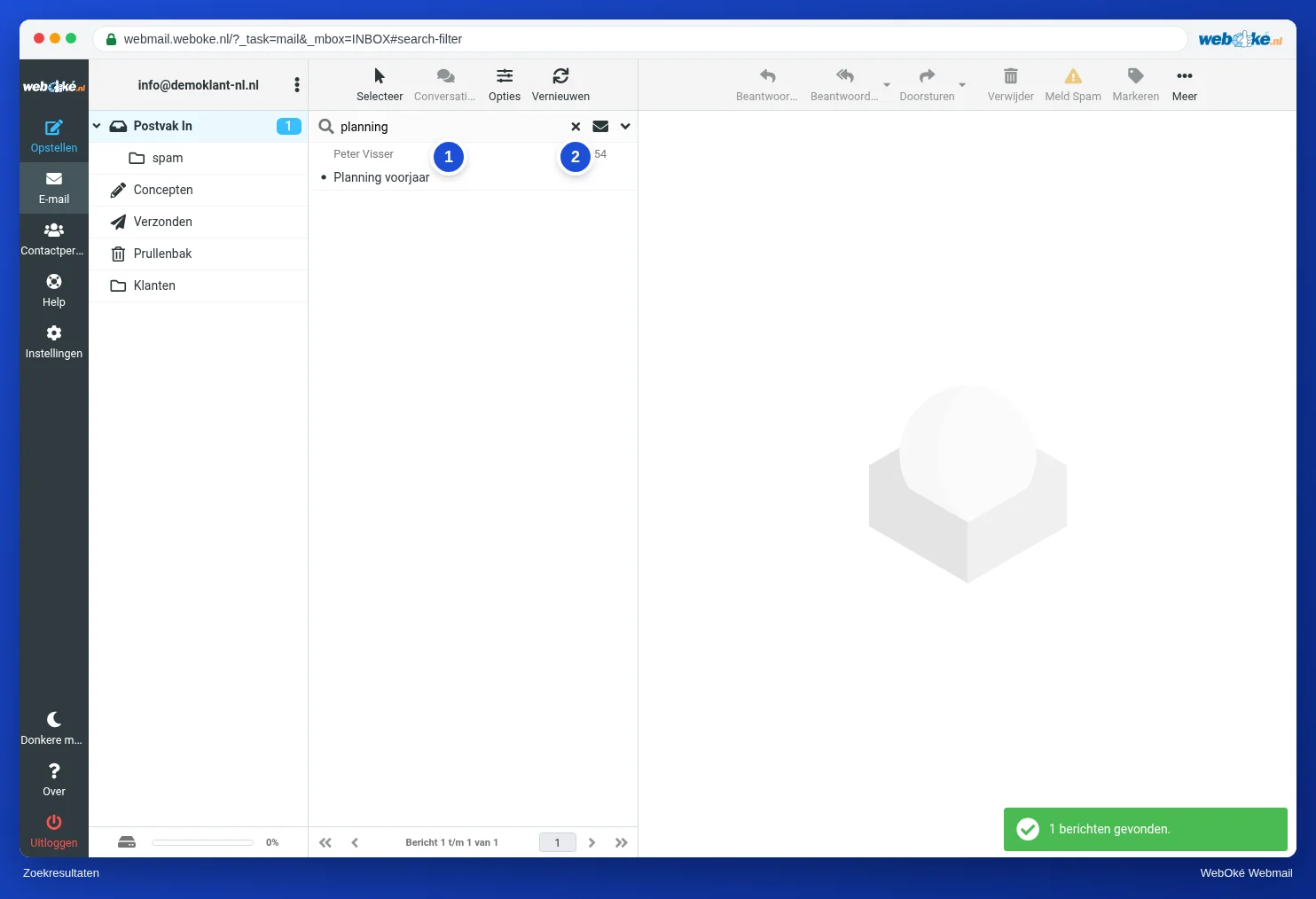
Zoek je een oud bericht? Met het zoekveld boven de berichtenlijst vind je het snel. Standaard zoekt de webmail in het onderwerp en de afzender, in de map die je open hebt.
Snel zoeken
- Klik op de map waarin je wilt zoeken, bijvoorbeeld Postvak In.
- Typ een woord in het veld Zoeken... boven de berichtenlijst (1) en druk op Enter.
- De lijst toont alleen nog de berichten die passen. Met het kruisje (2) in het zoekveld zie je weer alles.
Uitgebreid zoeken
Klik op het pijltje rechts in het zoekveld. Je krijgt dan de zoekopties.
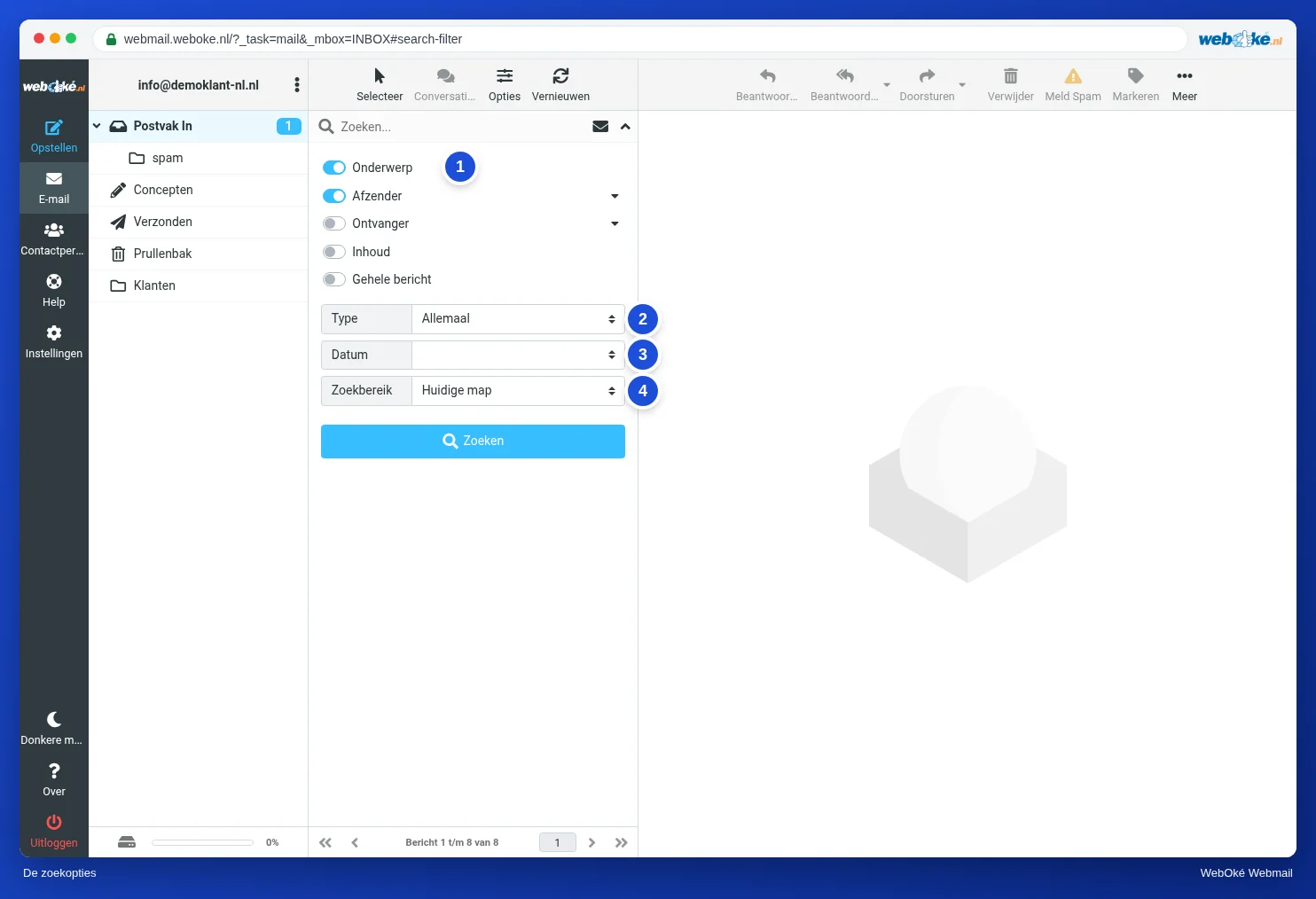
| Optie | Wat doet het? |
|---|---|
| (1) Onderwerp, Afzender, Ontvanger, Inhoud, Gehele bericht | Waar de webmail zoekt. Zet Inhoud aan om ook in de tekst van berichten te zoeken. Met Gehele bericht zoek je overal, ook in de kopregels. |
| (2) Type | Alleen bijvoorbeeld ongelezen, gemarkeerde of onbeantwoorde berichten, of berichten met een bijlage. |
| (3) Datum | Alleen berichten uit een bepaalde periode, bijvoorbeeld ouder dan een week of een jaar. |
| (4) Zoekbereik | Huidige map, de map met de mappen eronder, of alle mappen. Weet je niet meer in welke map een bericht staat, kies dan alle mappen. |
Klik op Zoeken om te zoeken met deze opties. De opties blijven staan voor je volgende zoekopdracht.
Alleen ongelezen berichten
Klik in het zoekveld op het envelopje. De lijst toont dan alleen de ongelezen berichten. Klik er nog eens op om weer alles te zien. Voor andere soorten, zoals gemarkeerde berichten, gebruik je Type in de zoekopties.
Vind je het niet?
- Zet bij de zoekopties Inhoud aan en kies als zoekbereik alle mappen.
- Kijk ook in de Prullenbak en de spammap.
- Zoek op een deel van een woord of naam, bijvoorbeeld alleen de achternaam.
- Is het bericht verwijderd en de prullenbak geleegd? Zie Mailbox of verwijderde e-mails terughalen uit de backup.
Zoeken in je contactpersonen lees je in Contactpersonen toevoegen en terugvinden.