
Module 7 · 7.1
Nederlands
Contactpersonen en groepen
Module 7: Je adresboek · Leestijd: 9 minuten
Leerdoel: Na deze les kun je uitleggen welke adresboeken de webmail bijhoudt, hoe automatisch aanvullen werkt, en een groep zo gebruiken dat je geen adressen lekt.
Kernbegrippen: contactpersoon, persoonlijk adresboek, Verzamelde ontvangers, Vertrouwde Afzenders, automatisch aanvullen, groep, Bcc, dataminimalisatie
Waarom een adresboek, als de webmail toch alles onthoudt?
Veel mensen gebruiken hun adresboek nauwelijks. Ze typen een paar letters bij Ontvanger, de webmail vult een adres aan, klaar. Dat werkt, maar het adres dat de webmail aanvult komt niet altijd uit een lijst die jij hebt bijgehouden. En precies daar gaan dingen mis: een oud adres van een klant, een typfout die je ooit maakte, of twee mensen met dezelfde voornaam.
Een contactpersoon is een kaartje met gegevens over één persoon of organisatie: een naam, een of meer e-mailadressen, en als je wilt ook telefoon, adres, organisatie of een notitie. Het adresboek is de verzameling van die kaartjes. In de webmail staat het adresboek op de server, net als je mail. Het hoort bij je mailbox en bij de manier waarop je inlogt (les 1.3): log je ineens anders in, bijvoorbeeld met een ingevuld veld Server, dan kan je adresboek leeg lijken.
Drie adresboeken, drie doelen
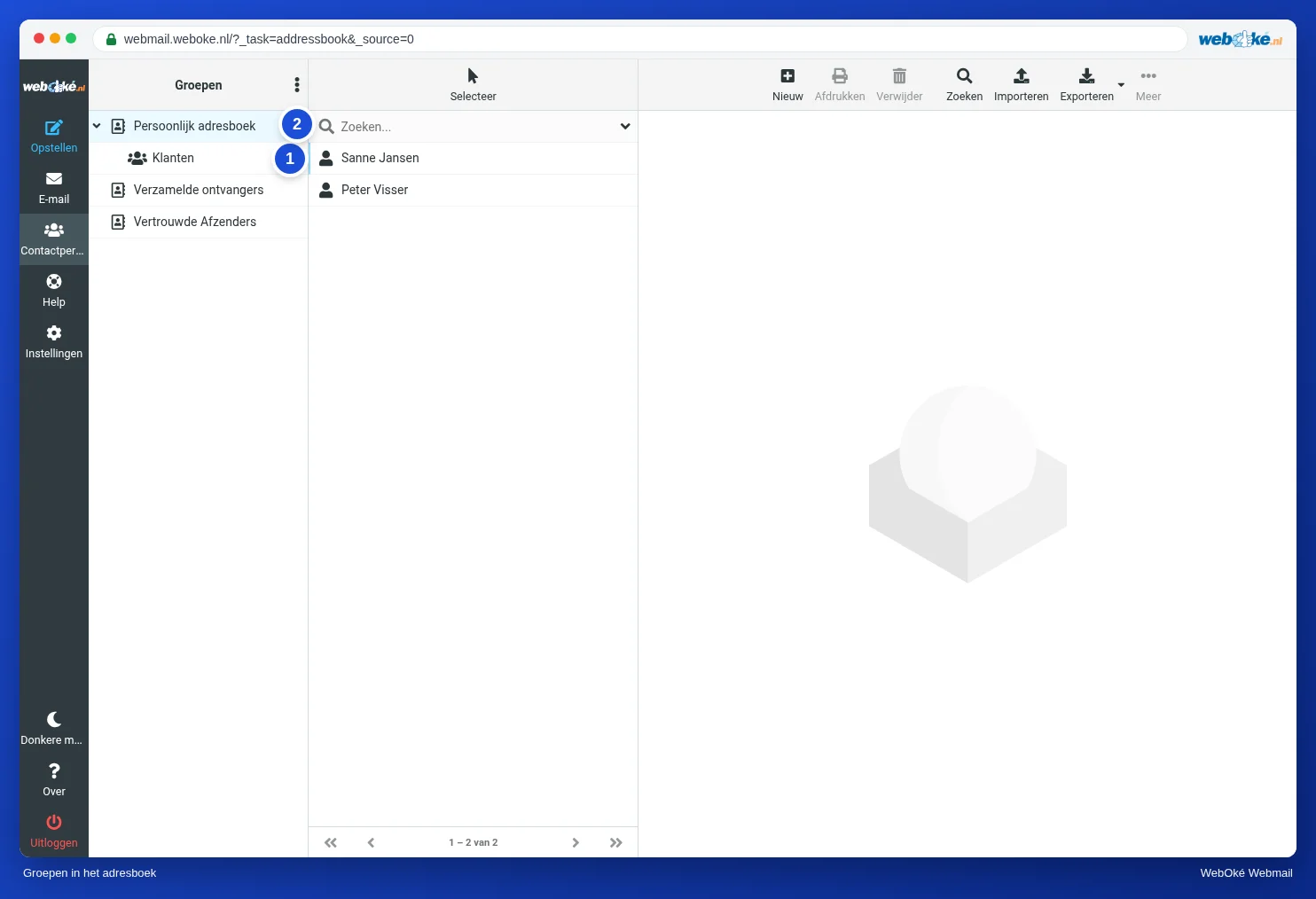
Klik je op Contactpersonen, dan zie je links niet één maar drie adresboeken. Ze hebben elk een eigen taak.
| Adresboek | Hoe komt er iets in? | Waar is het goed voor? |
|---|---|---|
| Persoonlijk adresboek | Jij voegt contactpersonen toe, of je importeert ze (les 7.2) | Je eigen, bijgehouden lijst met namen die kloppen |
| Verzamelde ontvangers | De webmail bewaart vanzelf elk adres waar je naartoe mailt | Aanvullen van adressen die je nog niet in je eigen lijst hebt gezet |
| Vertrouwde Afzenders | Komt erin als je bij een bericht kiest dat je de externe afbeeldingen van deze afzender altijd wilt laden | Afzenders van wie de webmail externe inhoud meteen mag tonen |
Het verschil tussen de eerste twee is belangrijk. Verzamelde ontvangers is een automatisch geheugen. Het onthoudt alles, ook dat ene adres met een typfout waar je mail naar terugkwam, en ook het oude adres van een collega die allang weg is. Jouw persoonlijke adresboek is een lijst die je zelf schoon houdt.
Vertrouwde Afzenders heeft een andere functie. Het gaat niet over aanvullen, maar over externe afbeeldingen. Standaard laadt de webmail geen afbeeldingen van internet, omdat afzenders daarmee kunnen zien wanneer je hun mail opent (les 2.2). Kies je bij een afzender dat je die altijd vertrouwt, dan komt hij in deze lijst. Bij Instellingen > Instellingen > Berichtenweergave kun je dan kiezen dat externe bronnen van vertrouwde afzenders meteen worden getoond.
Automatisch aanvullen: handig, maar kijk wat je kiest
Typ je bij Ontvanger een paar letters, dan zoekt de webmail in je adresboeken naar namen en adressen die daarmee beginnen of ze bevatten. Je krijgt een lijstje en kiest. Dat heet automatisch aanvullen.
Een voorbeeld. Sanne de Vries (sanne@example.com) heeft een klant Ahmed (ahmed@example.net). Een jaar geleden mailde ze hem een keer per ongeluk op ahmed@example.org, een adres dat niet van hem is. Die mail kwam niet terug, want dat adres bestond toevallig wel. Sindsdien staan er twee Ahmeds in Verzamelde ontvangers. Typt Sanne "ahm", dan ziet ze beide. Kiest ze de verkeerde, dan gaat een offerte naar een vreemde.
Daarom twee gewoontes:
- Zet mensen die je vaak mailt in je Persoonlijk adresboek, met hun volledige naam. Dan zie je bij aanvullen een herkenbare naam in plaats van alleen een adres.
- Zie je in de lijst een fout of verouderd adres, verwijder het dan uit Verzamelde ontvangers. Anders blijft de webmail het voorstellen.
Een snelle manier om iemand toe te voegen: open een bericht van hem, klik op zijn naam boven het bericht en kies Toevoegen aan adresboek.
Groepen: één naam voor veel adressen
Een groep is een etiket dat je op contactpersonen plakt, zoals "Bestuur", "Leveranciers" of "Team". Een contactpersoon kan in meer groepen zitten, en een groep verwijderen haalt de contactpersonen zelf niet weg. Op de afbeelding zie je een groep onder het persoonlijke adresboek, met de drie puntjes voor de groepsacties.
Mail je aan een groep, dan zet de webmail alle adressen van de groep in het veld waar je de groep kiest. Dat is het punt om goed over na te denken. Kies je de groep bij Ontvanger (Aan), dan ziet iedereen in de groep de adressen van alle anderen. Bij een bestuur van vijf mensen die elkaar kennen is dat prima. Bij een groep klanten die elkaar niet kennen is het een probleem.
E-mailadressen van personen zijn persoonsgegevens in de zin van de AVG. Stuur je een mail aan veertig klanten met alle adressen zichtbaar, dan heb je die adressen aan alle anderen gegeven. Dat kan een datalek zijn (les 3.1). De oplossing is simpel: kies de groep bij Bcc. Dan krijgt iedereen de mail, maar ziet niemand de andere ontvangers. Zet in Aan je eigen adres, dan heeft de mail een nette ontvanger en krijg je zelf een kopie.
Daan, de collega van Sanne, mailt elke maand de leveranciers van het atelier. Hij heeft een groep "Leveranciers" met twaalf adressen. Hij kiest de groep bij Bcc en zet daan@example.com bij Aan. Antwoordt een leverancier met Beantwoord iedereen, dan gaat dat antwoord alleen naar Daan, want de andere adressen stonden niet in de mail.
Valkuilen bij groepen
- De daglimiet. Elke ontvanger telt mee voor het aantal mails dat je pakket per dag mag versturen, ook in Bcc. Een groep van een paar honderd adressen kan je limiet bereiken (les 8.4). Voor een nieuwsbrief aan een grote lijst gebruik je een nieuwsbriefdienst: die regelt ook afmelden en houdt bij wie je echt mag mailen.
- Ontvangers die het zelf niet willen. Een groep is geen mailinglijst. Er is geen afmeldknop. Vraagt iemand om niet meer gemaild te worden, haal hem dan echt uit de groep.
- Een verouderde groep. Een groep blijft zoals je hem maakte. Wie vertrekt, blijft erin tot jij hem eruit haalt. Loop je groepen af en toe na.
- Spam-reputatie. Veel mail tegelijk naar adressen die niet meer bestaan geeft veel foutmeldingen terug. Dat ziet er voor ontvangende servers uit als slordig of ongewenst mailen.
Bewaar wat je nodig hebt, niet meer
De AVG kent het beginsel van dataminimalisatie: je verwerkt niet meer persoonsgegevens dan nodig voor je doel, en je bewaart ze niet langer dan nodig (artikel 5 van de AVG). Voor een adresboek betekent dat in de praktijk:
- Zet er wat je nodig hebt om iemand te bereiken: naam, adres, misschien een telefoonnummer. Een geboortedatum of privéadres van een klant hoort er meestal niet in.
- Ruim op. Een klant van vijf jaar geleden die je niet meer mailt, hoeft er niet meer in.
- Bedenk dat Verzamelde ontvangers ook persoonsgegevens bevat, en dat die lijst vanzelf groeit.
Dit is geen juridisch advies. Wat voor jouw situatie nodig is, hangt af van je organisatie en je doel.
In de praktijk: zo werkt het in de webmail
Je vindt alles onder Contactpersonen in het hoofdmenu. Een groep maak je met de drie puntjes naast de groepen en dan Groep toevoegen; je zet contactpersonen erin door ze naar de groep te slepen. Bij het schrijven kies je een groep door de naam te typen bij Aan, Cc of Bcc, of met het knopje met de poppetjes naast het veld. De stappen staan in de Roundcube-handleiding (8.1 en 8.2). Welke adressen de webmail onthoudt, stel je in bij Instellingen > Instellingen > Contactpersonen. In andere webmail, zoals Gmail of Outlook.com, werkt het vergelijkbaar: daar heten groepen vaak labels of contactlijsten.
Samenvatting
- De webmail heeft drie adresboeken: Persoonlijk adresboek (jouw lijst), Verzamelde ontvangers (automatisch, alles waar je naartoe mailde) en Vertrouwde Afzenders (voor externe inhoud).
- Automatisch aanvullen stelt ook oude en foute adressen voor; zet vaste contacten met volledige naam in je eigen adresboek en verwijder foute adressen.
- Een groep zet alle adressen in het veld waar je hem kiest. Mensen die elkaar niet kennen zet je in Bcc.
- Grote groepen tellen mee voor de daglimiet; een nieuwsbrief verstuur je met een nieuwsbriefdienst.
- Bewaar in je adresboek alleen wat nodig is en ruim op.
Quiz
Opdracht
Opdracht D7.1: Een groep maken en gebruiken. Maak in je persoonlijke adresboek drie contactpersonen (bijvoorbeeld jezelf, een collega en een vriend, of drie verzonnen personen met adressen op example.com) en een groep met een naam naar keuze. Zet de drie contactpersonen in de groep. Start een nieuwe mail, zet je eigen adres bij Aan en kies de groep bij Bcc. Kijk wat er in het veld Bcc verschijnt. Verstuur de mail niet, maar sla hem op als concept of gooi hem weg. Beantwoord daarna: (1) Wat zag je in het veld Bcc nadat je de groep koos: de groepsnaam of de losse adressen? (2) Stel dat één ontvanger Beantwoord iedereen kiest: wie krijgt dat antwoord? (3) Kijk in Verzamelde ontvangers: staat daar een adres dat fout of verouderd is? Wat doe je ermee?
Opdracht D7.1: Een groep maken en gebruiken
Deze opdracht doe je zelf; niemand kijkt hem na. Vink af wat je gedaan hebt en markeer de opdracht als gedaan.
De webmail zet de losse adressen van de groep in het veld. Staan ze in Bcc, dan ziet niemand de andere ontvangers, en Beantwoord iedereen gaat alleen naar jou (en naar wie in Aan en Cc staat). Een fout adres in Verzamelde ontvangers verwijder je, anders vult de webmail het steeds weer aan.
Je vinkjes en aantekeningen blijven alleen in deze browser; we sturen ze nergens heen. Ben je aangemeld, dan bewaren we in Mijn cursussen alleen dat je de opdracht gedaan hebt.
Verder lezen
Waar stappen in de webmail staan, gelden ze voor de webmail van WebOké; in andere webmail werkt het vergelijkbaar.
- Roundcube Webmail 8.1: Contactpersonen toevoegen en terugvinden
- Roundcube Webmail 8.2: Groepen maken
- Roundcube Webmail 10.1: De belangrijkste instellingen
- Limiet voor het versturen van mail
- Gratis cursus Veilig online voor ondernemers 8.2: Datalekken en de meldplicht
- Algemene verordening gegevensbescherming (AVG): https://eur-lex.europa.eu/eli/reg/2016/679/oj