
Módulo 2 · 2.2
Ler o remetente e os cabeçalhos
Módulo 2: Ler mensagens · Tempo de leitura: 10 minutos
Objetivo de aprendizagem: Após esta lição, consegue distinguir o nome apresentado do endereço real de um remetente, abrir os cabeçalhos de uma mensagem e ler Return-Path, Received, Authentication-Results e List-Unsubscribe, e sabe o que as imagens externas e as confirmações de leitura revelam sobre si.
Conceitos-chave: nome apresentado, Responder a, Cabeçalhos, Mostrar código fonte, Authentication-Results, alinhamento, List-Unsubscribe, recursos externos, píxel de rastreio, confirmação de leitura
Um nome não é um endereço
Na lista de mensagens, na maioria dos e-mails não vê um endereço de e-mail, mas sim um nome: "Ahmed", "Bloemenatelier Example", "Apoio ao cliente". Esse é o nome apresentado. No cabeçalho From, aparece antes do endereço:
From: Sanne de Vries <sanne@example.com>O nome apresentado é escolhido pelo próprio remetente, e qualquer pessoa pode indicar qualquer nome. Um burlão pode, portanto, enviar mensagens como "Sanne de Vries" a partir de um endereço completamente diferente. Na lição 4.1 configura o seu próprio nome apresentado; agora, o importante é não confiar cegamente nesse nome quando vem de outras pessoas.
Na webmail, por cima de uma mensagem aberta, clique em Detalhes. Verá então, além do nome, o endereço completo do remetente e de todos os destinatários. Perante uma mensagem que lhe pede alguma coisa, verifique sempre o endereço, e sobretudo a parte depois do @.
Responder a: para onde vai realmente a sua resposta
Uma mensagem pode ter um cabeçalho Reply-To, na webmail Responder a. Se clicar em Responder, a sua resposta vai para esse endereço e não para o endereço em From. Há boas razões para isso. Uma loja online, por exemplo, envia a partir de noreply@ e coloca o apoio ao cliente em Responder a.
Mas também é um truque conhecido. Uma mensagem parece vir do diretor, com o endereço correto em From, mas Responder a aponta para um endereço do burlão. Quem responder passa, a partir desse momento, a falar com o burlão. Por isso, perante um pedido inesperado, verifique no ecrã de redação para que endereço vai a sua resposta, antes de clicar em Enviar.
Abrir os cabeçalhos
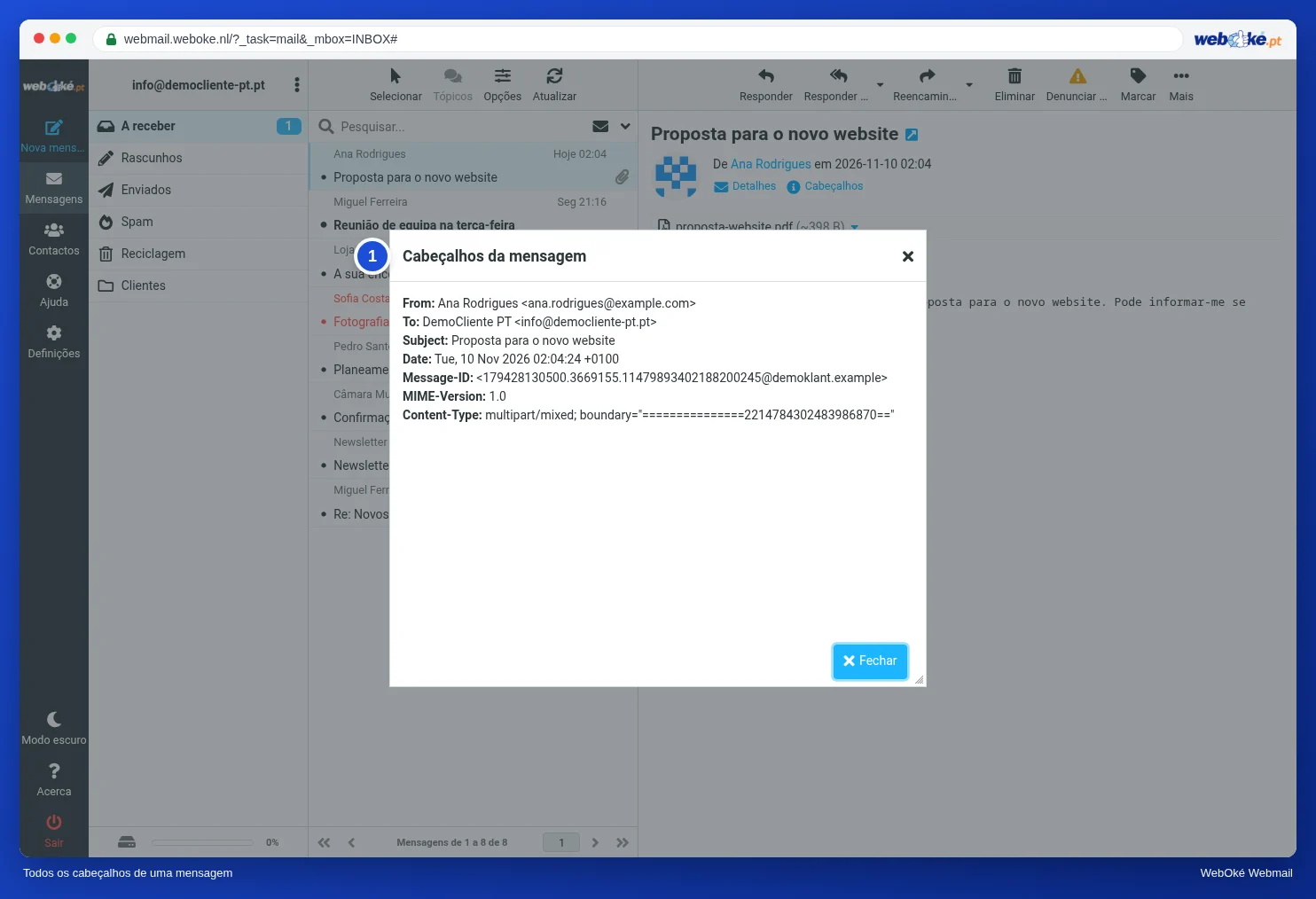
A visualização de uma mensagem mostra apenas alguns cabeçalhos. Os restantes podem ser abertos de duas formas:
- Cabeçalhos por cima da mensagem: a webmail abre uma janela com todos os cabeçalhos da mensagem, como vê na imagem.
- Mais > Mostrar código fonte: a webmail abre num novo separador a mensagem completa tal como está no servidor, ou seja, os cabeçalhos, uma linha em branco e, a seguir, o conteúdo e os anexos em forma de texto.
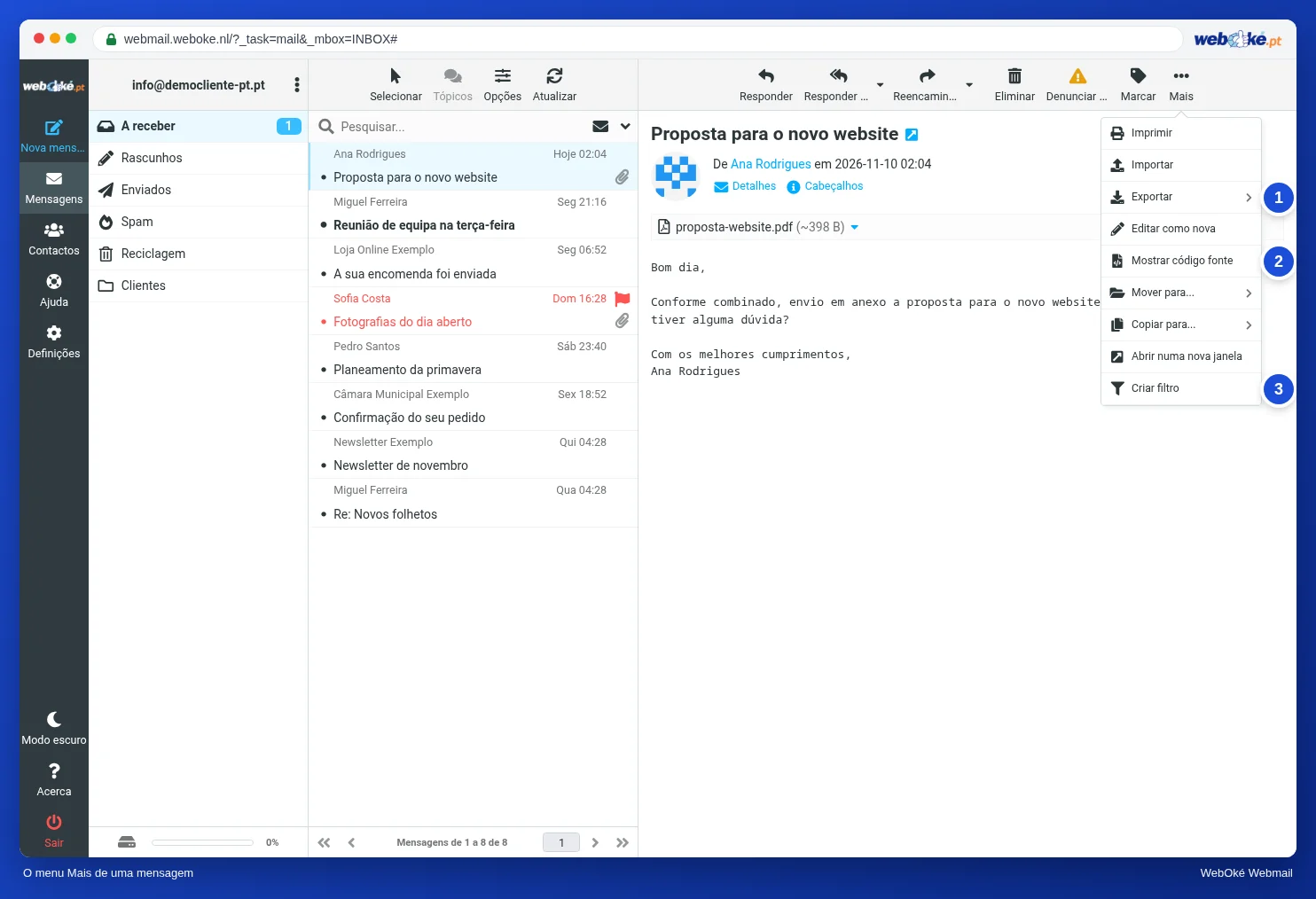
No menu Mais encontra também Exportar.... Com esta opção descarrega a mensagem como ficheiro .eml, por exemplo para a entregar ao seu fornecedor ou a um colega que precise de analisar os cabeçalhos.
No início, os cabeçalhos parecem uma confusão. Não precisa de os conhecer todos. Procure de forma direcionada quatro tipos.
Quatro cabeçalhos que dizem alguma coisa
O Ahmed recebe uma newsletter do seu grossista, "Groothandel Example". Nos cabeçalhos aparece, entre outras coisas, o seguinte (abreviado):
Return-Path: <bounce-7731@mailer.example.org>
Received: from mailer.example.org (mailer.example.org [198.51.100.40])
        by mx.example.net with ESMTPS
        for <ahmed@example.net>; Mon, 09 Nov 2026 07:02:11 +0100
Authentication-Results: mx.example.net;
        spf=pass smtp.mailfrom=mailer.example.org;
        dkim=pass header.d=example.org;
        dmarc=pass header.from=example.org
From: Groothandel Example <nieuws@example.org>
List-Unsubscribe: <https://www.example.org/afmelden?id=7731>
List-Unsubscribe-Post: List-Unsubscribe=One-Click
Return-Path é o endereço do remetente do envelope da lição 1.1. As mensagens de erro vão para lá. Nas newsletters, é frequentemente um endereço diferente por destinatário, para que o remetente possa ver que endereço deixou de funcionar.
Received indica que servidor entregou a mensagem a que servidor. A linha mais acima foi criada pelo próprio servidor do Ahmed. É nessa linha que pode confiar mais: aqui vê a partir de que servidor e de que endereço IP a mensagem chegou realmente.
Authentication-Results é o relatório do servidor de receção sobre as verificações da lição 1.1:
- spf=pass com smtp.mailfrom: o servidor que entregou a mensagem está autorizado a enviar em nome do domínio do remetente do envelope.
- dkim=pass com header.d: a assinatura digital está correta e foi colocada por esse domínio.
- dmarc=pass com header.from: o domínio em From corresponde a uma verificação SPF ou DKIM bem-sucedida. A isto chama-se alinhamento. Aqui, a assinatura DKIM foi feita por example.org, e From também é example.org. Também mailer.example.org conta como alinhado, porque pertence ao mesmo domínio.
Importante: só contam os Authentication-Results do seu próprio servidor de receção. Um remetente pode incluir na sua mensagem uma linha falsa com "pass". Verifique, portanto, que servidor escreveu a linha (a primeira palavra, aqui mx.example.net). Nem todos os servidores acrescentam esta linha. Se não a encontrar, pode ainda verificar se existe um cabeçalho DKIM-Signature e para que domínio (d=).
E atenção: pass significa apenas que a mensagem vem realmente desse domínio. Um burlão com um domínio próprio, como example-betaling.example, pode perfeitamente obter pass nas três verificações. A verificação diz quem envia, não se essa entidade é de confiança.
List-Unsubscribe é um endereço de cancelamento que os programas de correio podem usar para um botão de cancelar a subscrição. Com List-Unsubscribe-Post associado, isso pode ser feito com um só clique, sem ter de confirmar primeiro num site. Numa newsletter que o próprio utilizador subscreveu, cancelar a subscrição é o caminho certo. No caso de spam verdadeiro, não: aí apenas confirma que o seu endereço existe (lição 8.2).
Imagens externas e píxeis de rastreio
Muitas newsletters vão buscar as suas imagens à internet no momento em que abre a mensagem. São recursos externos. Uma imagem destas pode ter um código único no endereço, ou até ser uma imagem invisível de um único píxel: um píxel de rastreio. Assim que abre a mensagem e a imagem é carregada, o remetente fica a saber que abriu a mensagem, quando e a partir de que endereço IP.
A webmail da WebOké não carrega recursos externos por predefinição. Verá então uma barra com o aviso de que foram bloqueados e um botão para os carregar apenas nesta mensagem. Em Definições > Definições > Visualização de mensagens pode escolher, em Permitir recursos remotos, entre nunca, dos seus contactos, de remetentes confiáveis ou sempre. Sempre não é recomendável: nesse caso, qualquer remetente, incluindo um spammer, fica a saber que o seu endereço existe e é lido.
Confirmações de leitura
Um remetente pode pedir uma confirmação de leitura: uma notificação quando abre a mensagem. A webmail pergunta-lhe então se a pretende enviar. Não é obrigado a fazê-lo. A confirmação diz apenas que a mensagem esteve no seu ecrã, não que a leu ou compreendeu. Em Visualização de mensagens define o que a webmail faz com estes pedidos; em caso de dúvida, deixe que lhe pergunte sempre. A um remetente desconhecido não envie nenhuma.
Na prática: assim funciona na webmail
Por cima de uma mensagem aberta encontra Detalhes, Cabeçalhos e Texto simples. Mostrar código fonte e Exportar... encontram-se em Mais. Os recursos externos configuram-se em Definições > Definições > Visualização de mensagens. O manual do Roundcube descreve os botões em Ler uma mensagem; a forma de ler cabeçalhos está também explicada na base de conhecimento. Noutras webmails, como Gmail ou Outlook.com, funciona de forma semelhante, embora o botão para ver o código fonte tenha outro nome.
Resumo
- O nome apresentado é escolhido pelo próprio remetente; use Detalhes para ver o endereço real e o domínio.
- Responder a determina para onde vai a sua resposta e pode apontar para outro domínio.
- Com Cabeçalhos ou Mais > Mostrar código fonte vê todos os cabeçalhos; leia Return-Path, o Received mais acima, Authentication-Results e List-Unsubscribe.
- Só contam os Authentication-Results do seu próprio servidor, e pass diz quem envia, não se é de confiança.
- Os recursos externos e as confirmações de leitura dizem ao remetente que abriu a mensagem.
Questionário
Exercício
Exercício A2.2: Analisar uma mensagem real. Escolha uma mensagem que tenha recebido, por exemplo uma newsletter. Abra-a, escolha Mais > Mostrar código fonte e copie apenas os cabeçalhos: tudo até à primeira linha em branco. Cole-os no formulário e indique o domínio do remetente (From) e o domínio de Return-Path. O programa analisa os cabeçalhos colados em memória (nada é guardado), compara as suas respostas e mostra o que encontrou: a cadeia Received, o domínio DKIM e se os domínios estão alinhados. Verde: ambas as respostas corretas. Laranja: uma correta. Vermelho: nenhuma correta.
Para saber mais
Os passos indicados para a webmail aplicam-se à webmail da WebOké; noutras webmails funciona de forma semelhante.
- Roundcube Webmail 3.1: Ler uma mensagem
- Ver e ler os cabeçalhos (headers) de um e-mail
- Curso gratuito E-mail em ordem: configurar e garantir uma boa entrega 1.5: Ler cabeçalhos: de onde veio este email?
- Curso gratuito Seguro online para empresários 3.3: Afzender e cabeçalhos: como ler
- Curso gratuito E-mail em ordem: configurar e garantir uma boa entrega 7.2: Consentimento, cancelamento de subscrição e uma lista limpa
- RFC 5322, Internet Message Format (em inglês): https://www.rfc-editor.org/rfc/rfc5322
- RFC 2369, List-Unsubscribe e outros cabeçalhos de listas (em inglês): https://www.rfc-editor.org/rfc/rfc2369
- RFC 8058, cancelar a subscrição com um só clique (em inglês): https://www.rfc-editor.org/rfc/rfc8058