
Глава 2 · 2.1
Екранът с един поглед
След като влезете, ще видите папка Входящи. Екранът се състои от няколко постоянни части. Когато ги познавате, ще намирате всичко бързо.
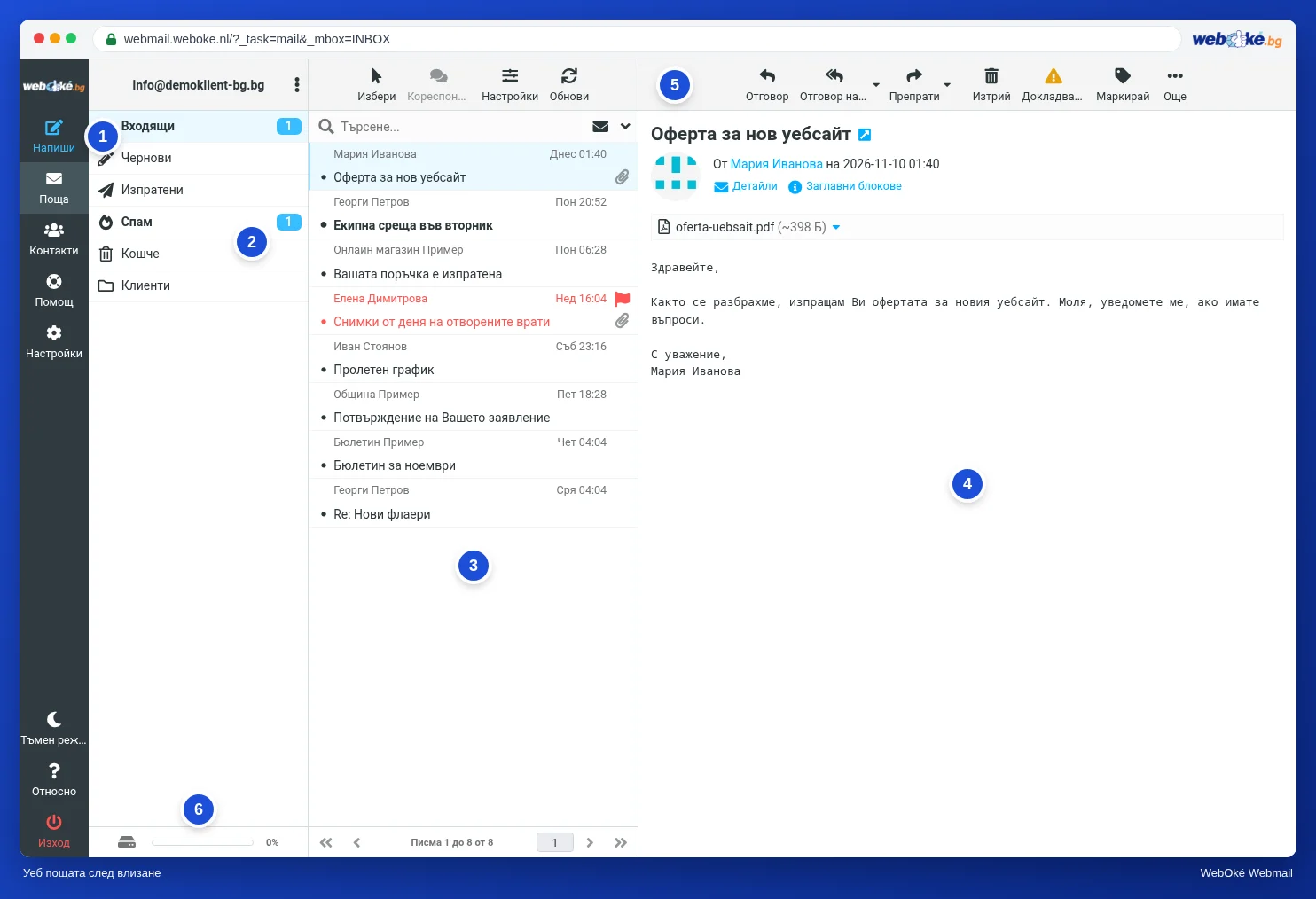
| Част | За какво служи? |
|---|---|
| (1) Менюто | Най-вляво. Напиши за ново съобщение, Ел. поща, Контакти (Вашият адресник), Помощ и Настройки. Най-долу са Тъмен режим, Относно и Изход. |
| (2) Папките | Входящи, Чернови, Изпратени, Кошче и Вашите собствени папки. Числото след дадена папка е броят на непрочетените съобщения. |
| (3) Списъкът със съобщения | Съобщенията в избраната папка. Най-горе са Избери, Кореспонденции, Настройки и Обнови, както и полето за търсене. |
| (4) Съобщението | Щракнете върху съобщение в списъка и ще го видите тук. |
| (5) Бутоните | Reply, Отговор на всички, Препрати, Изтрий, Докладвай спам, Маркирай и Още. |
| (6) Хранилище | Лентата долу вляво показва колко е запълнена Вашата пощенска кутия. Вижте Вашата пощенска кутия е пълна. |
Бърза работа с десния бутон на мишката
Щракнете с десния бутон на мишката върху съобщение или папка. Ще се появи меню с най-често използваните действия, като отговаряне, маркиране, преместване и изтриване.
Плъзгане
Плъзнете съобщение върху папка в списъка с папки, за да го преместите. Ако задържите Ctrl (на Mac Cmd), можете да изберете няколко съобщения едновременно.
На по-малък екран
Ако прозорецът Ви е тесен, някои части се скриват зад бутон. На телефона си първо виждате само списъка. Вижте Уеб пощата на Вашия телефон или таблет.