
Глава 10 · 10.3
Включване на двуетапна проверка
С двуетапната проверка при влизане Ви е необходим освен паролата и код. Този код се генерира от приложение на телефона Ви, като на всеки 30 секунди се създава нов. Така човек, който знае паролата Ви, все пак не може да влезе в уеб пощата Ви. В уеб пощата функцията се нарича 2-Factor Authentication.
Какво Ви е необходимо?
Authenticator приложение на телефона Ви, например Google Authenticator, Microsoft Authenticator, Aegis или приложението на Вашия мениджър на пароли. Повече за такива приложения можете да прочетете в Двуетапна проверка: кодове, приложения и SMS.
Как да я включите
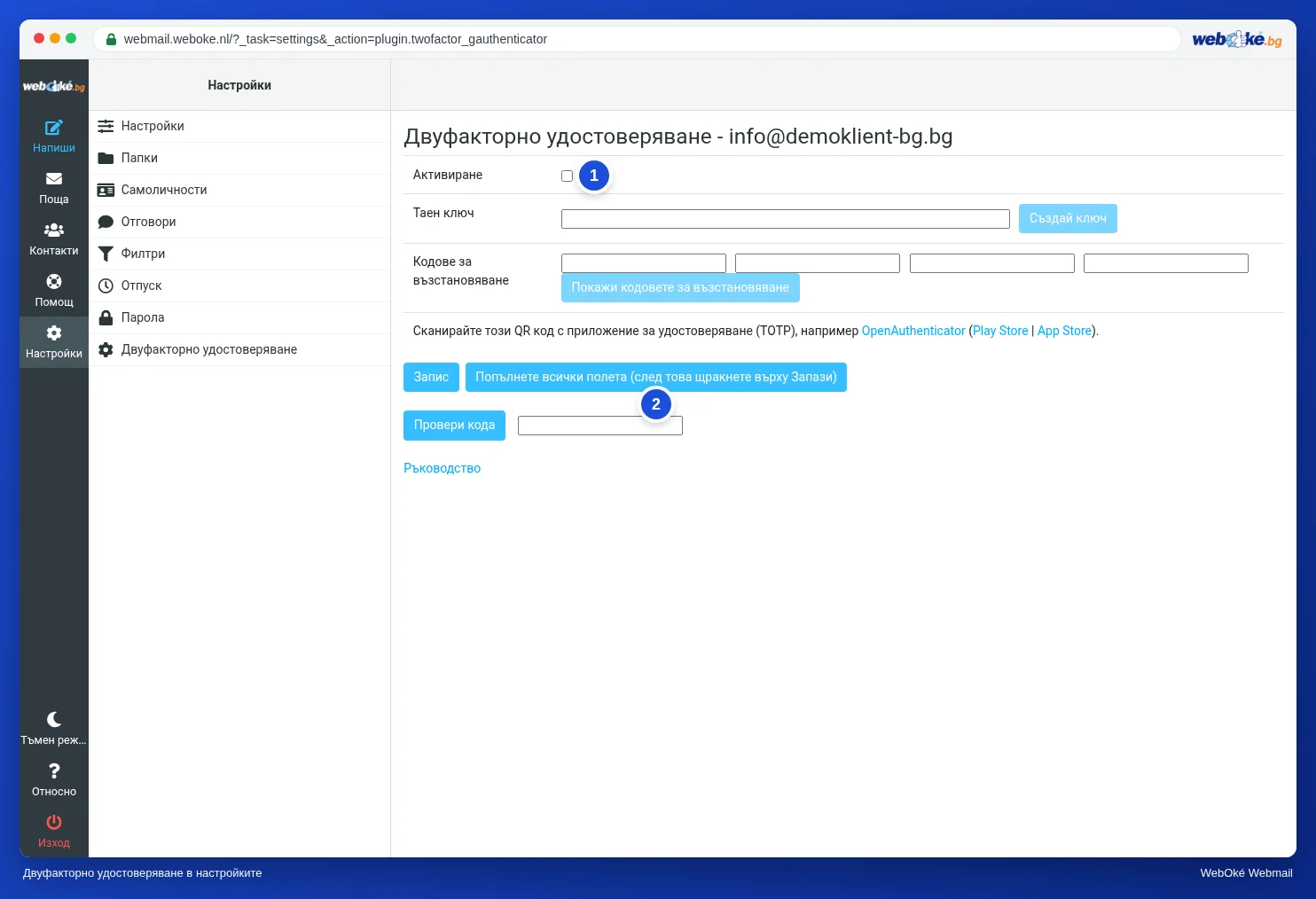
- Отидете в Настройки и щракнете върху 2-Factor Authentication.
- Поставете отметка при Activate (1).
- Щракнете върху Всички полета (след това натиснете Запис) (2). Уеб пощата създава таен ключ, четири кода за възстановяване и QR код. Ще видите съобщение, че първо трябва да сканирате QR кода и да проверите кода. Щракнете върху OK.

- Отворете authenticator приложението на телефона си и сканирайте QR кода (4). Не можете да сканирате? Тогава въведете ръчно Secret (2) в приложението.
- Запазете Recovery codes (3) на сигурно място, например във Вашия мениджър на пароли или на хартия. С код за възстановяване можете да влезете, ако загубите телефона си. Всеки код работи само веднъж.
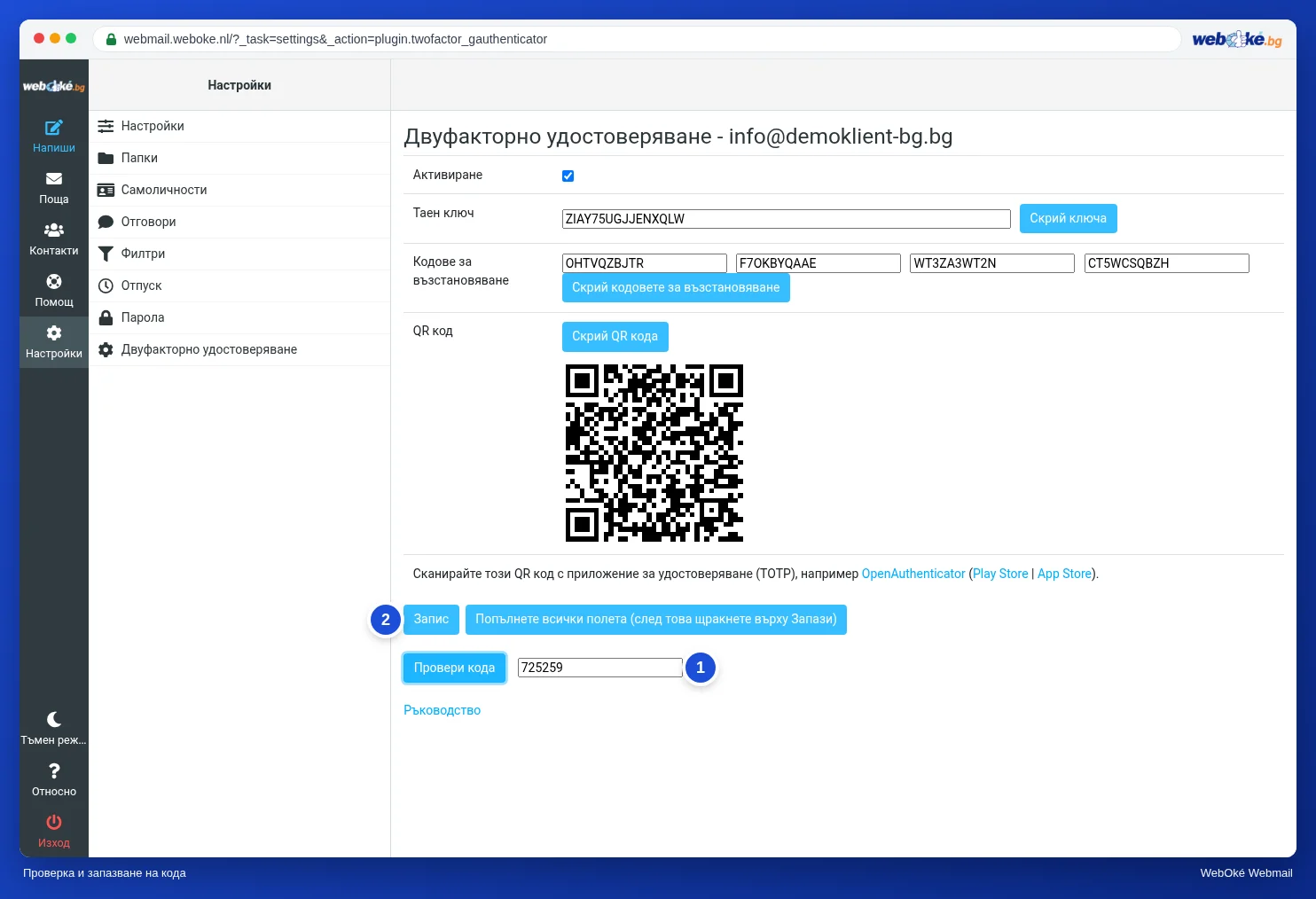
- Въведете кода, който приложението показва в момента, в полето до Check code (1) и щракнете върху Check code. Ще видите съобщението Code OK.
- Щракнете върху Запис (2). Този бутон работи едва след като кодът е проверен.
Отсега нататък уеб пощата ще изисква код при влизане. Вижте Вход с двуфакторна автентикация.
Внимание: двуетапната проверка в уеб пощата важи само за уеб пощата. Вашата пощенска програма и телефонът Ви продължават да влизат само с паролата. Затова използвайте и силна, уникална парола. Двуетапната проверка за Моят WebOké се настройва отделно, вижте Двуетапна проверка в Моят WebOké и настройване на authenticator приложение.
Изключване
Отидете в 2-Factor Authentication, махнете отметката при Activate и щракнете върху Запис.