
Concepten, reacties en extra opties
Module 3: Mail schrijven · Leestijd: 10 minuten
Leerdoel: Na deze les weet je waar concepten en vaste reacties bewaard worden, kun je een bericht als nieuw bewerken, en weet je wat Ontvangstbevestiging, Afleveringsbericht, Prioriteit en Bewaar verzonden bericht in wel en niet doen.
Kernbegrippen: concept, map Concepten, automatisch opslaan, Reacties, Als nieuw bewerken, Ontvangstbevestiging, Afleveringsbericht (DSN), Prioriteit, Bewaar verzonden bericht in
Concepten: een half bericht op de server
Een concept is een bericht dat nog niet verstuurd is. Klik je bij het schrijven op Opslaan, dan zet de webmail je bericht in de map Concepten. Doe je niets, dan bewaart de webmail het ook zelf, om de paar minuten. Hoe vaak, stel je in bij Instellingen > Berichten opstellen.
Belangrijk is wáár dat concept staat. De map Concepten is een gewone IMAP-map op de mailserver (les 1.2). Het concept staat dus niet in je browser en niet op je laptop, maar op de server. Dat heeft drie gevolgen:
- Je kunt een mail op kantoor beginnen en thuis of op je telefoon afmaken. Open de map Concepten en dubbelklik op het bericht.
- Valt je browser uit of sluit je per ongeluk het tabblad, dan ben je hooguit de laatste paar minuten kwijt.
- Een concept telt mee voor je opslag en is net zo goed te lezen als je andere mail. Wie bij je mailbox kan, kan ook bij je concepten.
Verstuur je het concept, dan haalt de webmail het uit Concepten weg en zet de verstuurde versie in Verzonden.
Een valkuil: gebruik je naast de webmail ook een mailprogramma, dan moeten beide dezelfde map als Concepten gebruiken. Anders zie je in het ene programma niet wat je in het andere begon. Les 5.1 gaat over die speciale mappen. Een tweede valkuil: open je hetzelfde concept tegelijk in twee programma's en sla je in allebei op, dan krijg je twee versies.
Concepten zijn ook een goed hulpmiddel om niet te snel te versturen. Schrijf een lastige mail, sla hem op als concept en lees hem een uur later nog eens. Je ziet dan vaak wat er beter kan (les 3.2).
Reacties: vaste teksten met één klik
Krijg je vaak dezelfde vraag? Sanne krijgt elke week mails als "Bezorgen jullie ook in het weekend?" en "Hoe lang blijft een boeket mooi?". In plaats van elke keer hetzelfde antwoord te typen, maakt ze een Reactie: een vaste tekst met een naam, die ze bij het schrijven met één klik invoegt.
Een Reactie is geen automatisch antwoord. Er gebeurt niets vanzelf: jij kiest de tekst, kunt hem aanpassen en verstuurt zelf. Daarom is het ook geen probleem om er een persoonlijke zin bij te zetten. Dat moet je eigenlijk altijd doen: een antwoord dat duidelijk uit een sjabloon komt, voelt koel.
Tips voor goede reacties:
- Geef ze een korte, herkenbare naam, zoals "Bezorging weekend".
- Schrijf ze zo dat ze op zichzelf staan, zonder aanhef en afsluiting. Die schrijf je per mail zelf, zodat de naam van de klant klopt.
- Zet er geen gegevens in die snel verouderen, zoals een prijs of een datum, of controleer ze regelmatig.
Reacties bewaart de webmail bij je instellingen, niet in je mailbox. Je hebt ze dus in de webmail op elk apparaat, maar niet in een mailprogramma als Outlook of Thunderbird. Die hebben hun eigen sjablonen.
Als nieuw bewerken
Soms wil je een bericht opnieuw sturen, maar dan iets anders: dezelfde uitnodiging aan een nieuwe groep, of een mail die je eerder verstuurde maar die niet aankwam. Met Als nieuw bewerken (bij een geopend bericht onder Meer) opent de webmail een nieuw bericht met dezelfde ontvangers, hetzelfde onderwerp, dezelfde tekst en dezelfde bijlagen. Je past aan wat nodig is en verstuurt.
Het verschil met Doorsturen: bij Doorsturen wordt het een nieuw bericht van jou over het oude, met "Fwd:" in het onderwerp en het oude als citaat of bijlage. Bij Als nieuw bewerken is het gewoon weer een origineel. Handig, maar controleer de ontvangers: een oude lijst kan mensen bevatten die er nu niet bij horen.
De extra opties bij het schrijven
Rechts in het scherm Opstellen staan opties die je per bericht kiest. Ze lijken op elkaar, maar doen heel verschillende dingen.
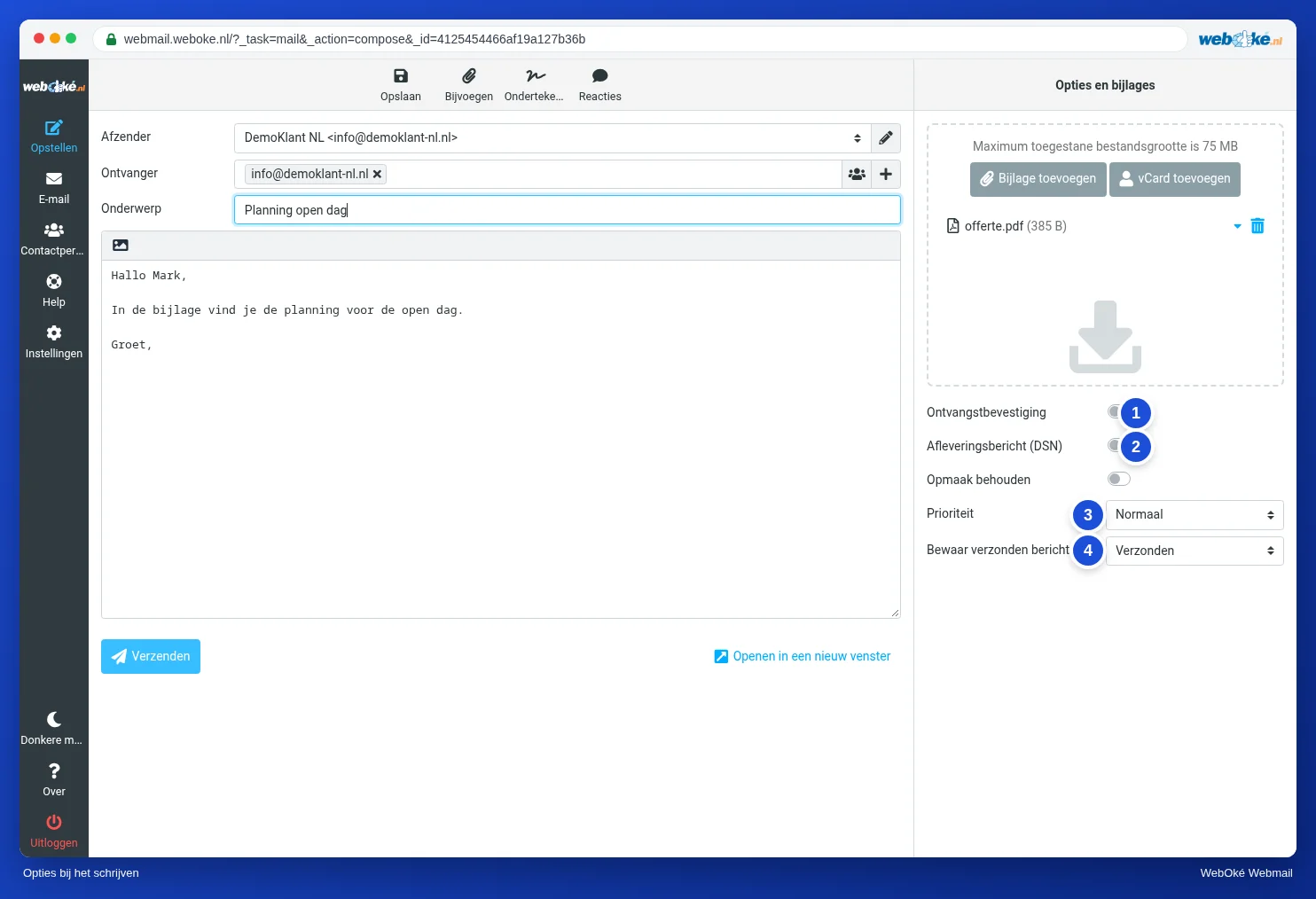
Ontvangstbevestiging. Je vraagt het mailprogramma van de ontvanger om te melden dat het bericht is geopend. Technisch zet je webmail daarvoor een kopregel in je bericht (Disposition-Notification-To). De ontvanger krijgt meestal een vraag in beeld en mag weigeren. Veel programma's sturen nooit een bevestiging. Krijg je er een, dan weet je dat het bericht geopend is, niet dat het gelezen of begrepen is. Krijg je er geen, dan weet je niets.
Afleveringsbericht (DSN). DSN staat voor Delivery Status Notification. Hier vraag je niet de ontvanger, maar de mailservers onderweg om te melden dat het bericht is afgeleverd bij de server van de ontvanger. Dat zegt dus niets over openen of lezen, wel dat de mail binnen is. Niet elke server ondersteunt het, dus ook hier betekent geen bericht niet dat het mislukte. Een foutmelding (bounce) krijg je overigens altijd, ook zonder deze optie (les 8.4).
Prioriteit. Je kunt een bericht de prioriteit Hoogste, Hoog, Normaal, Laag of Laagste geven. Veel programma's tonen bij hoge prioriteit een uitroepteken. Gebruik het zelden. Wie bij elke mail Hoogste kiest, wordt na een week niet meer serieus genomen, en sommige spamfilters vinden het verdacht als een onbekende afzender alles als dringend markeert. Echte spoed regel je beter met een telefoontje, of met een duidelijk onderwerp ("Vandaag voor 14.00: bevestiging bezorging").
Bewaar verzonden bericht in. Hier kies je in welke map de verzonden versie komt. Standaard is dat Verzonden. Je kunt een bericht ook meteen in een projectmap laten zetten, zodat de hele correspondentie met een klant bij elkaar staat. Let op: een verzonden bericht dat je nergens bewaart, kun je later niet terugvinden.
Opmaak behouden zorgt dat bij doorsturen en antwoorden de opmaak van het oorspronkelijke bericht blijft. Les 3.2 gaat over platte tekst en opmaak.
Voorbeeld: Daan en de vraag over bezorging
Daan krijgt van Ahmed de vraag of de bloemen op zaterdag vóór 9 uur kunnen worden bezorgd. Hij begint te schrijven, maar moet het eerst navragen bij de bezorger. Hij klikt op Opslaan en gaat verder met ander werk. 's Middags, op zijn telefoon, opent hij de map Concepten, vult aan dat het kan, voegt de Reactie "Bezorging weekend" in voor de algemene voorwaarden, en verstuurt. Hij vraagt geen Ontvangstbevestiging en zet geen prioriteit: Ahmed weet van niets anders dan een gewone, duidelijke mail.
In de praktijk: zo werkt het in de webmail
Opslaan staat bovenaan in het scherm Opstellen. Reacties maak je bij Instellingen > Reacties, en je voegt ze in met de knop Reacties bovenaan bij het schrijven. Als nieuw bewerken vind je bij een geopend bericht onder Meer. De opties Ontvangstbevestiging, Afleveringsbericht (DSN), Prioriteit en Bewaar verzonden bericht in staan rechts bij het schrijven. De Roundcube-handleiding beschrijft de stappen. In andere webmail heten deze functies vergelijkbaar, al heet een Reactie daar soms sjabloon of snelle tekst.
Samenvatting
- Concepten staan op de server in de map Concepten, dus je kunt op elk apparaat verder.
- Reacties zijn vaste teksten die je zelf invoegt; ze staan bij de webmail, niet in je mailbox.
- Als nieuw bewerken maakt van een oud bericht een nieuw origineel; controleer dan de ontvangers.
- Ontvangstbevestiging vraagt de ontvanger, Afleveringsbericht (DSN) vraagt de servers; geen antwoord bewijst niets.
- Prioriteit zelden gebruiken; met Bewaar verzonden bericht in kies je de map voor je verzonden versie.
Quiz
Opdracht
Opdracht D3.4: Een vaste reactie maken. Kies een vraag die je vaak krijgt (of, als je die niet hebt: "Wat zijn jullie openingstijden?") en maak er bij Instellingen > Reacties een Reactie voor, met een korte naam en een tekst zonder aanhef en afsluiting. Begin daarna een nieuwe mail aan jezelf, schrijf een aanhef, voeg de Reactie in met de knop Reacties, schrijf een afsluiting en sla het bericht eerst op als concept. Open de map Concepten, maak het af en verstuur het. Beantwoord daarna: in welke map stond je concept en zou je het ook op je telefoon kunnen afmaken, wat heb je in de Reactie aangepast voor deze ene mail, welke gegevens in je Reactie moet je regelmatig controleren, en waarom heb je geen Ontvangstbevestiging of prioriteit gebruikt (of waarom wel)?
Opdracht D3.4: Een vaste reactie maken
Deze opdracht doe je zelf; niemand kijkt hem na. Vink af wat je gedaan hebt en markeer de opdracht als gedaan.
Concepten staan in de map Concepten op de server: met IMAP zie je ze ook op je telefoon. Een Reactie is een begin, geen eindtekst: pas namen, data en details aan. Controleer vaste gegevens zoals openingstijden en prijzen regelmatig. Ontvangstbevestiging en prioriteit gebruik je zelden: de ontvanger mag een bevestiging weigeren, en een hoge prioriteit bij gewone mail werkt averechts.
Je vinkjes en aantekeningen blijven alleen in deze browser; we sturen ze nergens heen. Ben je aangemeld, dan bewaren we in Mijn cursussen alleen dat je de opdracht gedaan hebt.
Verder lezen
Waar stappen in de webmail staan, gelden ze voor de webmail van WebOké; in andere webmail werkt het vergelijkbaar.
- Roundcube Webmail 4.4: Opmaak, concepten en extra opties
- Roundcube Webmail 4.2: Antwoorden en doorsturen
- Roundcube Webmail 10.1: De belangrijkste instellingen
- Gratis cursus E-mail op orde: instellen en goed laten aankomen 3.1: Mappen en synchronisatie: waarom je twee keer "Verzonden" hebt
- RFC 3464, het formaat van afleveringsberichten (Engels): https://www.rfc-editor.org/rfc/rfc3464