
Module 7 · 7.2
Importeren, exporteren en verhuizen
Module 7: Je adresboek · Leestijd: 9 minuten
Leerdoel: Na deze les kun je je contactpersonen als bestand meenemen van en naar de webmail, kies je bewust tussen vCard en CSV, en voorkom je dubbelen en verloren groepen.
Kernbegrippen: vCard (.vcf), CSV, veld koppelen, groepstoewijzing (CATEGORIES), dubbelen, Vervang het complete adresboek, back-up, CardDAV
Je adresboek verhuist niet vanzelf mee
Als je mail verhuist van de ene aanbieder naar de andere, gaan je berichten en mappen meestal mee: die staan op de IMAP-server en een verhuistool kopieert ze. Je adresboek staat ergens anders. In de webmail is het een eigen lijst die bij de webmail hoort, niet in je mailbox. Een verhuizing van de mail neemt hem dus niet mee. Hetzelfde geldt andersom: wie van Gmail of Outlook naar een nieuwe mailbox overstapt, laat zijn contacten achter tot hij ze zelf meeneemt.
Meenemen gaat met een bestand. Je exporteert uit het oude programma, je krijgt een bestand, en dat bestand importeer je in het nieuwe. Er zijn twee soorten bestanden die je vaak tegenkomt.
vCard: het visitekaartje
Een vCard is een tekstbestand met de extensie .vcf. Elk kaartje begint met BEGIN:VCARD en eindigt met END:VCARD. Daartussen staat per regel één gegeven, met een vaste naam ervoor. Zo ziet een kaartje van Ahmed eruit:
BEGIN:VCARD
VERSION:3.0
FN:Ahmed Benali
N:Benali;Ahmed;;;
EMAIL;TYPE=INTERNET:ahmed@example.net
ORG:Example Groothandel
TEL;TYPE=WORK:+31 20 123 4567
CATEGORIES:Klanten
END:VCARDVERSIONzegt welke versie van het formaat het is. Versie 4.0 staat in RFC 6350; versie 3.0 is ouder, maar wordt nog door bijna elk programma gebruikt en gelezen. De webmail exporteert in versie 3.0.FNis de volledige naam zoals je hem ziet,Nde naam in onderdelen (achternaam, voornaam).EMAIL,TELenORGspreken voor zich. Een kaartje kan meer adressen en nummers hebben.CATEGORIESis de regel voor groepen. Zit Ahmed in je groep "Klanten", dan zet de webmail dat hier bij het exporteren.
Eén .vcf-bestand kan één kaartje bevatten of honderden achter elkaar. Het voordeel van vCard: de betekenis van elk veld ligt vast. Een programma hoeft niet te raden wat een telefoonnummer is.
CSV: een tabel zonder afspraken
CSV (comma-separated values) is een tabel als tekst: de eerste regel bevat kolomnamen, elke volgende regel is één persoon, met komma's of puntkomma's ertussen. Je kunt het openen in een spreadsheet. Dat is handig om een lijst op te schonen, maar het heeft een nadeel: er is geen vaste afspraak over de kolommen. Google noemt een kolom anders dan Outlook, en een Nederlandstalige Outlook weer anders dan een Engelstalige.
Daarom moet de webmail bij een CSV-bestand de kolommen aan zijn eigen velden koppelen. Herkent hij een kolom niet, dan vraagt hij jou welke kolom bij welk veld hoort. Kijk die koppeling goed na. Een klassieke fout: de kolom met het werkadres wordt niet gekoppeld, en je krijgt honderd contactpersonen zonder e-mailadres.
Nog twee valkuilen bij CSV:
- Vreemde tekens. Zie je na het importeren "Müller" in plaats van "Müller", dan was het bestand niet in UTF-8 opgeslagen. Sla het in je spreadsheet opnieuw op als CSV in UTF-8 en importeer opnieuw.
- Scheidingsteken. Een Nederlandse spreadsheet gebruikt vaak de puntkomma. Loopt alles in één kolom, dan las het programma het scheidingsteken verkeerd.
Heb je de keuze, kies dan vCard. Google Contacten, Outlook en Apple Contacten kunnen allemaal als vCard of als CSV exporteren.
Importeren zonder schade
Bij Contactpersonen > Importeren kies je het bestand. Daaronder staan twee keuzes die het verschil maken tussen een nette import en een rommelig adresboek.
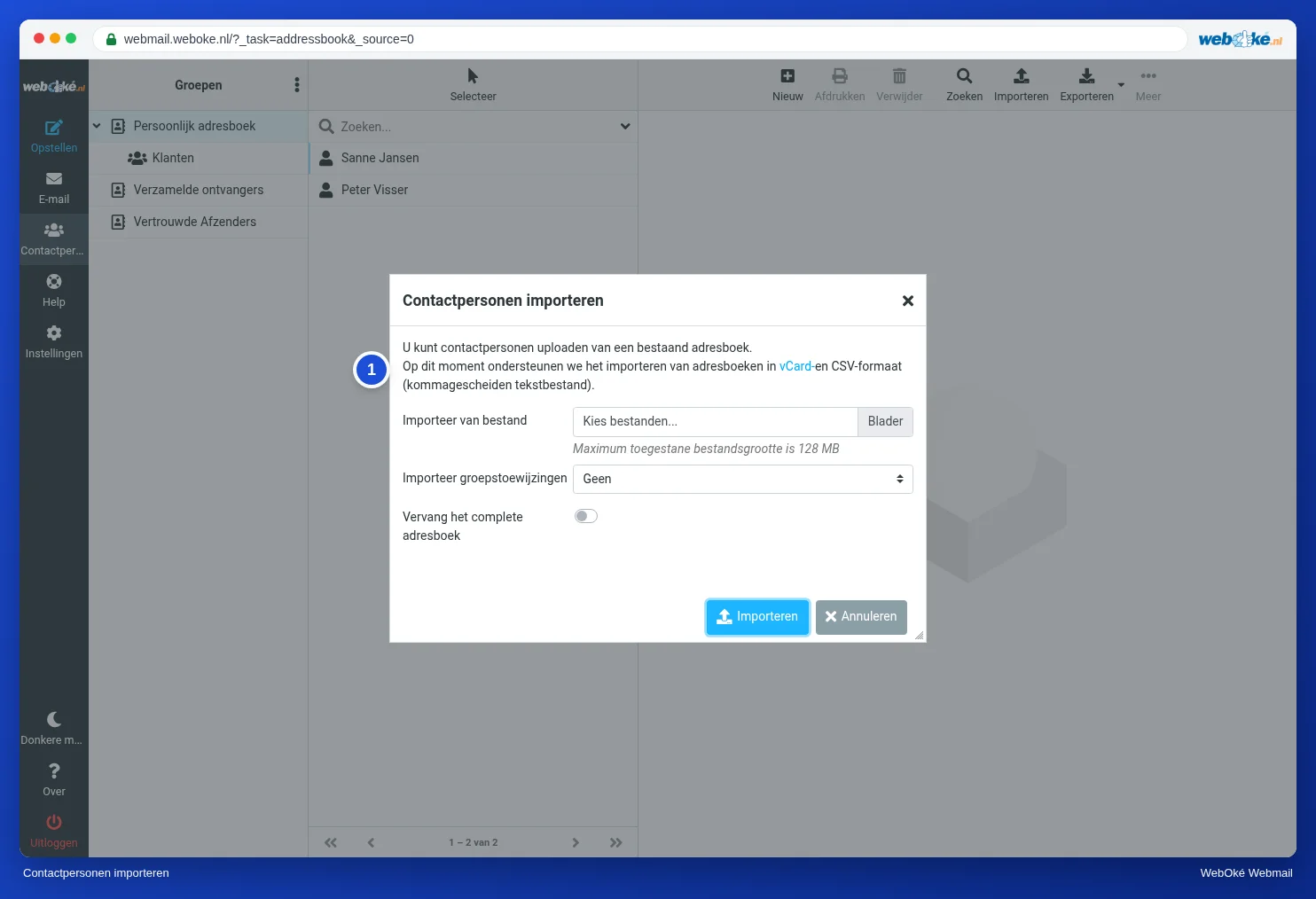
Importeer groepstoewijzingen bepaalt wat de webmail met de groepen uit het bestand doet (de CATEGORIES-regels):
| Keuze | Wat gebeurt er |
|---|---|
| Geen | Alleen de contactpersonen komen erin, zonder groepen |
| Allemaal (maak groepen aan indien nodig) | Elke groep uit het bestand komt erin; ontbrekende groepen maakt de webmail aan |
| Alleen voor bestaande groepen | Alleen groepen die je al hebt, worden gevuld |
Vervang het complete adresboek wist eerst alles wat er staat en zet dan de inhoud van het bestand ervoor in de plaats. Dat is alleen goed als het bestand echt alles bevat wat je wilt houden. Zet het standaard uit.
En hoe zit het met dubbelen? Staat er al een contactpersoon met hetzelfde e-mailadres en dezelfde naam, dan slaat de webmail die bij het importeren over. Is de naam anders geschreven ("Ahmed Benali" tegenover "A. Benali"), dan herkent hij het niet als dubbel en komt de persoon er twee keer in. Importeer je hetzelfde bestand per ongeluk twee keer, dan valt het dus mee. Importeer je uit twee bronnen met verschillende schrijfwijzen, ruim dan na afloop op.
Een voorbeeld. Sanne stapt over van een oud mailprogramma. Ze exporteert daar haar contacten als vCard, 212 kaartjes. Ze importeert met "Allemaal (maak groepen aan indien nodig)" en laat "Vervang het complete adresboek" uit. Daarna ziet ze haar oude groepen "Klanten" en "Leveranciers" terug, en zoekt ze op een paar namen die ze in beide programma's had, om dubbelen weg te halen.
Krijg je een visitekaartje als bijlage in een mail, dan hoef je het niet eerst op te slaan: de webmail toont bij een .vcf-bijlage een knop om hem aan je adresboek toe te voegen.
Exporteren als back-up
Exporteren doe je bij Contactpersonen > Exporteren. Je krijgt één .vcf-bestand met al je contactpersonen; met het pijltje ernaast kies je tussen Alles exporteren en Selectie exporteren (alleen de geselecteerde). Zitten je contactpersonen in groepen, dan staan die als CATEGORIES in het bestand. Open het bestand in een teksteditor en controleer het: zie je de groepsnamen staan, dan gaan ze bij een import weer mee.

Een export is ook je back-up. Je mail staat op de server en die maakt back-ups, maar je adresboek wis je met één verkeerde klik op Vervang het complete adresboek. Een export van een paar keer per jaar, bewaard op een veilige plek, kost een minuut. Bedenk wel: zo'n bestand bevat persoonsgegevens. Laat het niet rondslingeren in je Downloads-map of in een gedeelde map.
Het adresboek op je telefoon is een ander adresboek
De contacten op je telefoon en het adresboek in de webmail zijn twee losse lijsten. Een nieuwe contactpersoon op je telefoon verschijnt niet vanzelf in de webmail, en andersom. Je mailprogramma haalt met IMAP alleen je mail op, geen contactpersonen.
Wil je één adresboek op al je apparaten, dan heb je CardDAV nodig: een standaard om contacten tussen een server en je apparaten te synchroniseren. Nextcloud kan dat bijvoorbeeld, en telefoons en mailprogramma's ondersteunen het. De webmail van WebOké synchroniseert niet met CardDAV; daar gebruik je importeren en exporteren. Kies dus één plek als bron van waarheid, en neem van daaruit af en toe een export mee.
In de praktijk: zo werkt het in de webmail
Importeren en Exporteren staan bovenaan bij Contactpersonen. Een import kan een .vcf- of CSV-bestand zijn. Het stap-voor-stap-verhaal staat in de Roundcube-handleiding (8.3). In andere webmail werkt het vergelijkbaar: Gmail en Outlook.com hebben ook importeren en exporteren bij hun contacten, meestal met dezelfde twee bestandssoorten.
Samenvatting
- Je adresboek gaat bij een verhuizing van de mail niet vanzelf mee: neem het mee met een export en een import.
- vCard (.vcf) heeft vaste velden en groepen als CATEGORIES; CSV is een tabel waarvan je de kolommen moet koppelen.
- Laat Vervang het complete adresboek uit, en kies bij groepen bewust Geen, Allemaal of Alleen voor bestaande groepen.
- Dubbelen herkent de webmail alleen bij hetzelfde adres en dezelfde naam; ruim na een import op.
- Een export is je back-up en bevat persoonsgegevens; het adresboek op je telefoon is een andere lijst.
Quiz
Opdracht
Opdracht A7.2: Je adresboek laten nakijken. Exporteer je adresboek in de webmail (Contactpersonen > Exporteren; je krijgt een .vcf-bestand) en upload het. Heb je nog weinig contactpersonen, maak er dan eerst minstens drie en zet ten minste één in een groep. Het programma leest het bestand alleen in het geheugen en bewaart niets. Het controleert: er zijn minstens 3 kaartjes; de versie is 3.0 of 4.0; elk kaartje heeft een naam (FN) en een e-mailadres; er zijn geen dubbelen (hetzelfde e-mailadres op twee kaartjes); en er is minstens één groep (CATEGORIES, anders oranje). Je ziet alleen tellingen, zoals "24 kaartjes, 2 zonder e-mailadres, 1 dubbel", nooit namen of adressen. Groen als alles klopt; oranje als de groep ontbreekt, als er kaartjes zonder naam of e-mailadres zijn of als er dubbelen zijn; rood bij minder dan 3 kaartjes of een onbekende versie.
Verder lezen
Waar stappen in de webmail staan, gelden ze voor de webmail van WebOké; in andere webmail werkt het vergelijkbaar.