
Luku 3 · 3.3
Todennussovelluksen käyttäminen
Todennussovellus luo puhelimeesi uuden 6-numeroisen koodin 30 sekunnin välein. Tämä on turvallisempaa kuin sähköpostiin lähetettävä koodi: koodi ei kulje internetin kautta ja toimii myös ilman verkkoyhteyttä. Tunnettuja sovelluksia ovat Google Authenticator, Microsoft Authenticator ja Authy. Kun sovellus on aktiivinen, et saa enää sähköpostikoodeja.
Sovelluksen käyttöönotto
- Asenna todennussovellus puhelimeesi.
- Siirry Oma WebOkéssä vasemman alareunan valikosta kohtaan Kirjautumistiedot.
- Klikkaa korttia Kaksivaiheinen tunnistautuminen kohdassa Vielä turvallisempi todennussovelluksella ja valitse Ota käyttöön. Katso kuva kohdassa Sähköpostitse lähetettävä kirjautumiskoodi (kaksivaiheinen tunnistautuminen).
- Näet nyt QR-koodin (1). Avaa sovellus puhelimessasi, valitse uuden tilin lisääminen ja skannaa QR-koodi.
- Etkö pysty skannaamaan? Kirjoita silloin Manuaalinen avain (2) sovellukseen. Valitse tällöin aikaperusteinen koodi.
- Sovellus näyttää nyt 6-numeroisen koodin kohdalla WebOké. Kirjoita se kenttään Koodi sovelluksestasi (3).
- Klikkaa Aktivoi. Näet ilmoituksen, että todennussovellus on nyt aktiivinen.
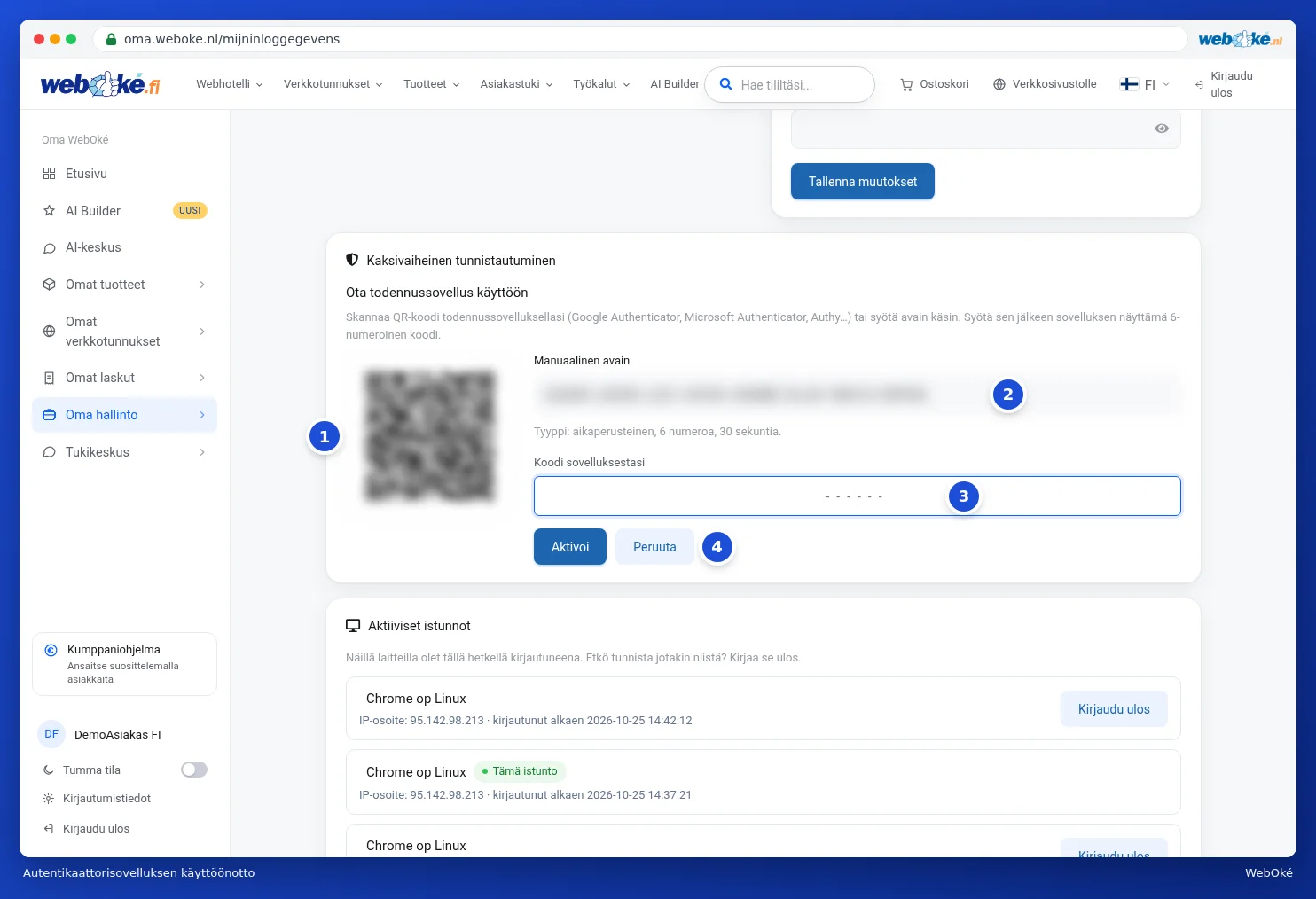
Muutitko mielesi? Klikkaa silloin Peruuta (4). Tällöin mikään ei muutu ja saat edelleen koodit sähköpostitse.
Huomaa: älä jaa QR-koodia ja avainta kenellekään. Niiden avulla kuka tahansa voi luoda samat koodit kuin puhelimesi.
Kirjautuminen sovelluksella
Salasanan jälkeen näet jatkossa näytön Syötä todennussovelluksen koodi. Avaa sovellus, kirjoita WebOkén näyttämä koodi ja klikkaa Vahvista. Viiden väärän koodin jälkeen kirjautuminen pysähtyy varmuuden vuoksi ja aloitat uudelleen salasanastasi.
Sovelluksen poistaminen käytöstä
- Siirry kohtaan Kirjautumistiedot. Kortissa näkyy nyt Menetelmä: todennussovellus ja tila Aktiivinen.
- Klikkaa Poista todennussovellus käytöstä.
- Syötä koodi sovelluksesta tai salasanasi ja klikkaa Poista käytöstä.
Tämän jälkeen saat jälleen koodin sähköpostitse jokaisella kirjautumiskerralla.
Vinkki: saitko uuden puhelimen? Poista sovellus ensin käytöstä vanhassa puhelimessa ja ota se sitten käyttöön uudessa, tai siirrä tilisi sovelluksen omalla siirtotoiminnolla. Hävisikö sovellus etkä pääse enää sisään? Ota silloin yhteyttä tukeen kirjautumatta sisään, katso Yhteydenotto ilman tiliä (vierastukipyyntö).