
Luku 12 · 12.3
MCP-palvelin: yhdistä oma tekoälysi pakettiisi
Käytätkö jo jotain tekoälytyökalua, kuten Claudea, ChatGPT:tä, Mistral Vibeä, Claude Codea tai Codexia? Voit yhdistää sen suoraan hostingpakettiisi. AI-työkalusi voi sen jälkeen työskennellä pakettisi domains-kansiossa: rakentaa sivustoja, muokata tiedostoja, etsiä virheitä ja tehdä ylläpitoa. Tämä toimii MCP:n kautta, standardin, jonka avulla AI-työkalut toimivat turvallisesti muiden palveluiden kanssa.
Mistä löydät MCP-palvelimen?
Siirry kohtaan Oma hallinto ja napsauta välilehteä MCP-palvelin tekoälylle. Oikeassa yläkulmassa on MCP-endpointisi (1): osoite, jonka syötät AI-työkaluusi. Painikkeella Kopioi (2) kopioit sen leikepöydälle.
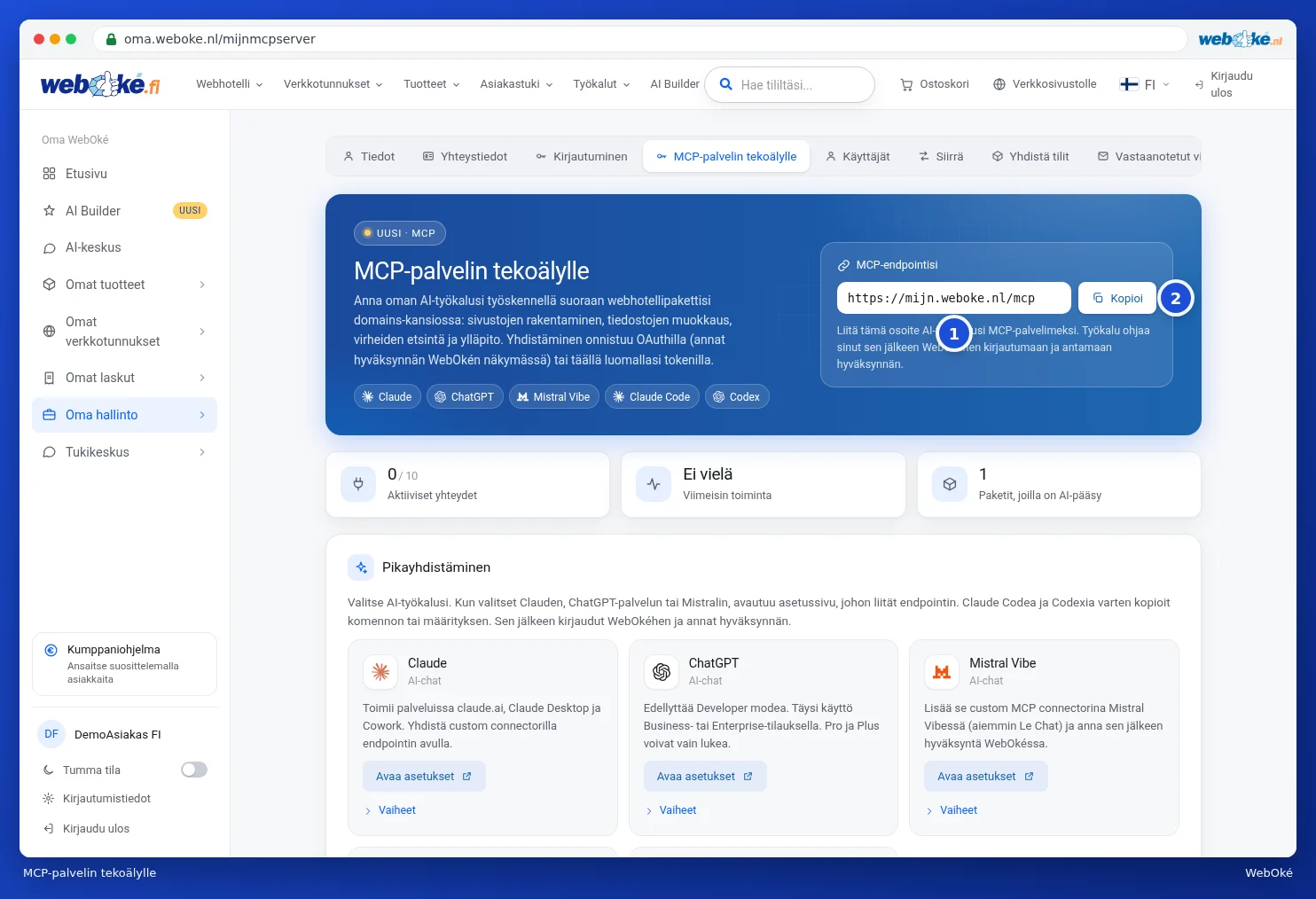
Endpointin alla näet kolme laskuria: Aktiiviset yhteydet (enintään 10), Viimeisin toiminta ja Paketit, joilla on AI-pääsy.
Pikayhdistäminen (suositellaan)
Helpoin tapa on yhdistää antamalla lupa WebOké-ruudun kautta (OAuth). Tällöin sinun ei tarvitse säilyttää tokenia.
- Valitse kohdassa Pikayhdistäminen AI-työkalusi (1).
- Kohdissa Claude, ChatGPT ja Mistral Vibe napsauta Avaa asetukset. Työkalusi asetussivu avautuu; liitä sinne endpoint uutena liitäntänä (connector). Kohdassa Vaiheet on tarkat ohjeet jokaiselle työkalulle.
- Kohdissa Claude Code ja Codex kopioit komennon tai asetukset painikkeella Kopioi ja liität ne terminaaliin tai asetustiedostoon.
- AI-työkalusi ohjaa sinut sitten WebOkéhen. Kirjaudu sisään ja anna lupa. Sen jälkeen yhteys on aktiivinen.
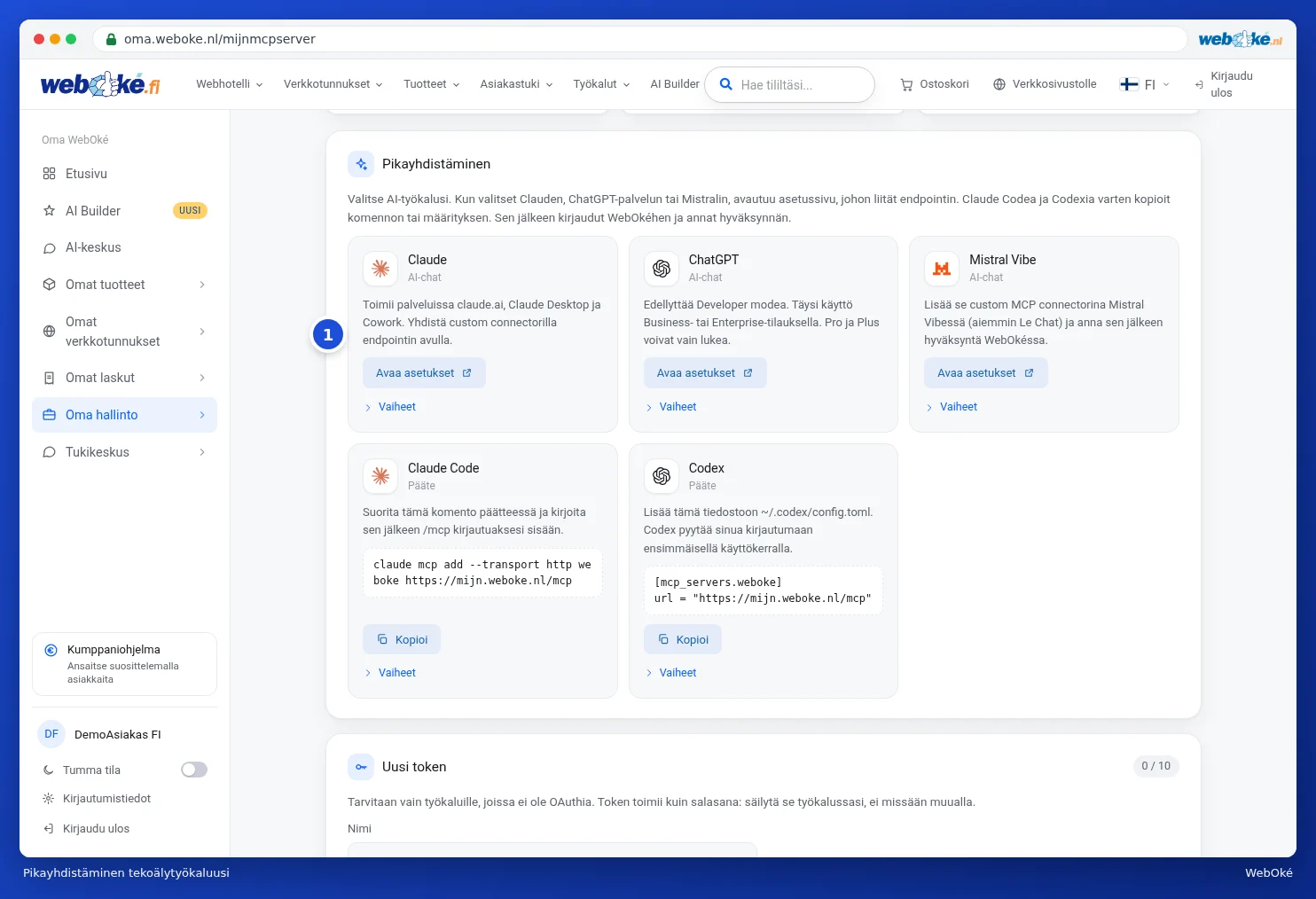
Huomaa: ChatGPT:ssä tarvitset Developer mode -tilan. Täysi käyttö onnistuu Business- tai Enterprise-tilauksella; Pro- ja Plus-tilauksilla tekoäly voi vain lukea.
Tokenin luominen (vain työkaluille ilman OAuthia)
Jos työkalusi ei tue luvanvaraista yhdistämistä, luo token. Token toimii kuin salasana: säilytä se työkalussasi äläkä missään muualla.
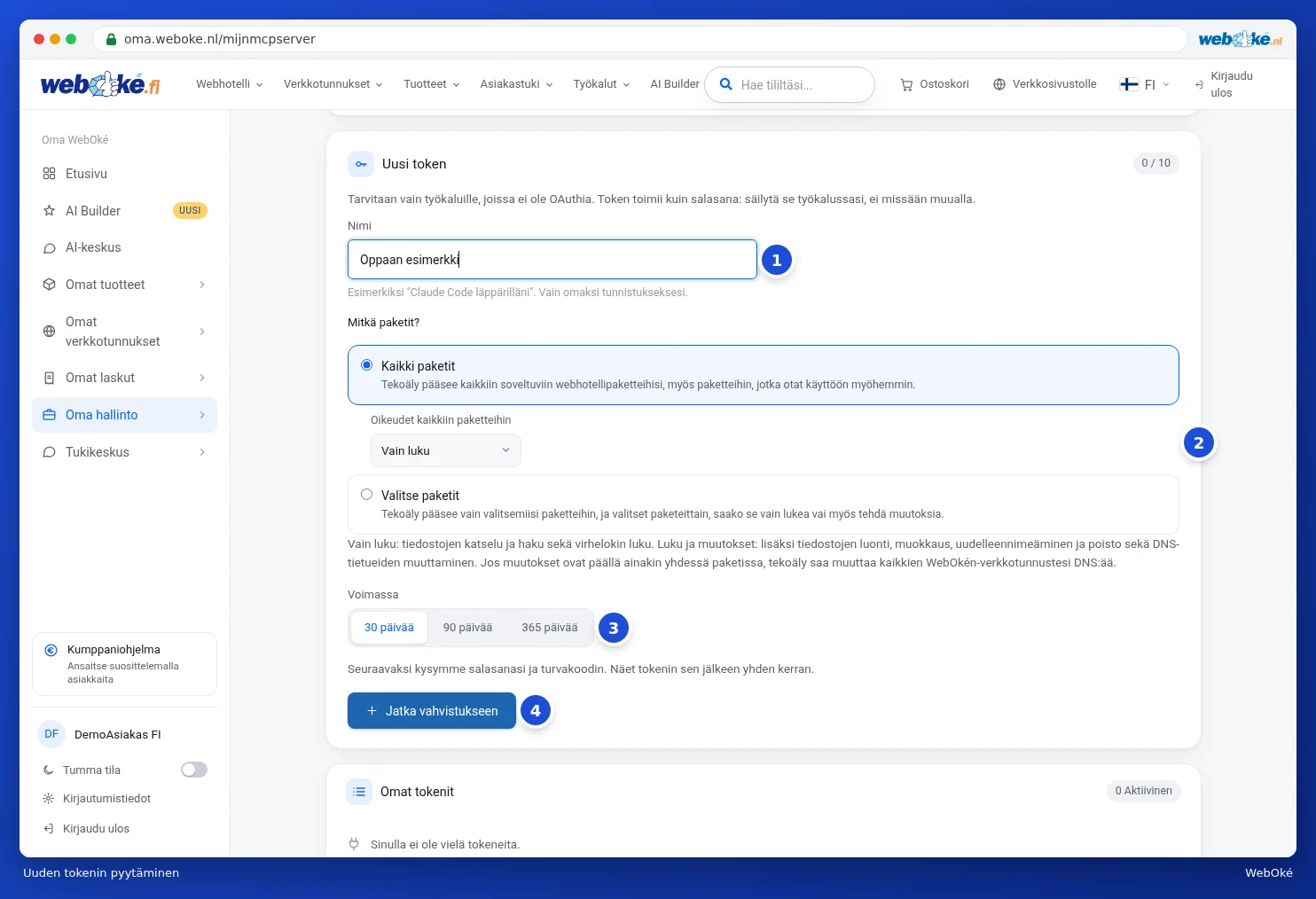
- Täytä kohdassa Uusi token kenttä Nimi (1), esimerkiksi Claude Code kannettavallani. Nimi on vain omaa käyttöäsi varten.
- Valitse kohdassa Mitkä paketit? joko Kaikki paketit tai Valitse paketit, ja valitse oikeudet (2): Vain luku tai Luku ja muutokset.
- Valitse kohdassa Voimassa, kuinka kauan token toimii (3): 30, 90 tai 365 päivää.
- Napsauta Jatka vahvistukseen (4).
| Oikeudet | Mitä tekoäly saa tehdä? |
|---|---|
| Vain luku | Tiedostojen katselu, haku ja virhelokin tarkastelu. |
| Luku ja muutokset | Myös tiedostojen luominen, muokkaaminen, nimen vaihtaminen ja poistaminen, sekä DNS-tietueiden muuttaminen. |
Huomaa: jos muutosoikeus on päällä edes yhdellä paketilla, tekoäly saa muuttaa kaikkien WebOké-verkkotunnustesi DNS-asetuksia. Valitse Vain luku, jos haluat vain antaa tekoälyn tarkastella tietoja.
Vahvistaminen salasanalla ja koodilla
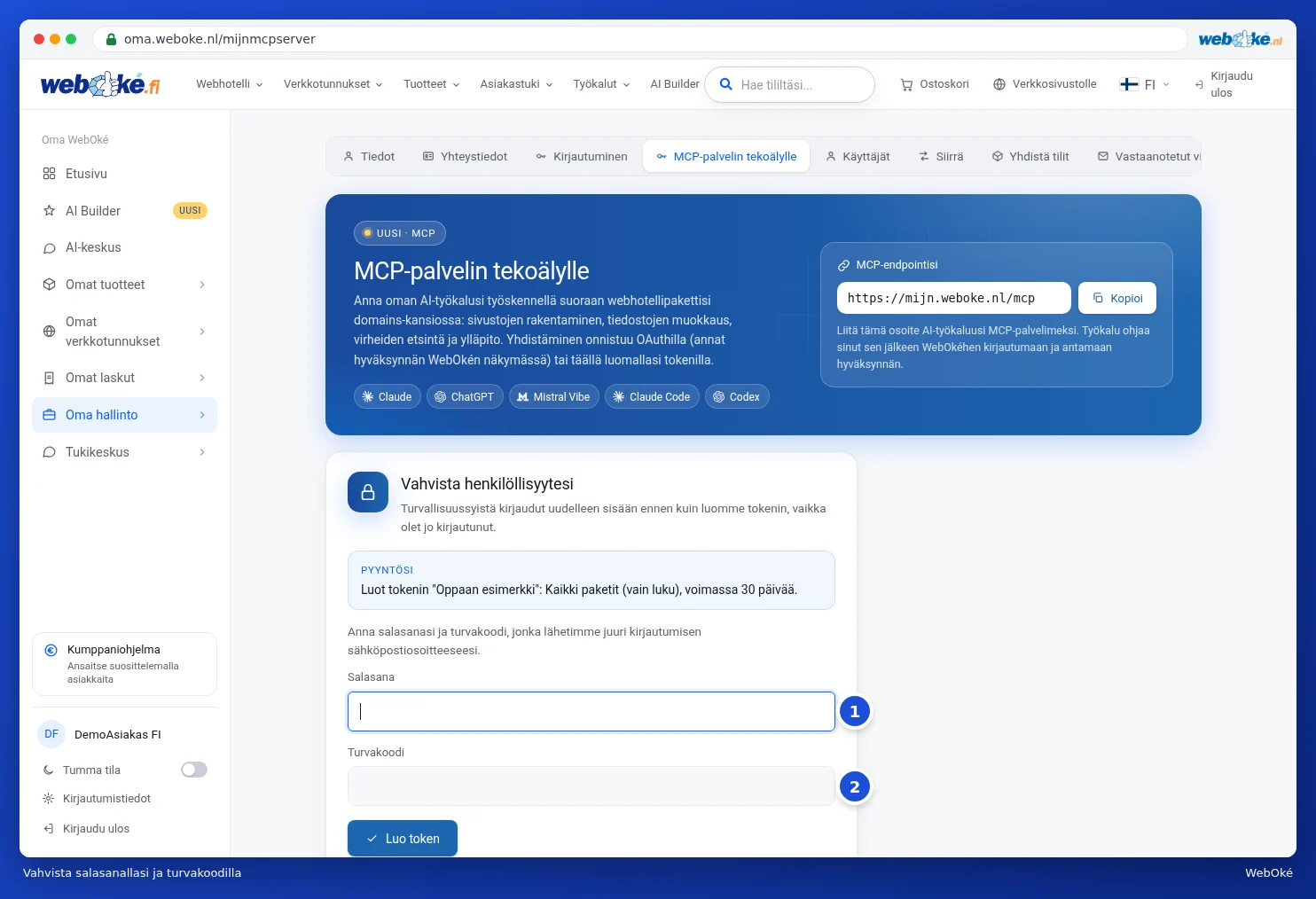
Turvallisuussyistä kirjaudut uudelleen sisään ennen kuin luomme tokenin, vaikka olet jo kirjautunut. Kohdassa Pyyntösi näet vielä kerran, mitä olet valinnut. Täytä Salasana (1) ja Turvakoodi (2), jonka lähetämme kirjautumiseen käyttämääsi sähköpostiosoitteeseen. Jos käytät autentikointisovellusta, syötä sovelluksen antama koodi. Napsauta Luo token. Etkö saanut koodia? Napsauta Lähetä koodi uudelleen.
Tokenin kopioiminen
Näet nyt viestin Tokenisi on luotu. Token (1) näkyy vain kerran: kopioi se heti painikkeella Kopioi (2) ja liitä se AI-työkaluusi. Jos suljet sivun, token katoaa ja sinun täytyy luoda uusi. Saat myös vahvistuksen sähköpostitse.
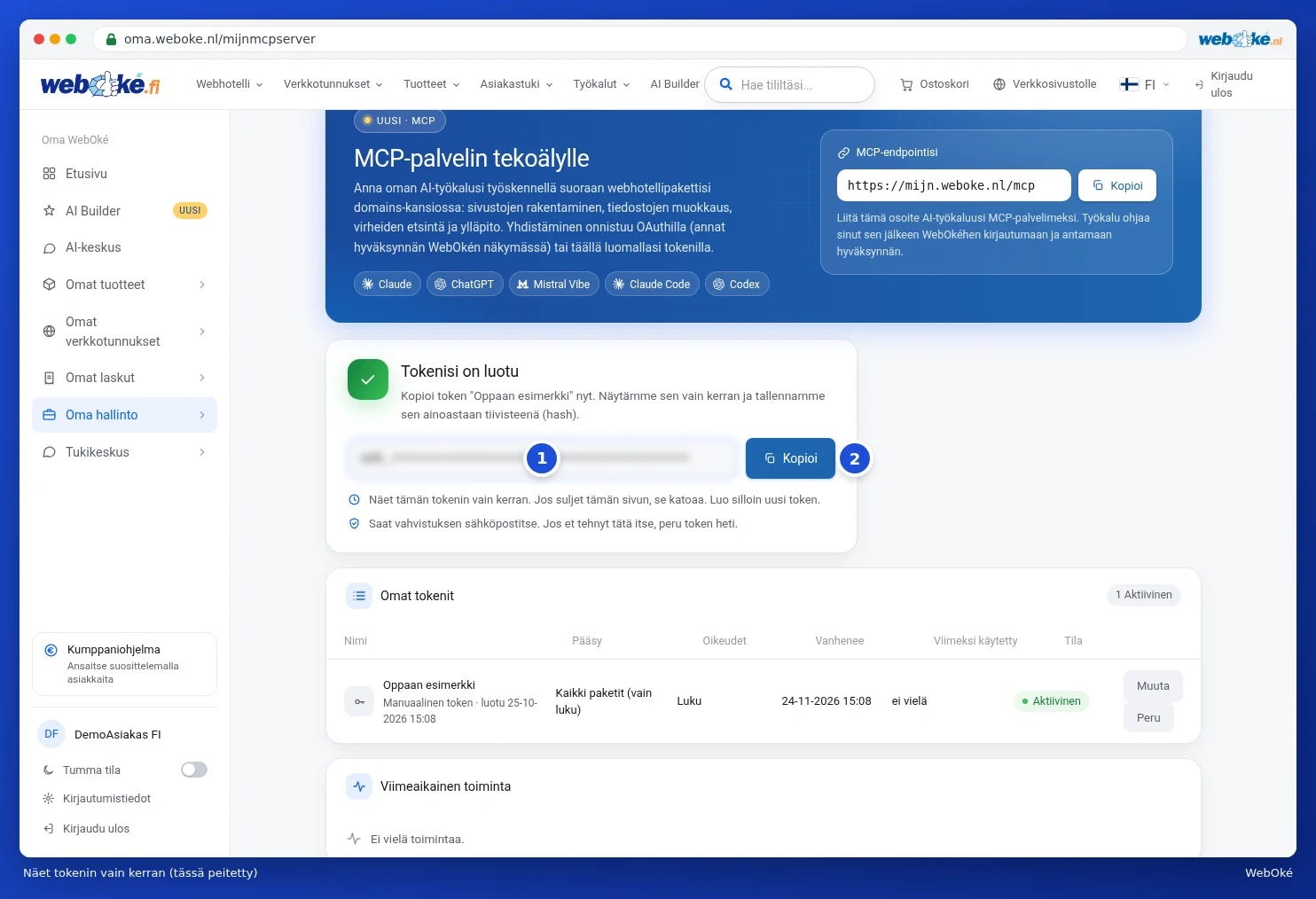
Ohjeet tokenin lisäämiseen työkaluusi löytyvät sivun alaosasta kohdasta Yhdistä manuaalisesti tokenilla (edistynyt). Korvaa esimerkeissä TOKEN omalla tokenillasi.
Yhteyksien ja tokenien hallinta
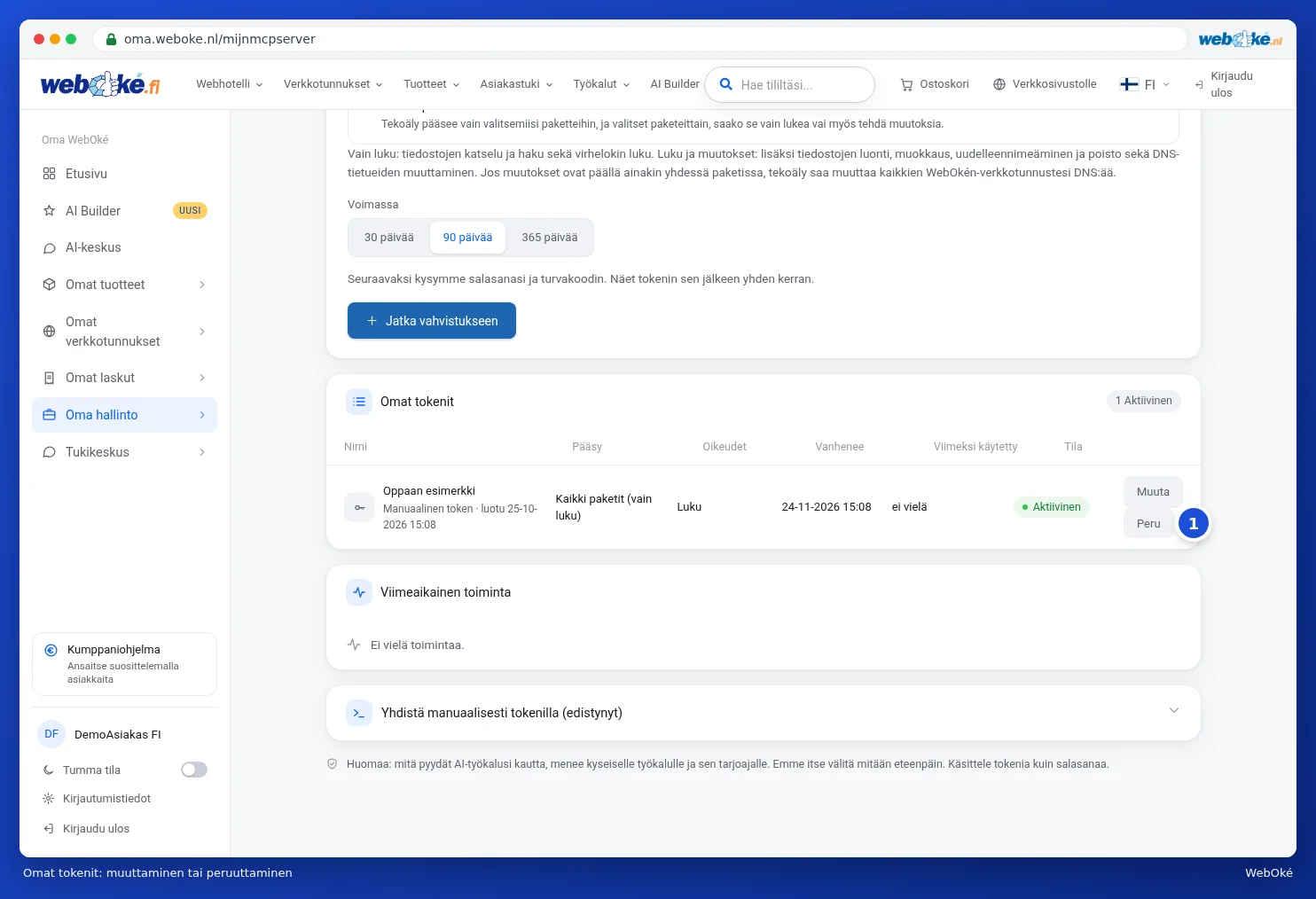
Kohdassa Omat tokenit näet kaikki yhteytesi ja tokenisi, niiden pääsyoikeudet, voimassaolon päättymisen, viimeisimmän käyttökerran ja tilan. Painikkeella Muuta muokkaat paketteja tai oikeuksia. Painikkeella Peru (1) poistat tokenin tai yhteyden heti käytöstä: sitä käyttävät työkalut lakkaavat toimimasta välittömästi. Kohdassa Viimeaikainen toiminta näet jokaisen tokenin osalta, milloin sitä on käytetty ja mitä toimintoa se teki.
Huomaa: mitä pyydät AI-työkalusi kautta, menee kyseiselle työkalulle ja sen tarjoajalle. Emme itse välitä mitään eteenpäin. Käsittele tokenia kuin salasanaa ja peru se heti, jos epäilet, että joku muu on saanut sen haltuunsa. Salasanan vaihdon jälkeen tokenisi eivät enää toimi.