
Luku 7 · 7.1
Sähköposti WebOkéssa: postilaatikot, webmail ja sähköpostiohjelma
Jokaiseen WebOkén hosting- ja sähköpostipakettiin kuuluu sähköposti omalla verkkotunnuksellasi, kuten info@omaverkkotunnus.fi. Tässä artikkelissa kerrotaan, missä luot postilaatikoita, miten luet sähköpostia selaimessa ja miten otat sähköpostiosoitteen käyttöön sähköpostiohjelmassa tai puhelimessa.
Postilaatikoiden luominen ja hallinta
Postilaatikot luodaan DirectAdminissä, pakettisi hallintapaneelissa. Siellä määrität myös edelleenlähetykset, automaattisen vastauksen ja roskapostisuodattimet.
- Siirry kohtaan Omat tuotteet ja klikkaa pakettisi kohdalla DirectAdmin, tai avaa tuotesivu ja klikkaa Siirry DirectAdminiin. Katso Siirry DirectAdminiin.
- Siirry DirectAdminissä sähköpostitileihin ja luo tili. Valitse @-merkin edessä oleva osa, salasana ja postilaatikon tallennustila.
DirectAdminin vaiheet kuvakaappauksineen löytyvät DirectAdmin-ohjeesta. Voit myös pyytää tekoälyavustajaa luomaan postilaatikon puolestasi, katso AI-avustaja: mitä se voi tehdä puolestasi?.
Vinkki: haluatko vain ohjata sähköpostin toiseen osoitteeseen, ilman omaa postilaatikkoa? Sen voi tehdä myös Omat verkkotunnukset -osiosta, katso Sähköpostin ja verkkotunnuksen edelleenlähetykset.
Webmail: sähköposti selaimessa
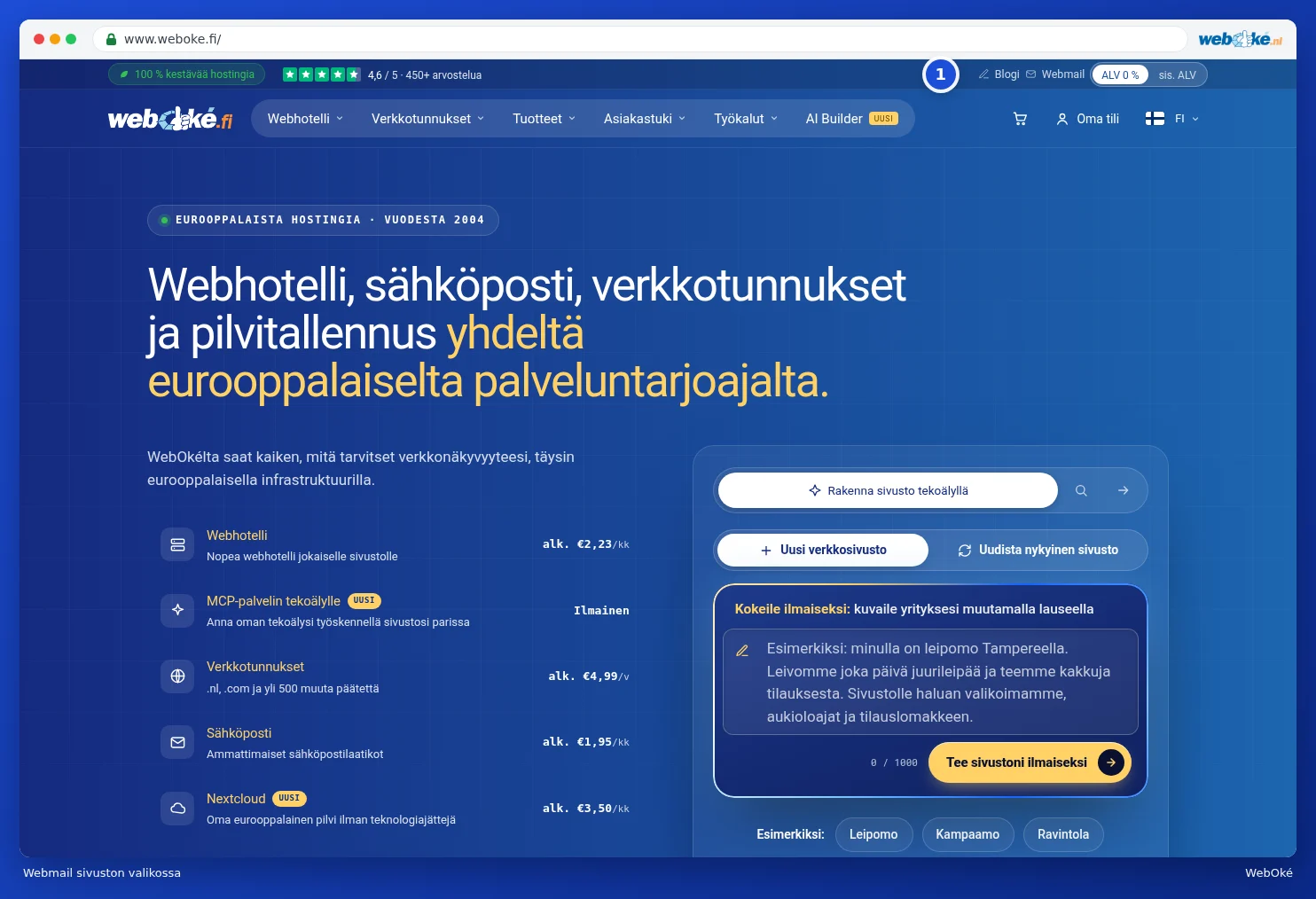
Voit lukea sähköpostisi missä tahansa selaimessa osoitteessa webmail.weboke.nl. Verkkosivuilla löydät linkin Webmail oikealta ylhäältä ylärivistä (1), sekä valikosta Työkalut.
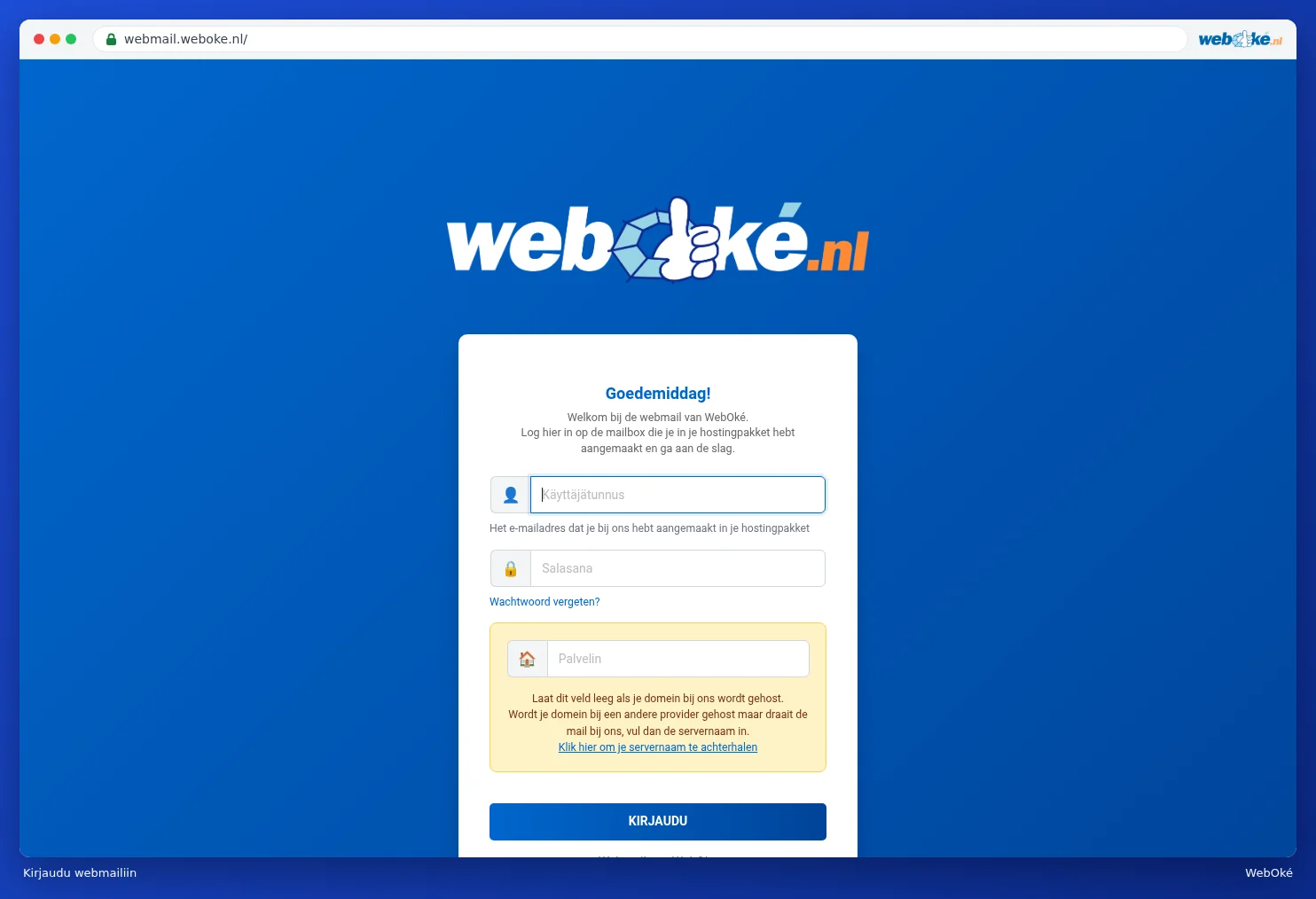
- Kirjoita kenttään Käyttäjätunnus koko sähköpostiosoitteesi, esimerkiksi info@omaverkkotunnus.fi.
- Kirjoita kyseisen postilaatikon salasana. Se on salasana, jonka valitsit postilaatikkoa luodessasi, ei Oma WebOké -salasanasi.
- Jätä kenttä Palvelin tyhjäksi, jos verkkotunnuksesi on meillä hostattuna. Jos sivustosi on jollain toisella palveluntarjoajalla ja vain sähköposti meillä, kirjoita pakettisi palvelimen nimi.
- Klikkaa Kirjaudu sisään.
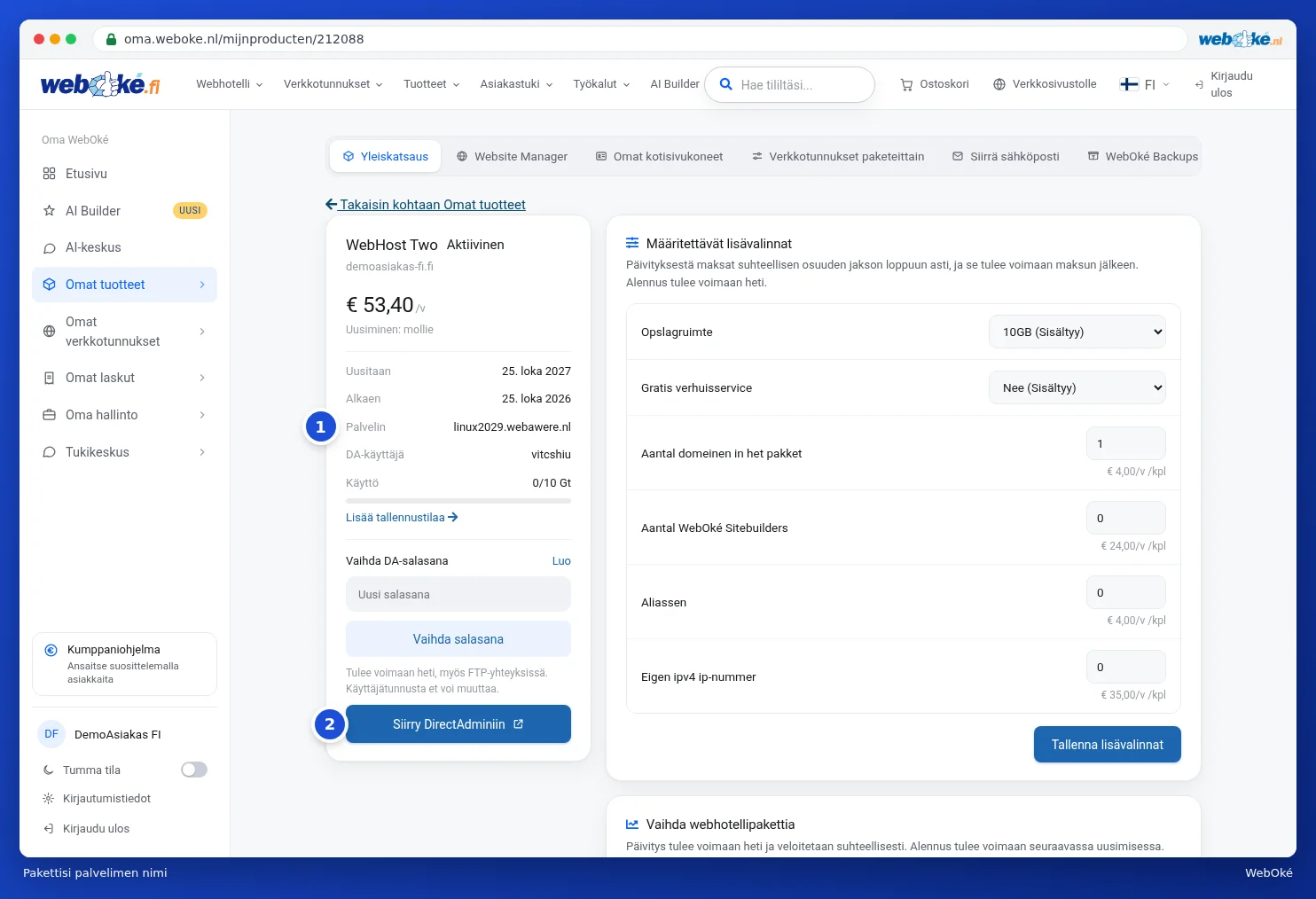
Mistä löydät palvelimen nimen?
Palvelimen nimi näkyy pakettisi tuotesivulla kohdassa Palvelin (1), esimerkiksi linux2410.webawere.nl. Se löytyy myös tervetuloviestistä, jonka sait tilatessasi paketin. Kohdasta Siirry DirectAdminiin (2) pääset postilaatikoihisi.
Sähköpostiohjelman tai puhelimen asetukset
Käytä sähköpostiohjelmassasi (Thunderbird, Apple Mail, Outlook tai puhelimen sähköpostisovellus) aina IMAP-protokollaa. Näin sähköposti pysyy palvelimella ja näet saman sisällön kaikkialla. Kirjoita nämä tiedot käsin:
| Saapuva (IMAP) | Lähtevä (SMTP) | |
|---|---|---|
| Palvelin | verkkotunnuksesi, esimerkiksi omaverkkotunnus.fi | verkkotunnuksesi, esimerkiksi omaverkkotunnus.fi |
| Portti | 993 | 587 |
| Tietoturva | SSL/TLS | STARTTLS |
| Käyttäjätunnus | koko sähköpostiosoitteesi | koko sähköpostiosoitteesi |
| Salasana | postilaatikon salasana | postilaatikon salasana |
Huomaa: jos sivustosi on toisella palveluntarjoajalla, tai saat ilmoituksen varmenteesta, kirjoita molempiin palvelinkenttiin pakettisi palvelimen nimi, kuten linux2410.webawere.nl, verkkotunnuksesi sijaan.
Vaiheittaiset ohjeet eri ohjelmille löytyvät tietopankista, esimerkiksi sähköpostiosoitteen lisääminen Thunderbirdiin ja postilaatikon lisääminen Outlookiin.
Vinkki: etkö yhtäkkiä pääse kirjautumaan sähköpostiohjelmaasi, et edes verkkosivuilla? Muutaman väärän salasanan jälkeen palomuuri estää IP-osoitteesi. Lue, miten voit korjata tämän itse, kohdasta Olenko estetty? Vapauta IP-osoitteesi itse. Siirrätkö sähköpostisi toiselta palveluntarjoajalta? Lue silloin Sähköpostin siirtäminen WebOkéen (myös Microsoft 365:stä).