
Luku 11 · 11.3
Käyttäjien kutsuminen ja käyttöoikeuksien antaminen
Katso lyhyt video
Haluatko, että kollega, kirjanpitäjäsi tai verkkosivujesi rakentaja pääsee myös tilillesi, jakamatta omaa salasanaasi? Kutsu hänet silloin käyttäjäksi. Jokainen käyttäjä kirjautuu sisään omilla tiedoillaan, ja sinä päätät, mitä hän saa tehdä. Tämän hoidat kohdassa Oma hallinto, välilehdellä Käyttäjät (1).
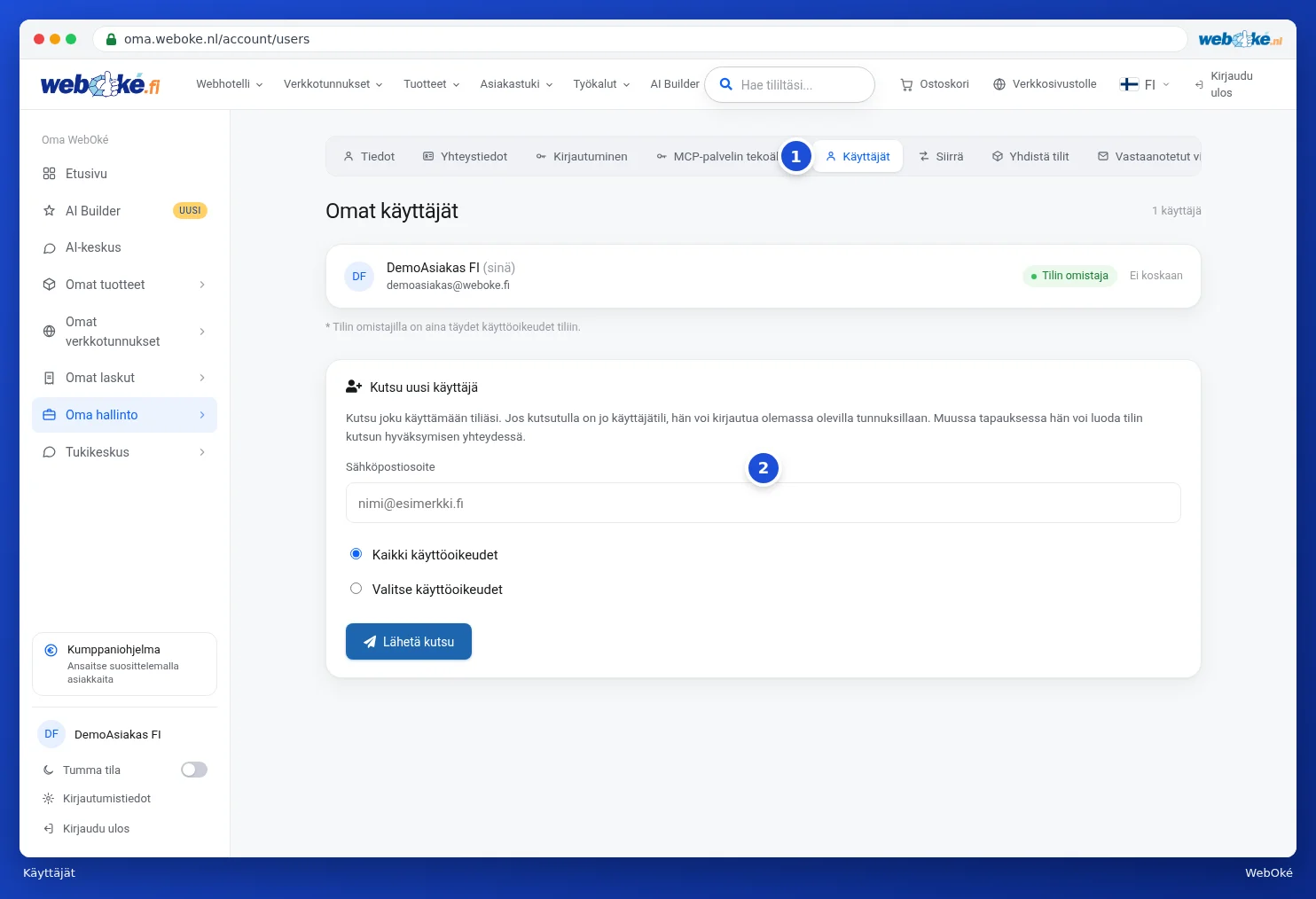
Ylhäällä näkyvät käyttäjät, joilla on nyt pääsy, heidän roolinsa sekä viimeisin kirjautumisaika. Tilin omistajalla on aina kaikki oikeudet. Vain omistaja voi kutsua käyttäjiä ja muuttaa käyttöoikeuksia.
Jonkun kutsuminen
- Täytä kohdassa Kutsu uusi käyttäjä sähköpostiosoite (1).
- Valitse Kaikki käyttöoikeudet tai Valitse käyttöoikeudet (2).
- Jos valitset jälkimmäisen, valitse rastittamalla mitä käyttäjä saa tehdä (3). Jokaisen käyttöoikeuden perässä on lyhyt selitys.
- Klikkaa Lähetä kutsu (4).
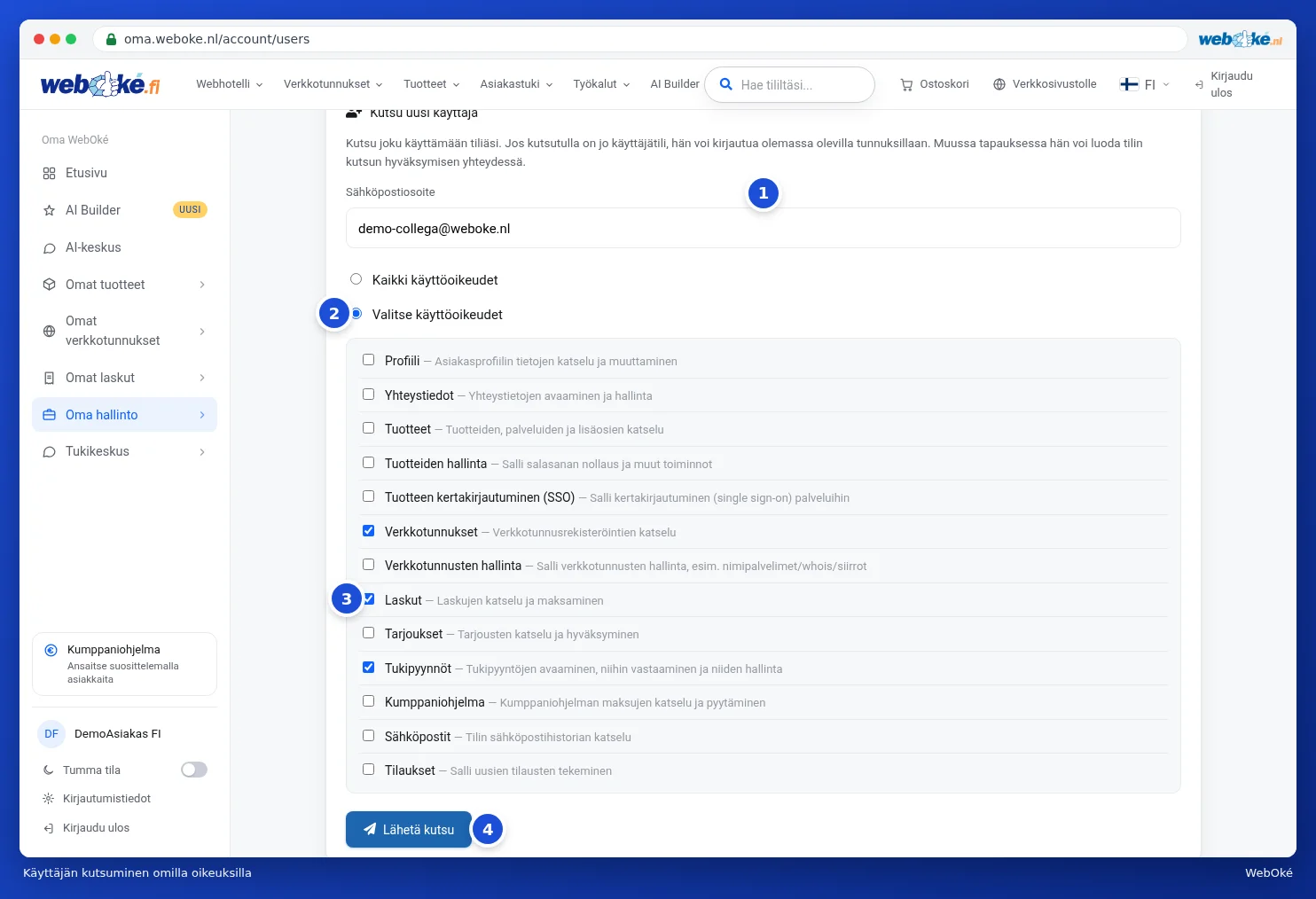
Käyttäjä saa sähköpostin, jossa on linkki. Jos hänellä on jo käyttäjätili WebOkéssa, hän kirjautuu sisään olemassa olevilla tiedoillaan. Jos ei, hän luo tilin hyväksyessään kutsun. Sen jälkeen hän voi vaihtaa oman tilinsä ja sinun tilisi välillä, katso Useita tilejä: tilien välillä vaihtaminen.
Käyttöoikeudet
| Käyttöoikeus | Mitä käyttäjä saa tehdä? |
|---|---|
| Profiili | Katsella ja muokata asiakastietojasi. |
| Yhteystiedot | Yhteystietojen avaaminen ja hallinta. |
| Tuotteet | Katsella tuotteitasi ja palveluitasi. |
| Tuotteiden hallinta | Suorittaa toimintoja tuotteille, kuten salasanan palauttaminen. |
| Tuotteen kertakirjautuminen (SSO) | Kirjautua palveluun, kuten DirectAdmin, ilman erillistä salasanaa. |
| Verkkotunnukset | Katsella verkkotunnuksiasi. |
| Verkkotunnusten hallinta | Hallita verkkotunnuksia, kuten nimipalvelimia, WHOIS-tietoja ja siirtoja. |
| Laskut | Katsella ja maksaa laskuja. |
| Tarjoukset | Katsella ja hyväksyä tarjouksia. |
| Tukipyynnöt | Avata, vastata ja hallita tukipyyntöjä. |
| Kumppanit | Katsella kumppaniohjelman yleiskatsausta ja pyytää maksuja. |
| Sähköpostit | Katsella sähköposteja, jotka olemme lähettäneet tilillesi. |
| Tilaukset | Tehdä uusia tilauksia. |
Odottavat kutsut
Niin kauan kuin kutsua ei ole hyväksytty, se näkyy kohdassa Odottavat kutsut, lähetyspäivämäärän kanssa.
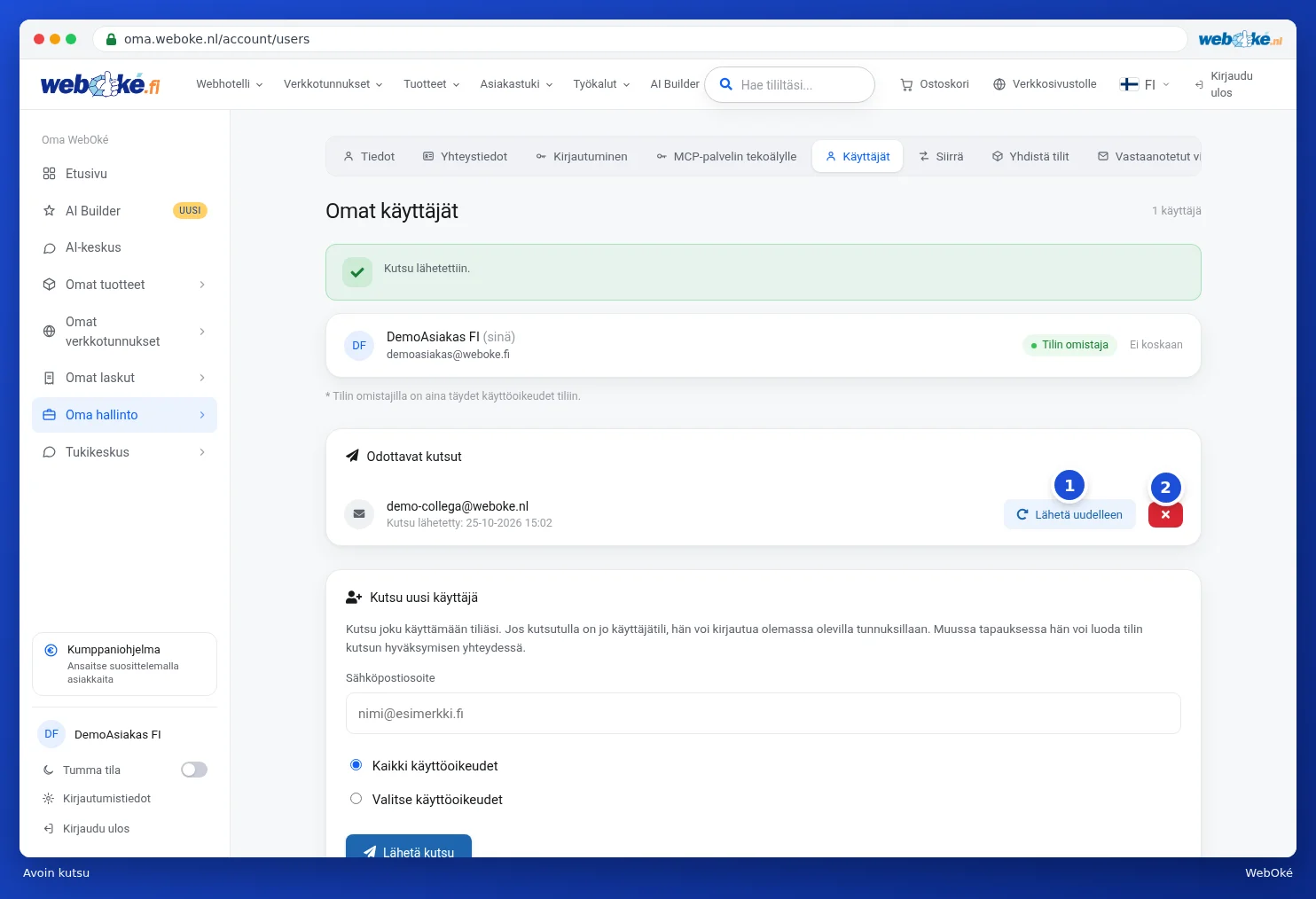
- Painikkeella Tee uudelleen (1) lähetät kutsun uudelleen, esimerkiksi jos se on joutunut roskapostiin.
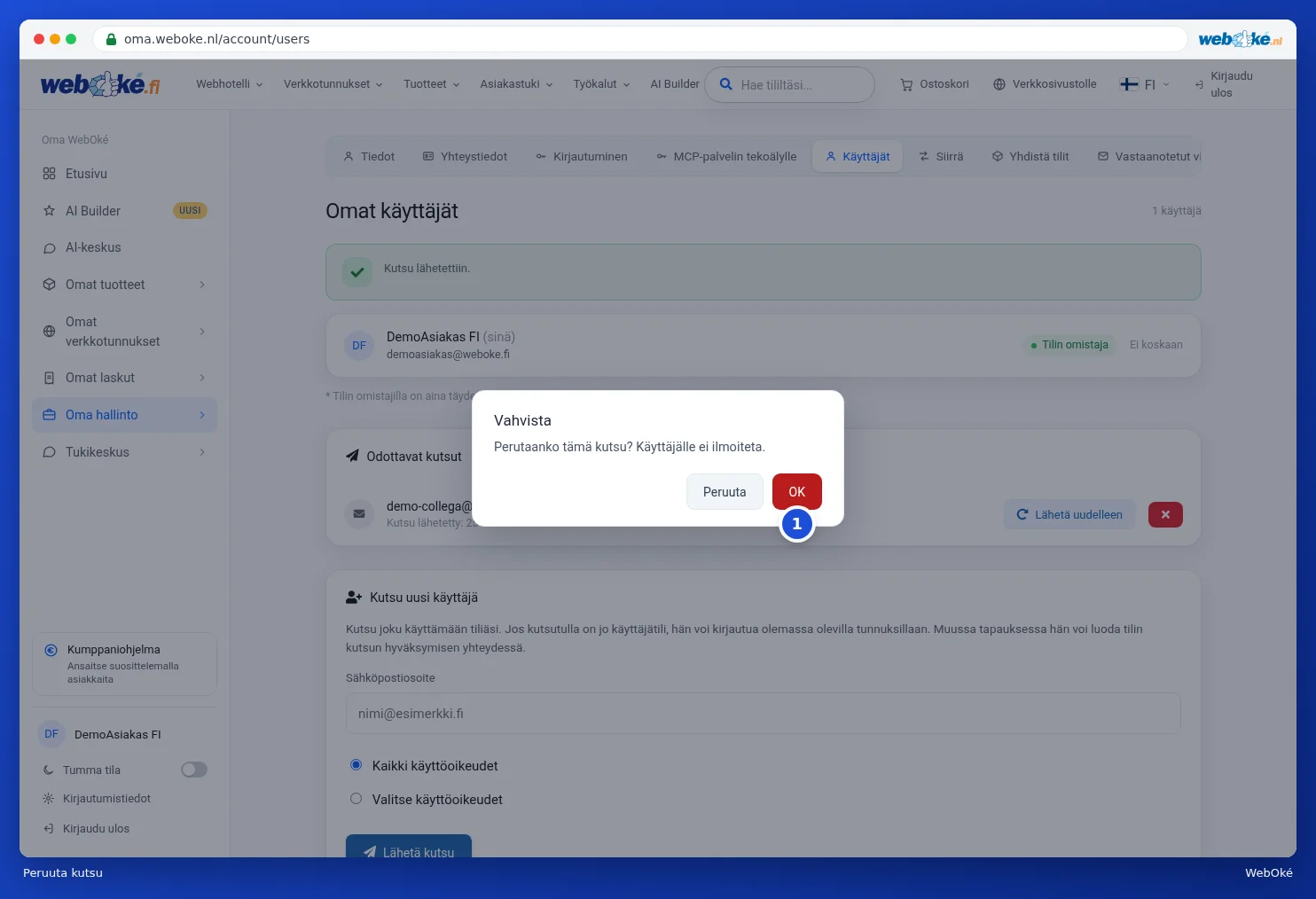
- Punaisella ruksipainikkeella (2) peruutat kutsun. Ensin saat varmistuskysymyksen, klikkaa OK (1) peruuttaaksesi. Käyttäjä ei saa tästä ilmoitusta.
Käyttöoikeuksien muuttaminen tai pääsyn poistaminen
Kun käyttäjä on hyväksynyt kutsun, hän näkyy käyttäjälistassasi käyttöoikeuksineen alla, esimerkiksi Verkkotunnukset ja Laskut. Klikkaa kyseisen käyttäjän kohdalla hahmopainiketta (1) nähdäksesi hänen oikeutensa. Muuta valintoja ja klikkaa Tallenna käyttöoikeudet (2). Punaisella roskakoripainikkeella (3) poistat pääsyn. Ennen poistamista pyydämme vahvistuksen. Pääsyn poistaminen poistaa vain pääsyn tilillesi, hänen oma käyttäjätilinsä säilyy.

Käyttäjä näkee tilisi jatkossa omassa Vaihda tiliä -listassaan. Lue Useita tilejä: tilien välillä vaihtaminen, miten hän työskentelee sen kanssa.
Vinkki: anna henkilölle vain ne oikeudet, joita hän todella tarvitsee. Kirjanpitäjällesi riittää esimerkiksi Laskut.