
Luku 10 · 10.2
Laskun maksaminen (myös useamman kerralla)
Avoimen laskun maksat Oma WebOkéssa. Voit maksaa yhden laskun, muutaman itse valitsemasi laskun tai kaikki avoimet laskut kerralla. Kaikissa tapauksissa päädyt samaan maksunäkymään, jossa valitset maksutavan.
Yhden laskun maksaminen
- Siirry kohtaan Omat laskut ja valitse välilehti Avoin (1).
- Napsauta laskun kohdalla Maksa (2), tai avaa lasku ja napsauta Maksa nyt.
- Valitse maksunäkymässä maksutapa ja viimeistele maksu.

Myös laskusähköpostissa on maksulinkki. Se vie sinut samaan maksunäkymään, vaikka et olisi kirjautuneena sisään.

Laskusivulla maksat painikkeella Maksa nyt (1). Sivulla on myös kaksi QR-koodia (2 ja 3).
Vinkki: skannaa ensimmäinen QR-koodi (2) puhelimellasi ja viimeistele maksu siellä. Haluatko mieluummin maksaa itse tilisiirrolla? Skannaa silloin toinen QR-koodi (3) pankkisovelluksellasi: IBAN-tilinumeromme, summa ja laskunumero ovat tällöin jo valmiina. Kaikki pankkisovellukset eivät tunnista tätä koodia; laskusivulla kerrotaan, missä pankeissa se toimii.
Kaikkien maksaminen kerralla
Jos avoimia laskuja on useita, näet listan yläpuolella, kuinka monta niitä on ja kuinka paljon rahaa on vielä avoinna. Napsauta siellä Maksa kaikki. Tällöin maksat kaikki avoimet laskut yhdellä maksulla. Kirjaamme maksun laskuillesi, vanhimmasta alkaen.
Muutaman laskun valitseminen
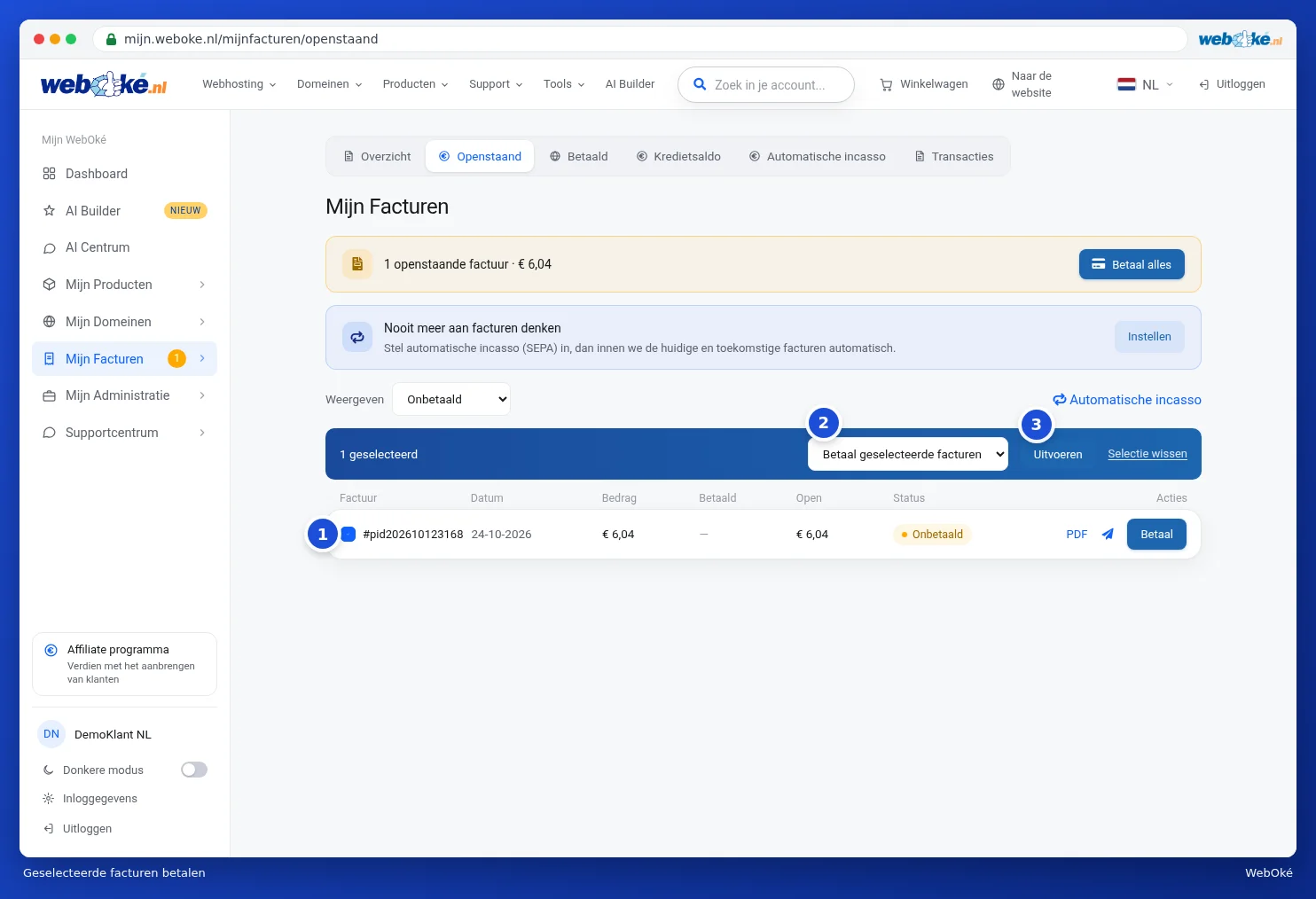
- Rastita listassa laskut, jotka haluat maksaa (1). Näkyviin tulee sininen palkki, jossa näkyy valittujen laskujen määrä.
- Valitse valikosta (2) Maksa valitut laskut.
- Napsauta Suorita (3). Siirryt maksunäkymään, jossa näkyy valintasi kokonaissumma.
Samassa valikossa ovat myös vaihtoehdot Lähetä valitut laskut sähköpostitse ja Tulosta valitut laskut. Tulostus luo yhden PDF-tiedoston, jossa kaikki valitut laskut ovat peräkkäin. Valinnalla Tyhjennä valinta poistat kaikki rastit.
Maksunäkymä
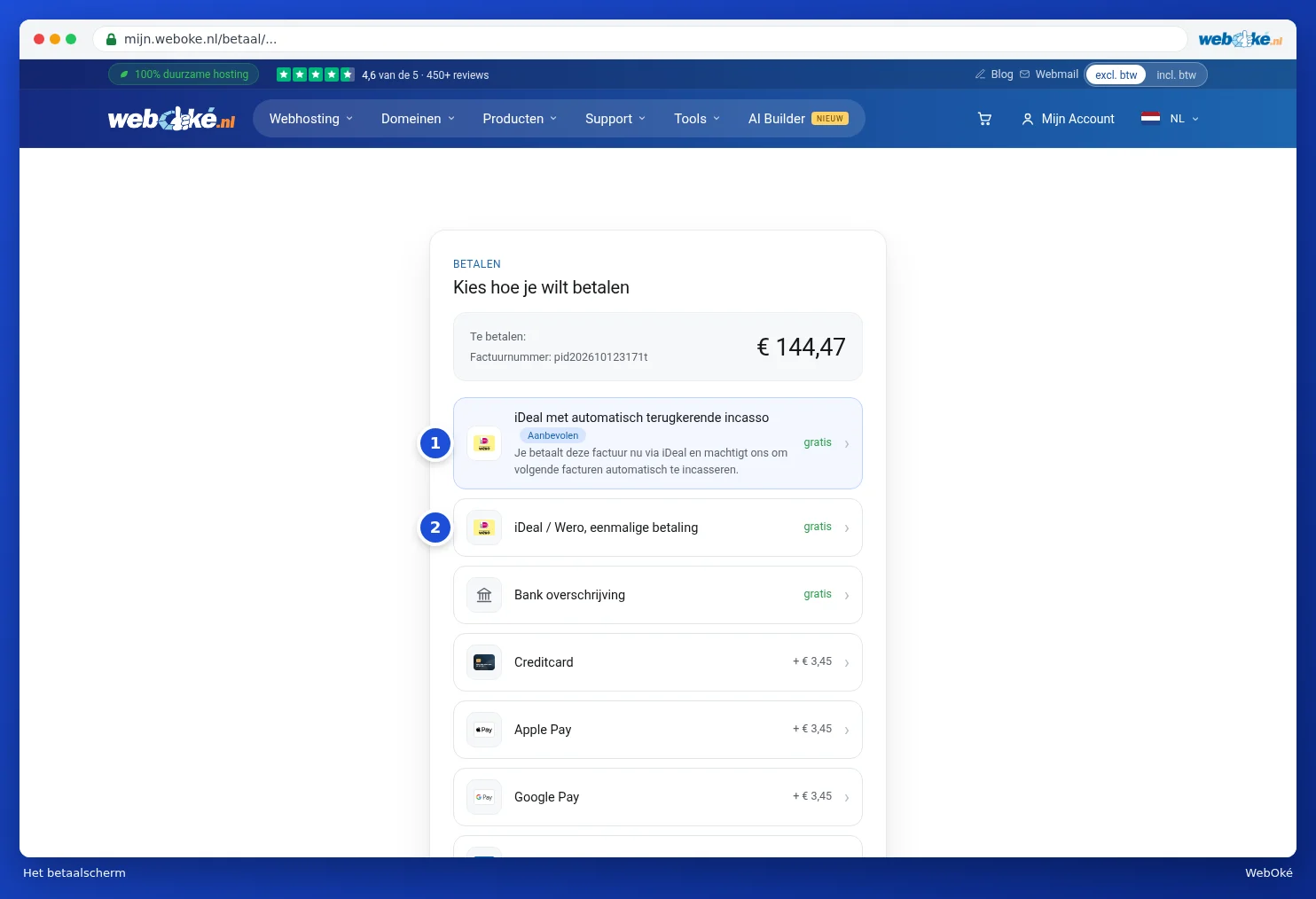
Maksunäkymän yläreunassa näkyy summa ja sen alla maksutavat. Näkyvät maksutavat riippuvat maastasi. Vaihtoehtoina voi olla esimerkiksi iDEAL, luottokortti, PayPal, Bancontact ja tavallinen tilisiirto. Joissakin maksutavoissa on pieni lisämaksu, joka näkyy silloin heti maksutavan vieressä. Jos tilillesi on kertynyt saldoa, näet ylhäällä vaihtoehdon Maksa saldollasi. Vaihtoehdolla iDEAL ja automaattinen toistuva suoraveloitus (1) maksat laskun ja otat samalla käyttöön automaattisen suoraveloituksen, katso Suoraveloituksen käyttöönotto tai lopettaminen. Vaihtoehdolla iDEAL / Wero, kertamaksu (2) maksat vain tämän laskun. Kaikkien maksutapojen ja tilisiirron tarkempi kuvaus löytyy artikkelista Maksaminen: maksutavat, tilisiirto ja saldo.
Verkkomaksun jälkeen palaat Oma WebOkéhen ja saat maksuvahvistuksen sähköpostitse. Lasku saa tällöin tilan Maksettu, ja laskusivulla näet merkinnän Tämä lasku on maksettu. (1) sekä päivämäärän. Tilisiirron yhteydessä lasku pysyy avoimena, kunnes maksu on saapunut meille.

Huomaa: jos laskulle on jo käynnissä automaattinen suoraveloitus, laskun tila on Käsittelyssä. Älä tällöin maksa sitä enää itse uudelleen. Jos haluat kuitenkin maksaa itse, voit tehdä sen laskusivun linkin kautta: peruutamme ensin suoraveloitustoimeksiannon, jos sitä ei ole vielä toimitettu pankille.