
Luku 9 · 9.4
Tietojen siirtäminen Nextcloud-tilien välillä
Haluatko kopioida yhteystietosi, kalenterisi ja tiedostosi yhdeltä Nextcloud-tililtä toiselle? Esimerkiksi Nextcloud Freesta uuteen maksulliseen pakettiisi, tai vanhalta tililtä uudelle? Käytä silloin Nextcloud Exportia. Molempien Nextcloud-tilien täytyy sijaita meidän palvelimillamme.
Mistä löydät Nextcloud Exportin?
Kirjoita Oma WebOkén yläreunan hakupalkkiin Nextcloud Export ja klikkaa hakutulosta. Tai siirry suoraan osoitteeseen oma.weboke.nl/nextcloudexport. Sinun täytyy olla kirjautuneena sisään. Ominaisuus on vielä beta-vaiheessa.
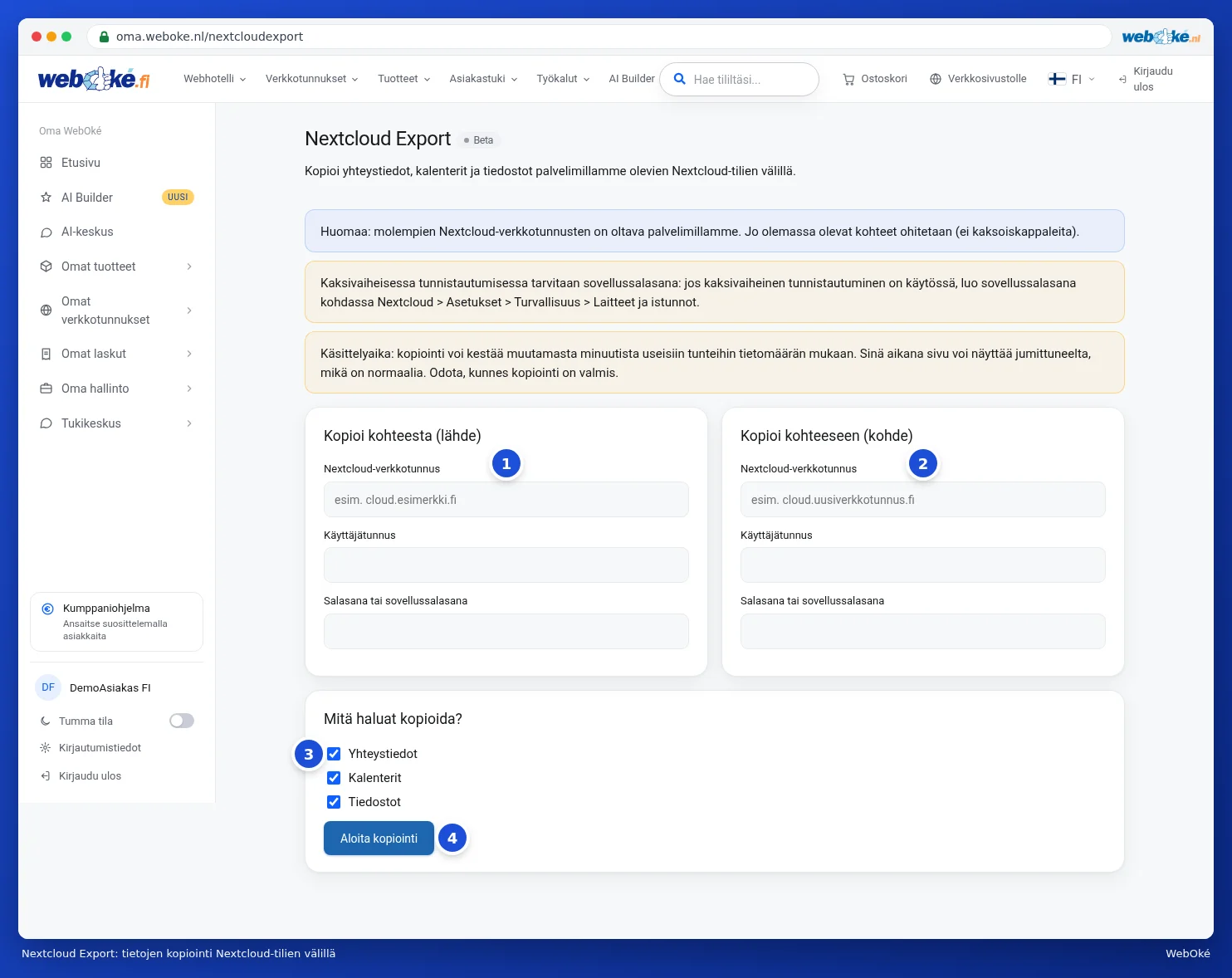
Näin kopioit tietosi
- Täytä kohtaan Kopioi kohteesta (lähde) (1) sen tilin Nextcloud-verkkotunnus, Käyttäjätunnus ja salasana, jossa tiedot sijaitsevat nyt.
- Täytä kohtaan Kopioi kohteeseen (kohde) (2) samat tiedot siitä tilistä, johon tiedot pitää siirtää.
- Valitse kohdassa Mitä haluat kopioida? (3) mitä kopioidaan: yhteystiedot, kalenterit ja tiedostot. Oletuksena kaikki kolme ovat päällä.
- Klikkaa Aloita kopiointi (4).
Kopiointi voi kestää muutamasta minuutista useisiin tunteihin riippuen siitä, kuinka paljon tietoa sinulla on. Sivu saattaa tänä aikana vaikuttaa jumiutuneelta, se on normaalia. Älä sulje sivua. Kun kopiointi on valmis, näet ilmoituksen Kopiointi onnistui! jossa kerrotaan, kuinka monta yhteystietoa, kalenterimerkintää ja megatavua tiedostoja kopioitiin, ja kuinka monta jätettiin väliin.
Hyvä tietää
- Mitään ei ylikirjoiteta tai poisteta. Kohteessa jo olevat tiedot jätetään väliin. Näin et saa tuplaa kohteita, vaikka toistaisit kopioinnin.
- Kaikki lähteen osoitekirjat ja kalenterit yhdistetään kohteen ensimmäiseen osoitekirjaan ja ensimmäiseen kalenteriin.
- Lähde ja kohde eivät voi olla samat.
- Onko tilillä kaksivaiheinen tunnistautuminen käytössä? Käytä silloin tavallisen salasanan sijaan sovellussalasanaa. Sen voi luoda Nextcloudissa kohdassa Asetukset, Suojaus, kohdasta Laitteet ja istunnot. Lisätietoja löydät Nextcloud-oppaasta.
Huomaa: jos aiot lopettaa vanhan tilin kopioinnin jälkeen, tarkista ensin uudesta tilistä, että kaikki tiedot ovat siellä. Poistamista ei voi perua.