
Luku 14 · 14.2
Sivustosi testaaminen ennen muuttoa
Oletko jo laittanut sivustosi WebOkéhen, mutta verkkotunnus on vielä nykyisellä palveluntarjoajallasi? Silloin näet verkkotunnustasi kirjoittaessasi edelleen vanhan sivuston. Työkalulla Testaa sivustosi ennen muuttoa näet jo meillä olevan uuden version ennen muuttoa. Nykyinen sivustosi pysyy normaalisti online, et muuta DNS-asetuksia etkä tarvitse siihen tiliä.
Löydät työkalun verkkosivustolta valikosta Työkalut.
Kaksi tapaa
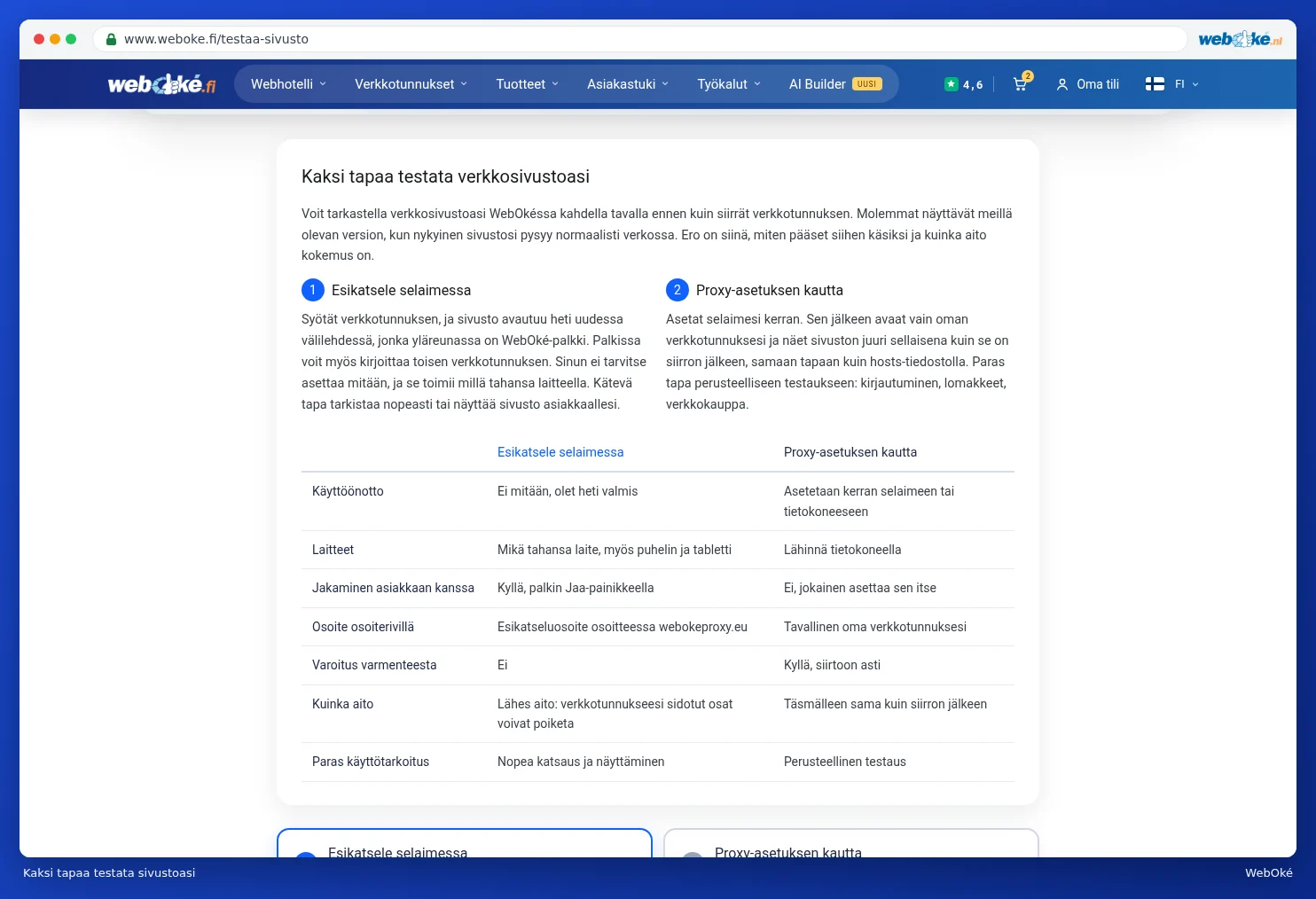
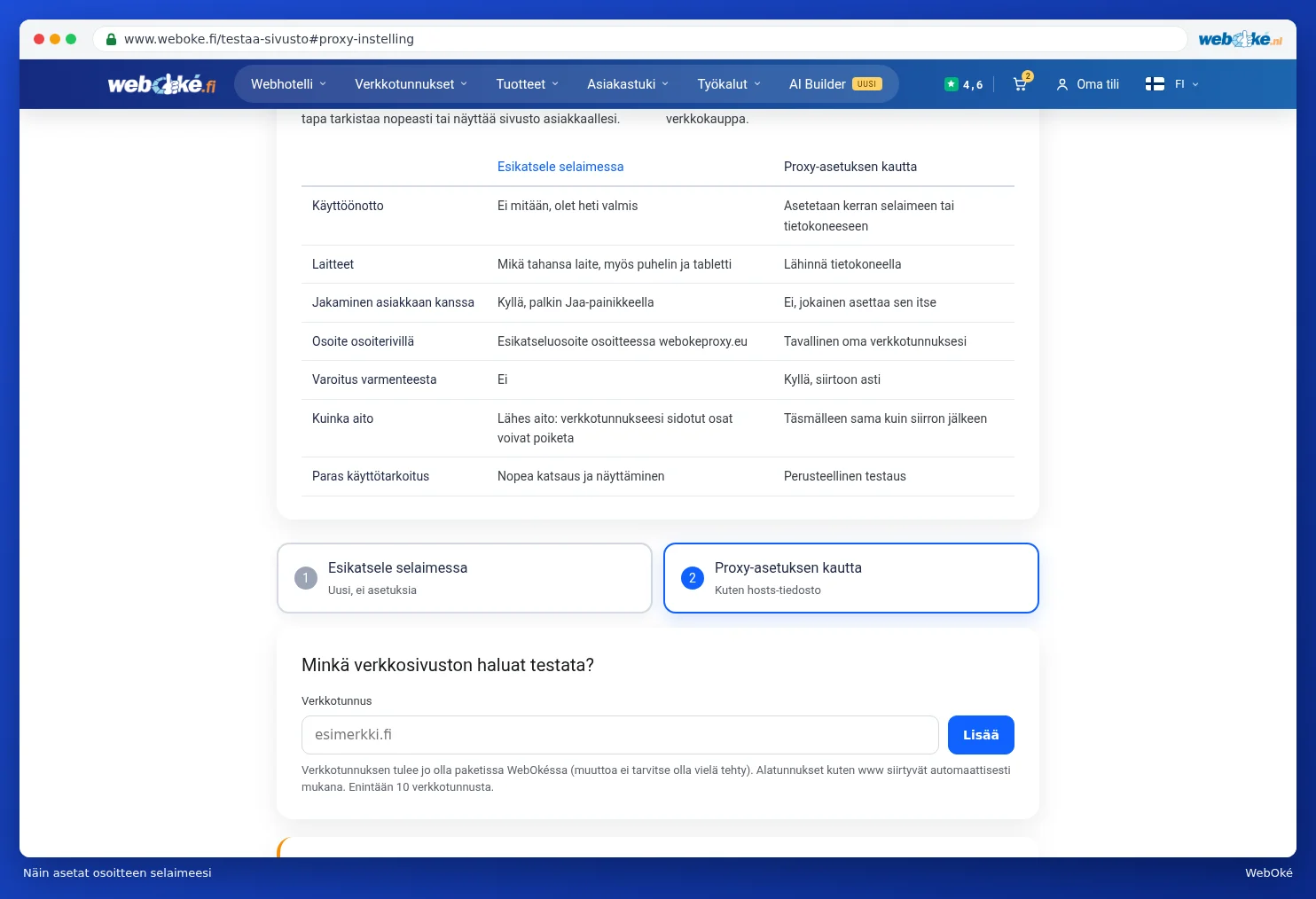
| Esikatsele selaimessa | Proxy-asetuksen kautta | |
|---|---|---|
| Käyttöönotto | Ei mitään, olet heti valmis | Asetetaan kerran selaimeen tai tietokoneeseen |
| Laitteet | Mikä tahansa laite, myös puhelin ja tabletti | Lähinnä tietokoneella |
| Jakaminen asiakkaan kanssa | Kyllä, Jakaminen-painikkeella | Ei, jokainen asettaa sen itse |
| Osoite osoiterivillä | Esikatseluosoite | Tavallinen oma verkkotunnuksesi |
| Paras käyttötarkoitus | Nopea katsaus ja näyttäminen | Perusteellinen testaus: kirjautuminen, lomakkeet, verkkokauppa |
Molemmissa tavoissa verkkotunnuksen pitää olla jo lisättynä WebOkén pakettiin. Itse muuttoa ei vielä tarvitse olla tehty. Lue Verkkotunnukset paketeittain ja verkkotunnuksen siirtäminen siitä, miten lisäät verkkotunnuksen pakettiin.
Esikatselu selaimessa
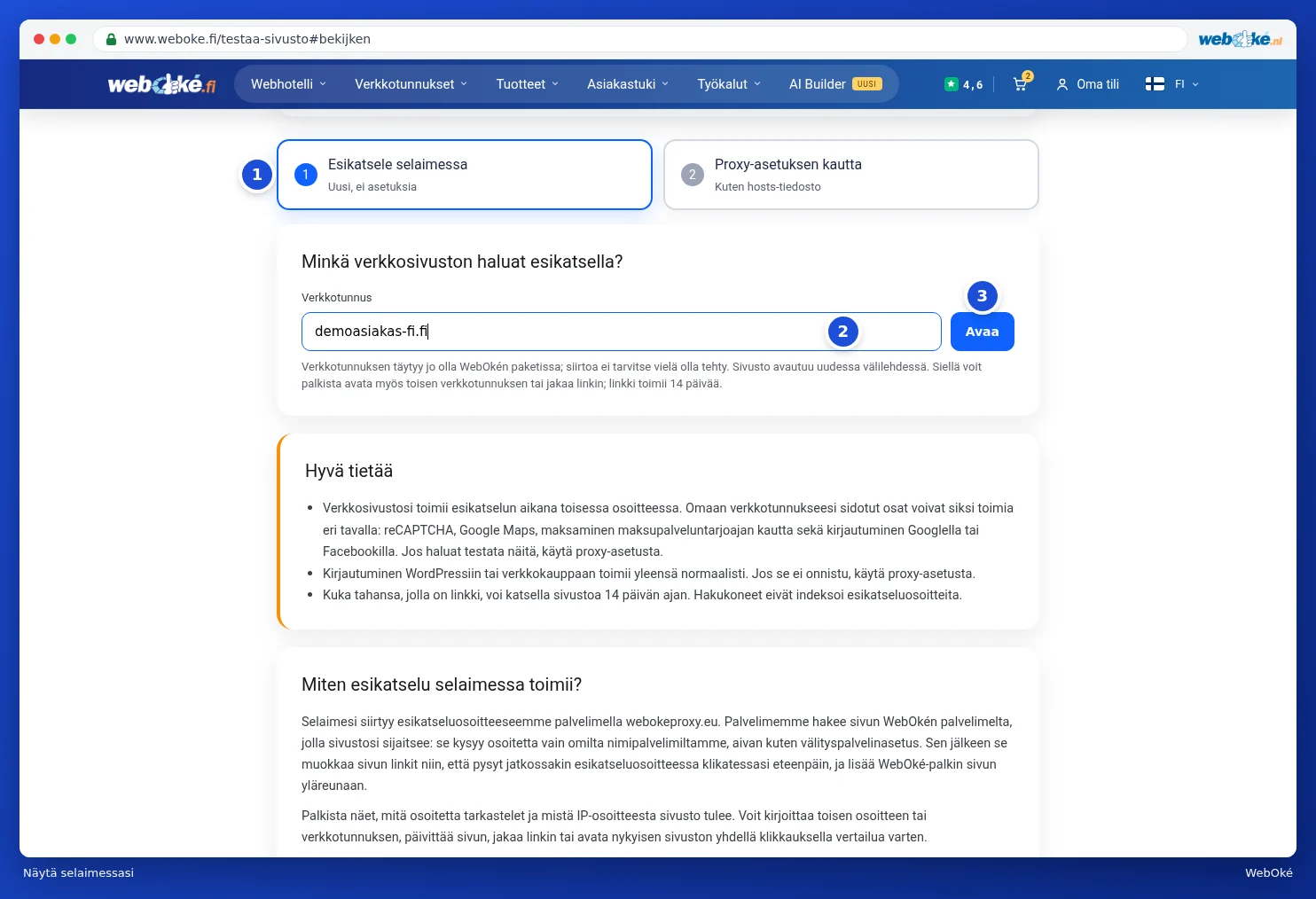
- Valitse välilehti Esikatsele selaimessa (1).
- Kirjoita kenttään Verkkotunnus (2) verkkotunnuksesi.
- Napsauta Avaa (3).
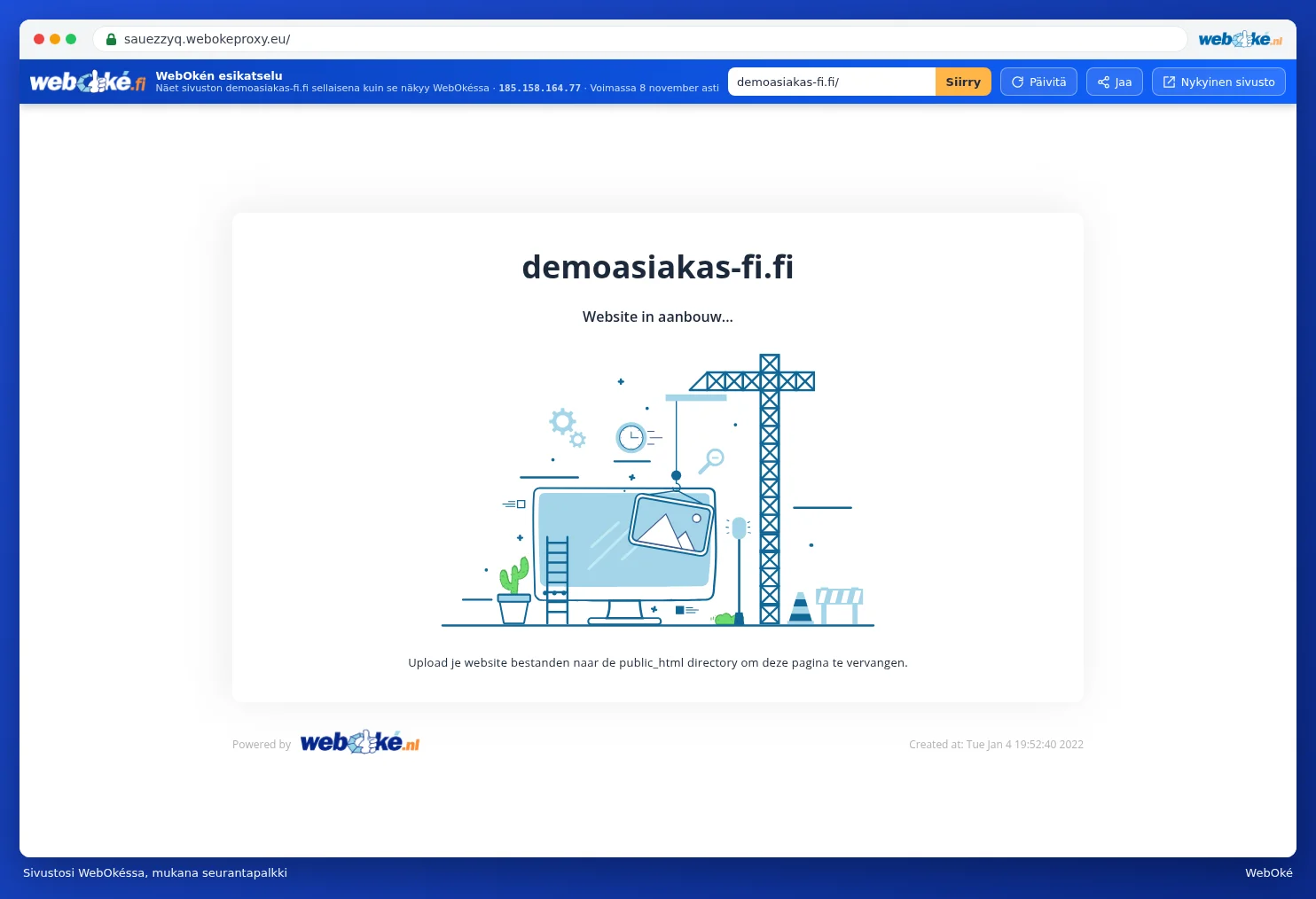
Sivustosi avautuu uuteen välilehteen, sen yläpuolella on sininen palkki. Palkista näet, mitä versiota katselet ja mistä IP-osoitteesta sivusto tulee. Voit kirjoittaa siihen toisen osoitteen tai verkkotunnuksen ja napsauttaa Ga, päivittää sivun kohdasta Päivitä, jakaa linkin kohdasta Jakaminen esimerkiksi asiakkaallesi, tai avata sivuston sellaisena kuin se on nyt online kohdasta Nykyinen sivusto vertailua varten.
Huomaa: esikatselun aikana sivustosi toimii eri osoitteessa. Osat, jotka liittyvät omaan verkkotunnukseesi, kuten reCAPTCHA, Google Maps, maksaminen tai kirjautuminen Google- tai Facebook-tunnuksilla, voivat sen vuoksi toimia eri tavalla. Jos haluat testata niitä, käytä proxy-asetusta. Kuka tahansa, jolla on linkki, voi katsella sivustoa jonkin aikaa. Hakukoneet eivät indeksoi esikatseluosoitteita.
Proxy-asetuksen kautta
Proxy-asetuksella avaat tavallisen oman verkkotunnuksesi ja näet sivuston juuri sellaisena kuin se on muuton jälkeen, samalla tavalla kuin muokatulla hosts-tiedostolla.
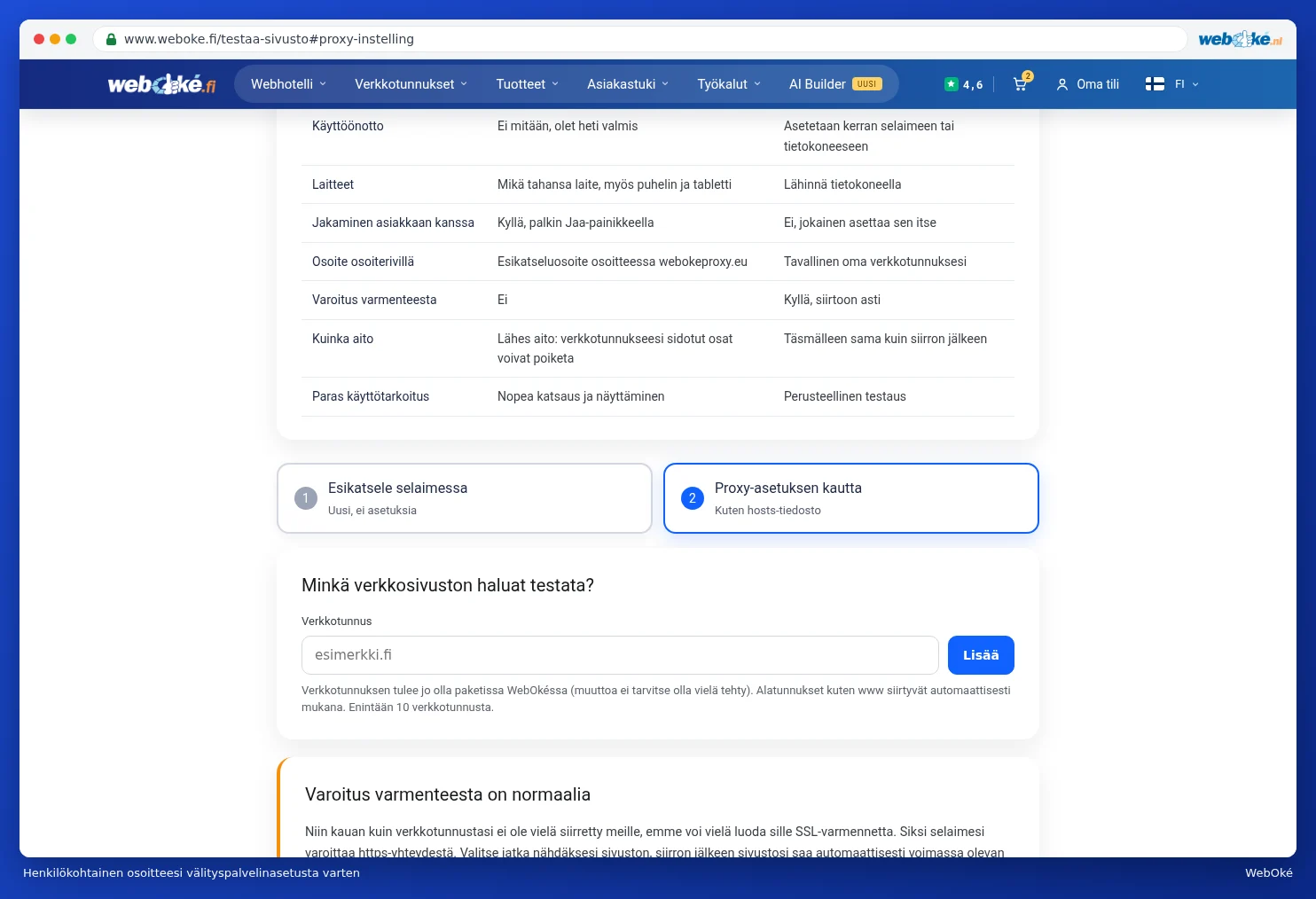
- Valitse välilehti Proxy-asetuksen kautta.
- Kirjoita kenttään Verkkotunnus verkkotunnuksesi ja napsauta Lisää. Voit lisätä useita verkkotunnuksia. Alitunnukset kuten www tulevat mukana automaattisesti.
- Verkkotunnuksesi on nyt listassa (1). Sen alle ilmestyy Osoitteesi proxy-asetusta varten (2). Napsauta Kopioi (3).
- Liitä kyseinen osoite selaimesi tai tietokoneesi proxy-asetukseen alla kuvatulla tavalla.
- Avaa verkkotunnuksesi yksityisessä ikkunassa. Näet nyt WebOkén version.
Jokaisen listassa olevan verkkotunnuksen kohdalla voit valita vaihtoehdoilla WebOkéssa tai Nykyinen sivusto, kumman version haluat nähdä. Näin vertailet nopeasti vanhaa ja uutta sivustoa. Painikkeella Poista poistat verkkotunnuksen listalta.
Listan yläreunassa näet, käyttääkö selaimesi jo proxyä. Osoitteen kohdalla näkyy, milloin selaimesi haki sen viimeksi ja mihin asti se on voimassa. Painikkeella Vielä 14 päivää jatkat osoitteen voimassaoloa, painikkeella Lopeta testaus poistat sen kokonaan käytöstä. Jos unohdat poistaa sen käytöstä, se lakkaa toimimasta automaattisesti jonkin ajan kuluttua.
Vinkki: tallenna sivu, jos haluat jatkaa testausta myöhemmin. Osoite kuuluu siihen selaimeen, jolla loit sen.
Osoitteen asettaminen selaimeen
Kohdassa Asettaminen selaimeen on vaiheittaiset ohjeet jokaiseen tilanteeseen. Valitse tilanteeseesi sopiva välilehti (1): Firefox, Chrome tai Edge Windowsissa, Mac (Safari tai Chrome) tai Poista käytöstä.
Firefoxissa on oma välityspalvelinasetus: tietokoneesi muut osat eivät huomaa siitä mitään. Tämä on helpoin tapa. Jos käytät VPN:ää, valitse myös silloin Firefox: VPN ohittaa usein Windowsin tai macOS:n asetuksen.
Huomaa: varmennetta koskeva varoitus on normaalia. Niin kauan kuin verkkotunnustasi ei ole vielä siirretty meille, emme voi vielä luoda sille SSL-varmennetta. Valitse jatka nähdäksesi sivuston. Siirron jälkeen sivustosi saa automaattisesti voimassa olevan varmenteen.
Näetkö silti vielä vanhan sivuston? Lataa sivu uudelleen näppäinyhdistelmällä Ctrl + Shift + R (Mac: Cmd + Shift + R) tai avaa verkkotunnuksesi yksityisessä ikkunassa. Selaimet tallentavat sivuston usein jonkin aikaa ja näyttävät sen jälkeen vielä tallennetun version.
Entä sitten?
Näyttääkö kaikki hyvältä? Siirrä sitten verkkotunnuksesi WebOkéhen. Katso Siirtokeskus: verkkotunnusten siirtäminen WebOkéen. Jos haluat siirtää myös sähköpostisi, lue Sähköpostin siirtäminen WebOkéen (myös Microsoft 365:stä).