
Luku 10 · 10.1
Laskujen tarkastelu ja lataaminen
Katso lyhyt video
Kaikki laskusi löytyvät Oma WebOkéstä kohdasta Omat laskut vasemman valikon alta. Siellä näet jokaisen laskun, jonka olemme sinulle koskaan tehneet, niin maksetut kuin avoimetkin. Voit tarkastella laskua, ladata sen PDF-tiedostona tai lähettää sen sähköpostiosoitteeseen, esimerkiksi kirjanpitäjällesi.
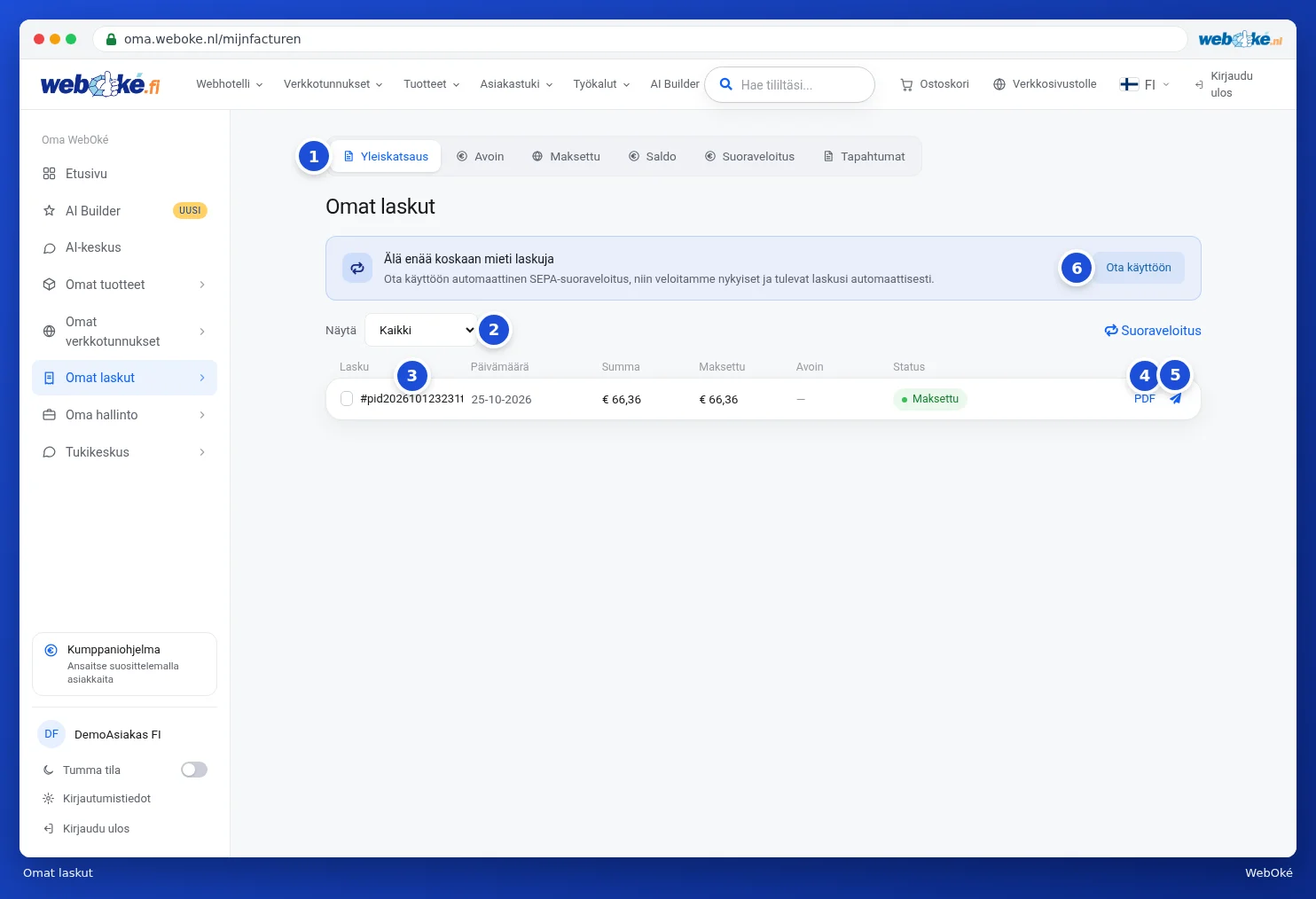
Yhteenveto
- Ylhäällä näkyvät välilehdet (1): Yhteenveto (kaikki laskut), Avoin, Maksettu, Saldo, Suoraveloitus ja Tapahtumat.
- Näytä (2) suodattaa tilan mukaan: Maksamaton, Maksettu, Peruutettu, Hyvitetty, Perintä, Käsittelyssä tai Luonnos. Valitse Kaikki nähdäksesi kaikki.
- Jokaisesta laskusta näet laskunumeron (3), päivämäärän, summan, jo maksetun osuuden, avoinna olevan osuuden ja tilan. Klikkaa numeroa tai riviä avataksesi laskun.
- Oikealla ovat toiminnot: PDF (4) lataa laskun heti, paperilennokki (5) avaa ikkunan laskun lähettämiseksi sähköpostilla. Jos lasku on vielä avoin, näet siinä myös Maksa-painikkeen.
Jos et ole vielä ottanut suoraveloitusta käyttöön, näet ylhäällä palkin Älä enää koskaan mieti laskuja. Ota käyttöön (6) vie sinut suoraveloituksen asetuksiin. Lue lisää siitä kohdasta Suoraveloituksen käyttöönotto tai lopettaminen.
Jos laskuja on avoinna, näet listan yläpuolella kuinka monta niitä on ja kuinka paljon pitää vielä maksaa (1), sekä Maksa kaikki -painikkeen (2). Jokaisen avoimen laskun kohdalla on Maksa-painike (3). Myös vasemman valikon kohdassa Omat laskut näet kuinka monta laskua on avoinna. Katso Laskun maksaminen (myös useamman kerralla).

Laskun avaaminen
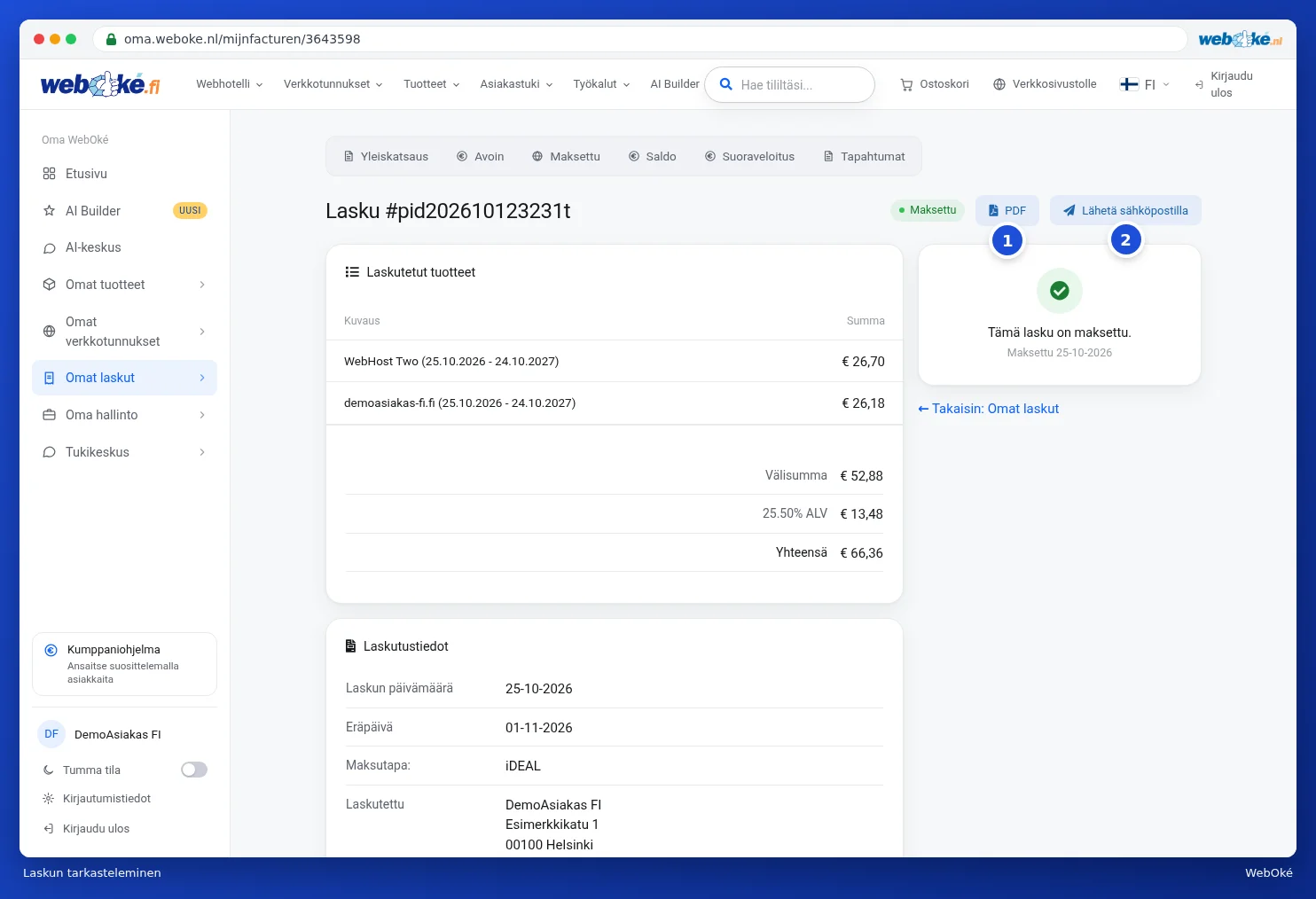
Laskusivulla näet laskutetut tuotteet välisummineen, arvonlisäveroineen ja loppusummineen. Niiden alla ovat laskun tiedot: laskun päivämäärä, eräpäivä, maksutapa, kenelle lasku on osoitettu sekä pankki- ja alv-tietomme. Aivan alimpana näkyvät tähän laskuun liittyvät maksut päivämäärineen ja maksutapoineen.
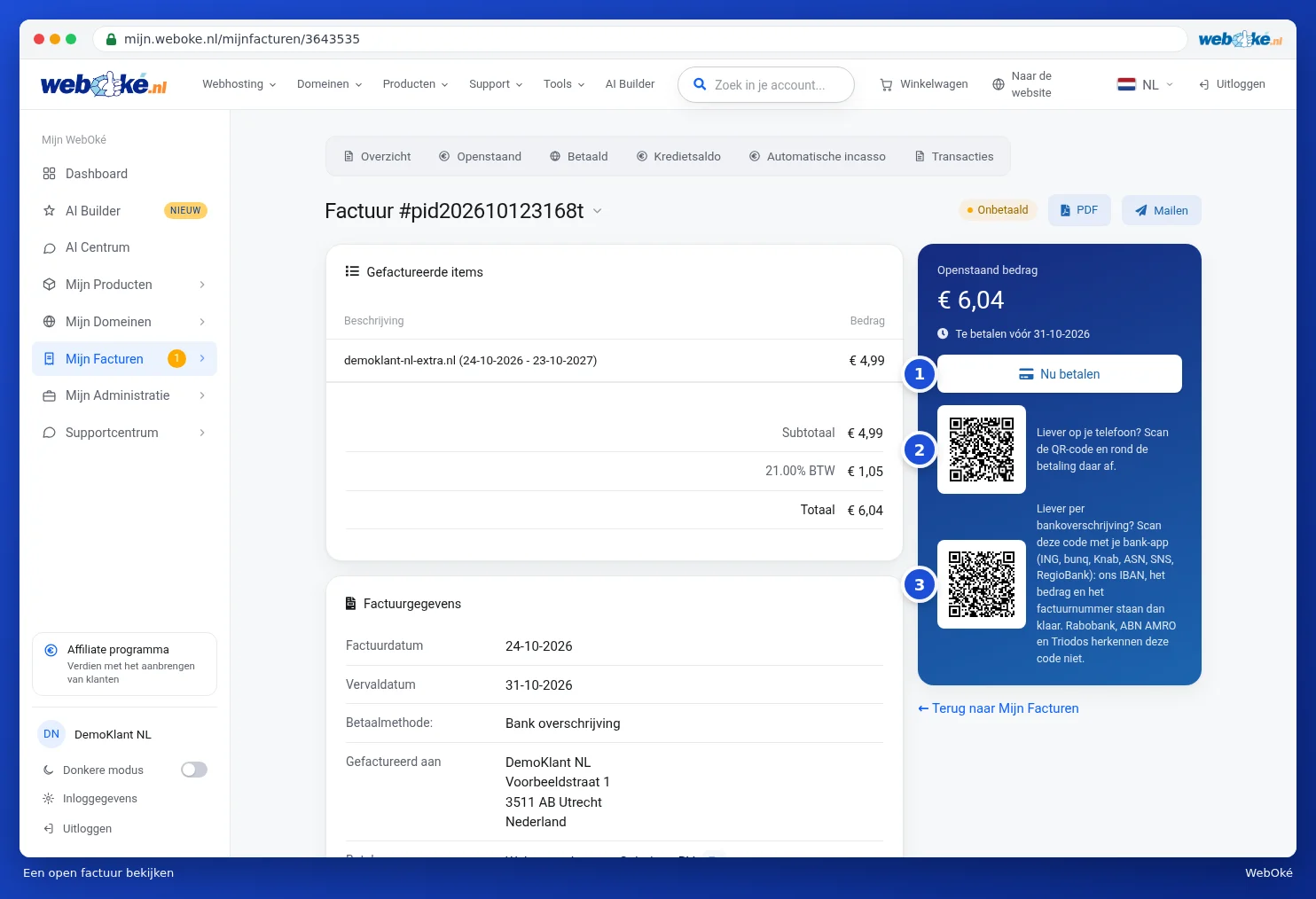
Oikealla näet onko lasku maksettu. Jos se on vielä avoin, näet siinä avoinna olevan summan ja viimeisen maksupäivän, sekä Maksa nyt -painikkeen (1), QR-koodin puhelimella maksamista varten (2) ja QR-koodin pankkisovellustasi varten, jos haluat maksaa mieluummin itse (3). Lue maksamisesta lisää kohdasta Laskun maksaminen (myös useamman kerralla).
Lataaminen PDF-tiedostona
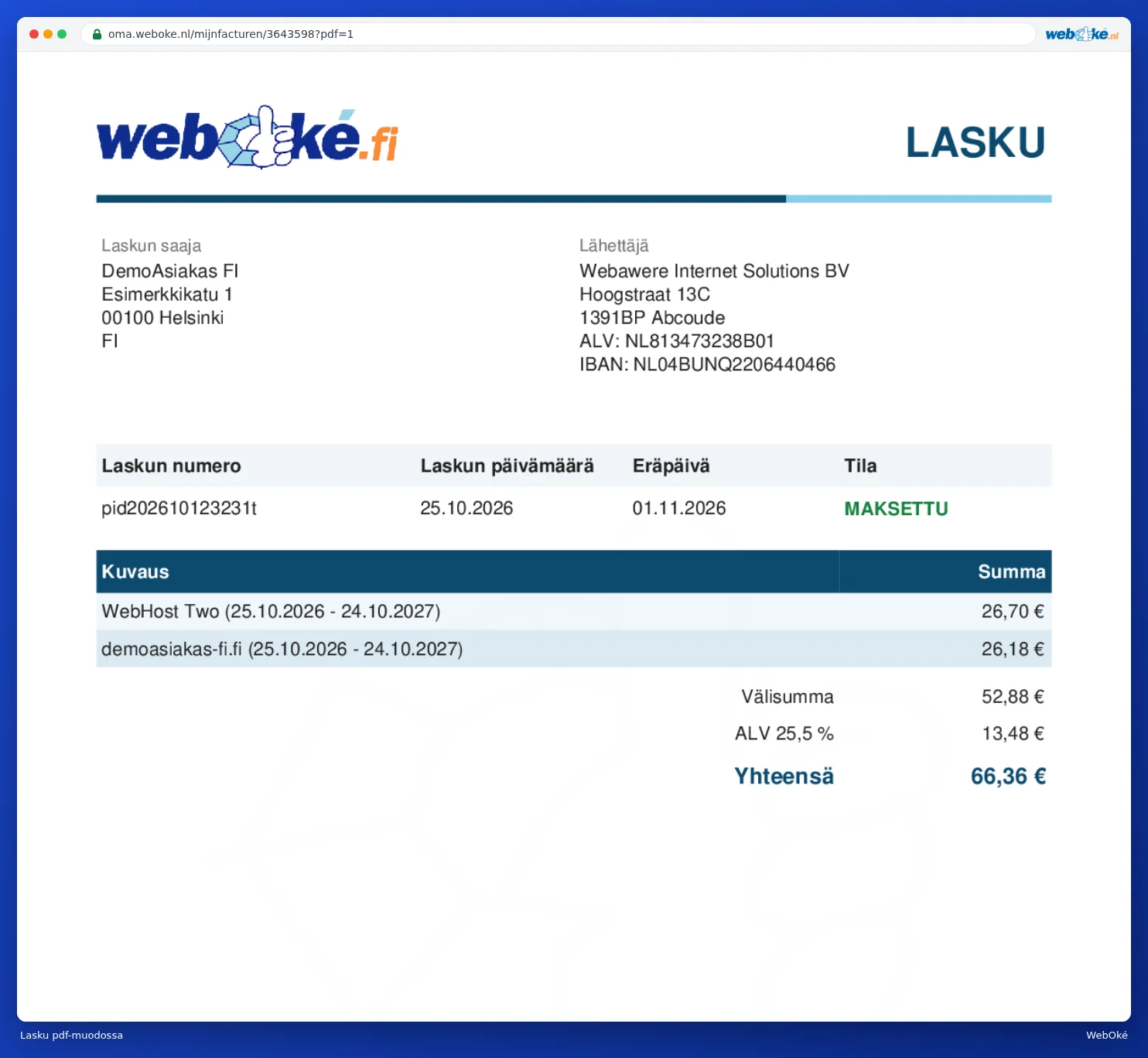
Klikkaa PDF (1). Lasku ladataan PDF-tiedostona. Löydät sen tämän jälkeen Lataukset-kansiostasi. PDF sisältää samat tiedot kuin näytöllä näkyvä lasku: osoitteesi, meidän tietomme, laskurivit ja tilan.
Laskun lähettäminen sähköpostilla
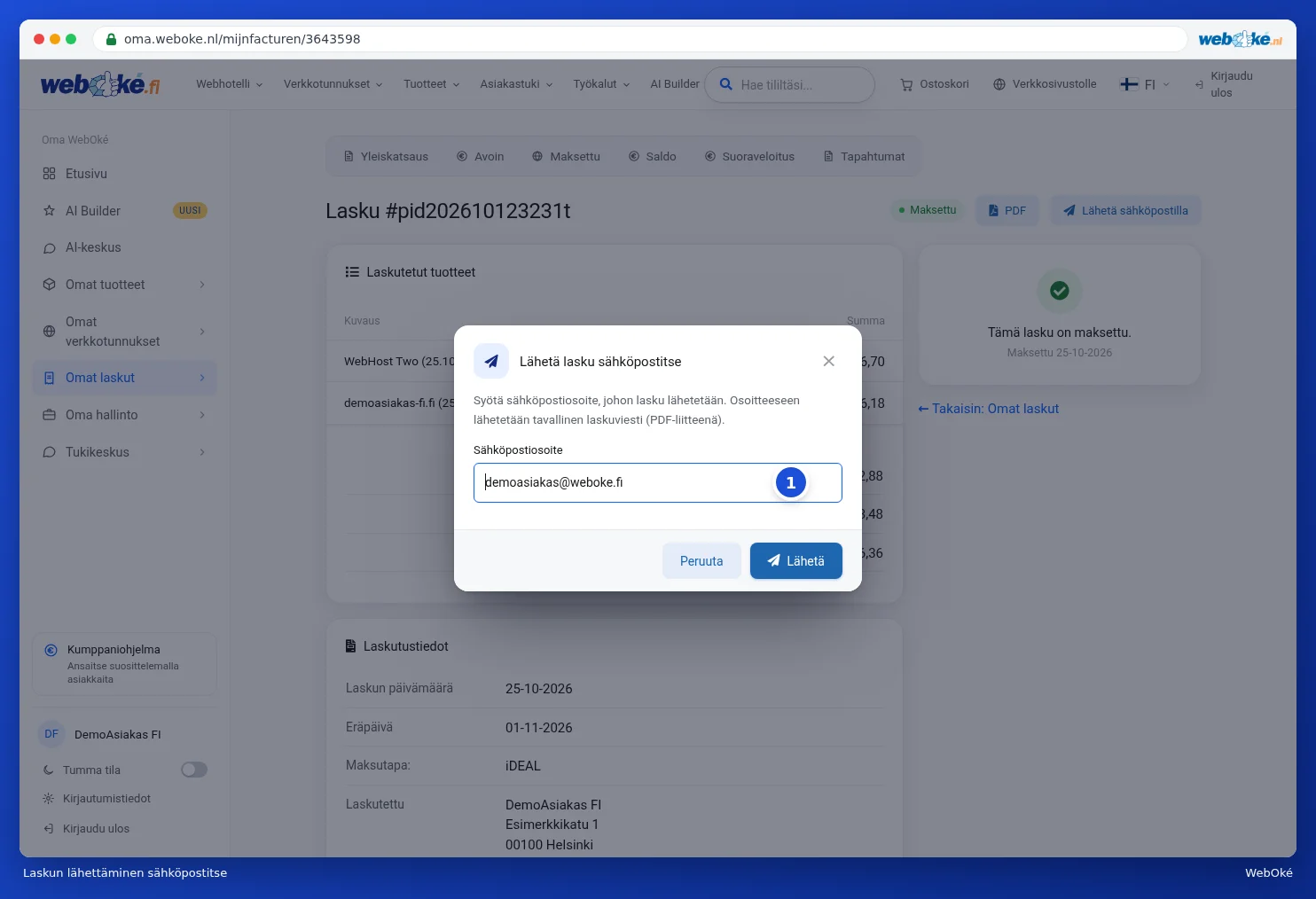
- Klikkaa laskusivulla Lähetä sähköpostilla (2), tai klikkaa lennokkia yhteenvedossa.
- Täytä sähköpostiosoite, johon lasku lähetetään (1). Oma osoitteesi on jo valmiina siinä.
- Klikkaa Lähetä. Vastaanottaja saa tavallisen laskusähköpostin, jonka liitteenä on PDF-tiedosto.
Tältä laskusähköposti näyttää. Saat sen myös automaattisesti jokaisesta uudesta laskusta. Ylhäällä näkyvät laskunumero, eräpäivä ja summa, niiden alla laskurivit. Painikkeella Maksa lasku tai QR-koodilla maksat heti. Haluatko mieluummin maksaa itse? Skannaa silloin toinen QR-koodi pankkisovelluksellasi.

Vinkki: haluatko lähettää tai ladata useita laskuja kerralla? Valitse ne yhteenvedossa ja valitse toiminto sinisestä palkista. Lue miten se toimii kohdasta Laskun maksaminen (myös useamman kerralla).
Tapahtumat: kaikki yhdessä näkymässä
Tapahtumat-välilehdellä näet kaikki tilillesi liittyvät rahatapahtumat aikajärjestyksessä: laskut, maksut, hyvitykset ja saldosi. Ylhäällä näkyvät yhteissummat: laskutettu, maksettu, saldolla tai hyvityslaskulla maksettu, tällä hetkellä avoinna oleva summa sekä saldosi.
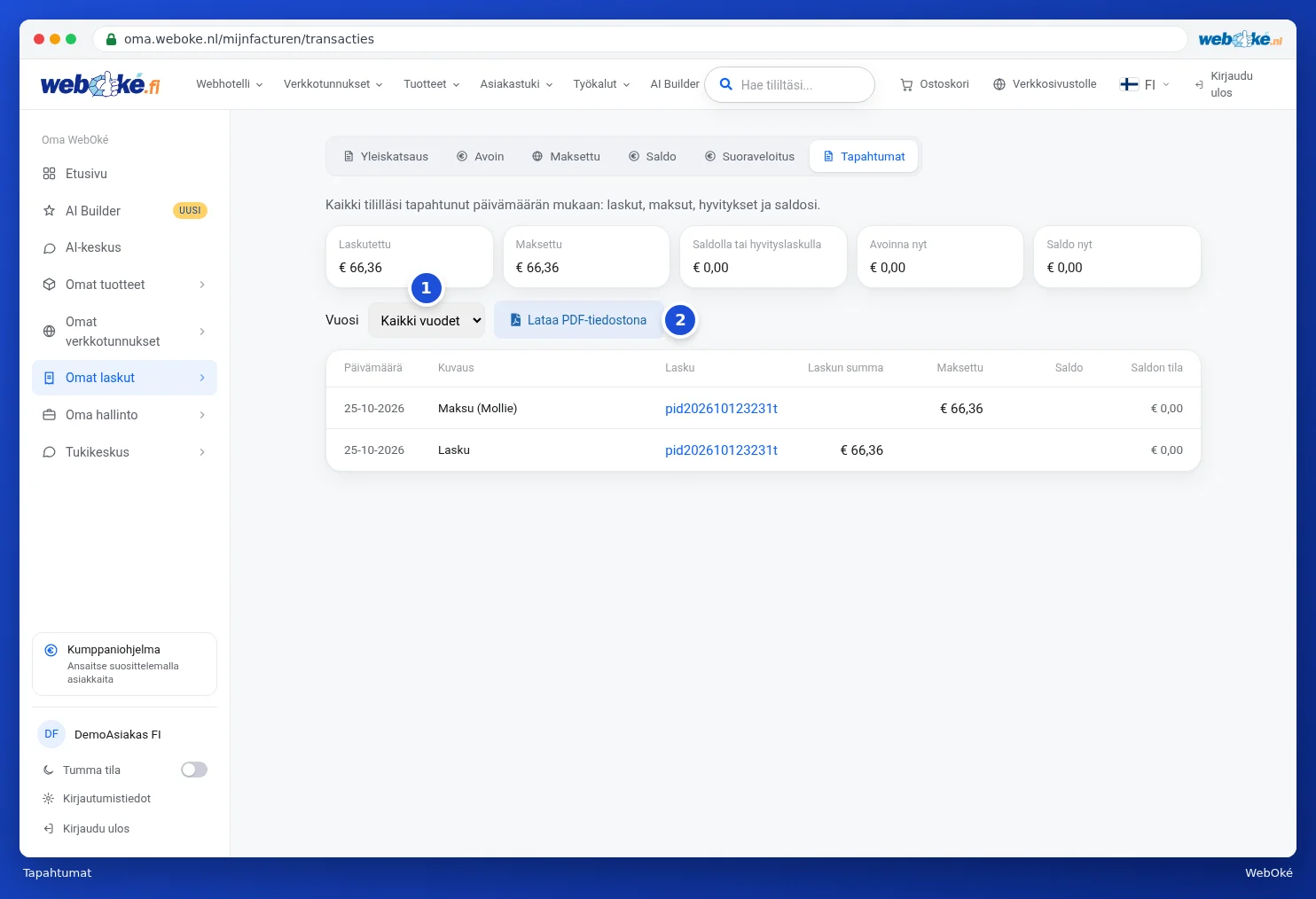
Valitse kohdassa Vuosi (1) vuosi nähdäksesi vain sen vuoden tiedot. Painikkeella Lataa PDF-tiedostona (2) saat yhteenvedon PDF-tiedostona, kätevää kirjanpitoa tai veroilmoitusta varten.